ps怎么制作绚丽光影效果

 时间:2024-10-14 19:39:44

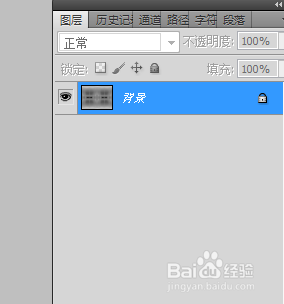
1、新建一个画布,填充黑色。执行“滤镜”-“艺术效果”-“塑料包装”。

ps怎么制作绚丽光影效果ps怎么制作绚丽光影效果

2、再次执行“滤镜”-“塑料包装”。执行“滤镜”-“扭曲”-“极坐标”,极坐标到平面坐标。

ps怎么制作绚丽光影效果ps怎么制作绚丽光影效果

3、复制图层,垂直旋转后,混合模式为排除,向下合同图层。

ps怎么制作绚丽光影效果ps怎么制作绚丽光影效果

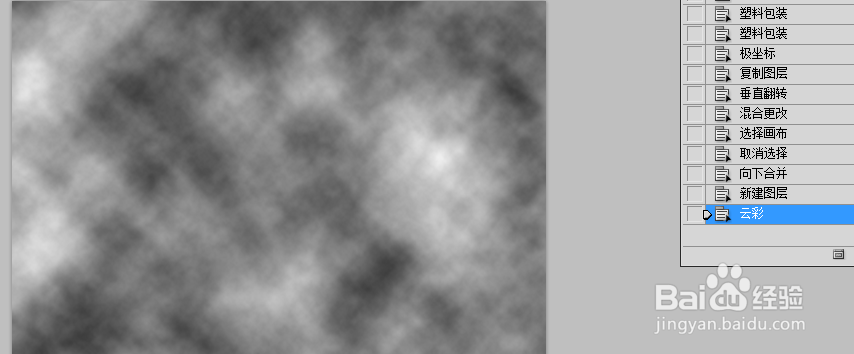
4、新建图层,执行“滤镜”-“渲染”-“云彩”。执行“滤镜”-“像素化"-“铜板雕刻”,类型为中等点。

ps怎么制作绚丽光影效果ps怎么制作绚丽光影效果

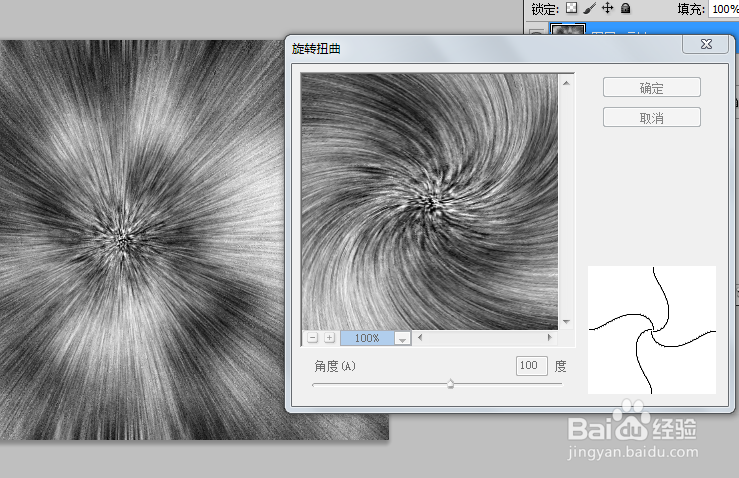
5、执行“滤镜”-“模糊”-“径向模糊”,缩放。复制图层,执行“滤镜”-“扭曲”-“蚰骖截彀旋转扭曲”,角度100 ,模式为变亮。

ps怎么制作绚丽光影效果ps怎么制作绚丽光影效果ps怎么制作绚丽光影效果

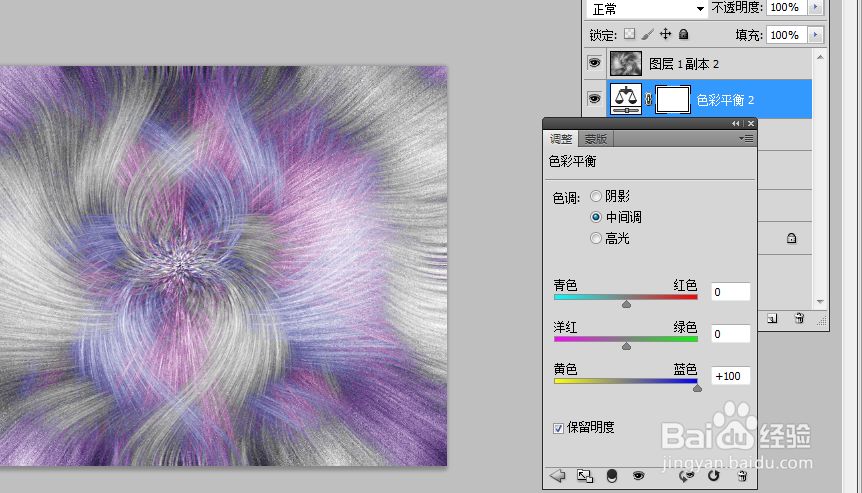
6、然后水平翻转,各个图层进行色彩平衡的调节。

ps怎么制作绚丽光影效果

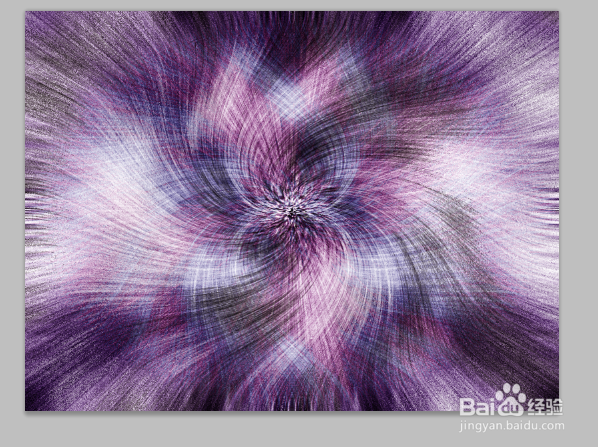
7、最后看下绚丽光影效果。

ps怎么制作绚丽光影效果
  • 用ps几步就能完成的洗手池张贴用创意节水宣传单
  • PS 2018如何使用路径选择工具
  • PS基础操作之怎么制作渐变效果?
  • 如何使用ps制作光束文字特效
  • 如何在ps中给文字添加贝壳和浮雕效果
  • 热门搜索
    关于防控疫情的手抄报 祖国建设新成就手抄报 元旦手抄报图片大全 抗击肺炎手抄报 拒绝舌尖上的浪费手抄报 2035年的家乡手抄报 爱国卫生月手抄报 小学生中秋节手抄报 同讲普通话携手进小康手抄报 爱祖国的手抄报