Word2016中启用“始终创建备份副本”功能

 时间:2026-02-17 05:54:40

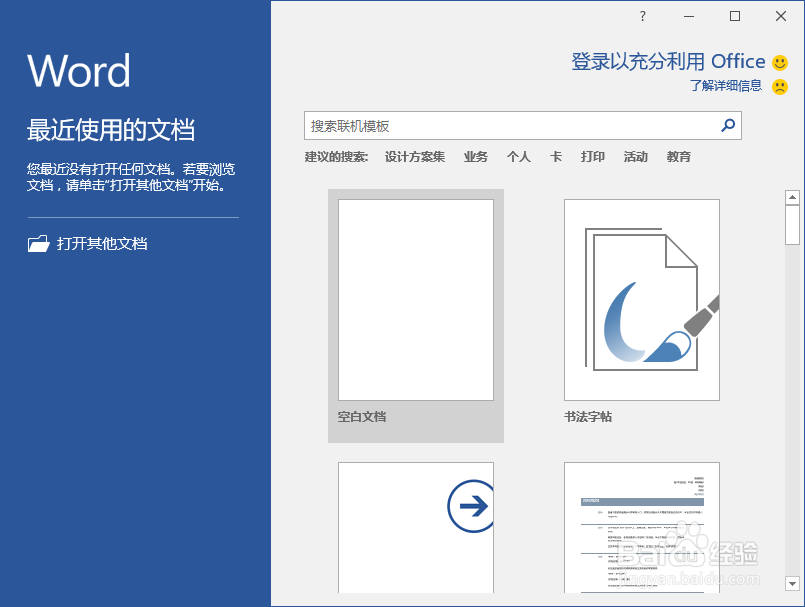
1、在计算机桌面上的Word2016文档程序图标双击鼠标左键,将其打开运行。并点击“空白文档”选项,新建一个空白Word文档。如图所示;
Word2016中启用“始终创建备份副本”功能

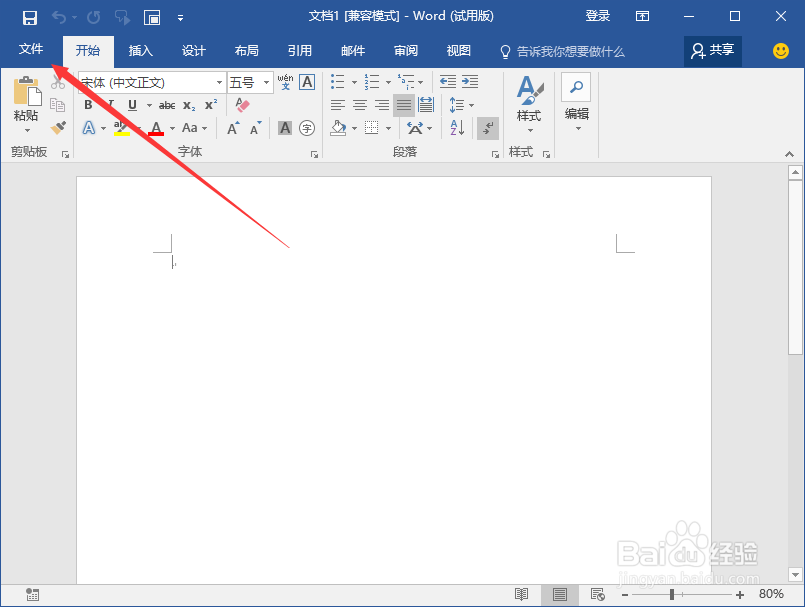
2、在打开的Word文档窗口中,点击左上角的“文件”命令选项。如图所示;

Word2016中启用“始终创建备份副本”功能

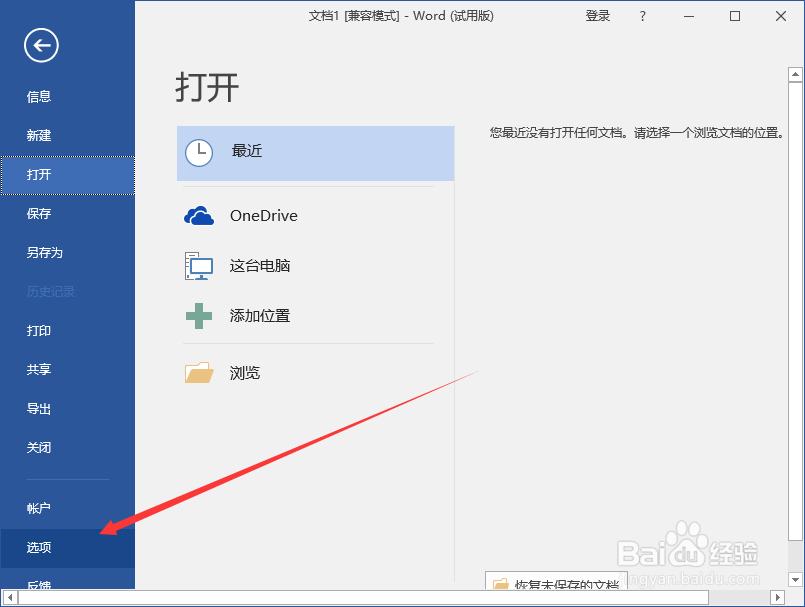
3、在打开的“文件”命令窗口中,点击“选项”命令选项。如图所示;

Word2016中启用“始终创建备份副本”功能

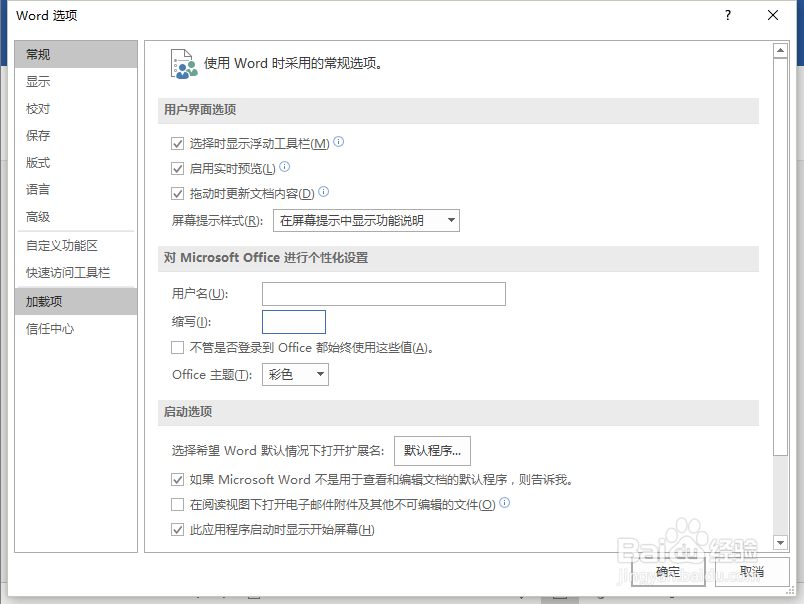
4、点击“选项”命令选项后,这个时候会打开“Word选项”对话窗口。如图所示;
Word2016中启用“始终创建备份副本”功能

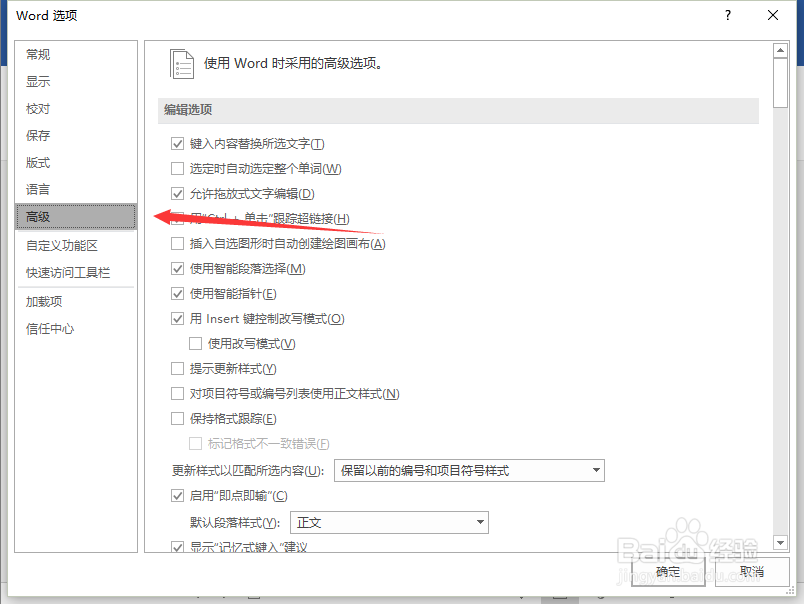
5、在“Word选项”对话窗口中,将选项卡切换到“高级”选项卡栏。如图所示;
Word2016中启用“始终创建备份副本”功能

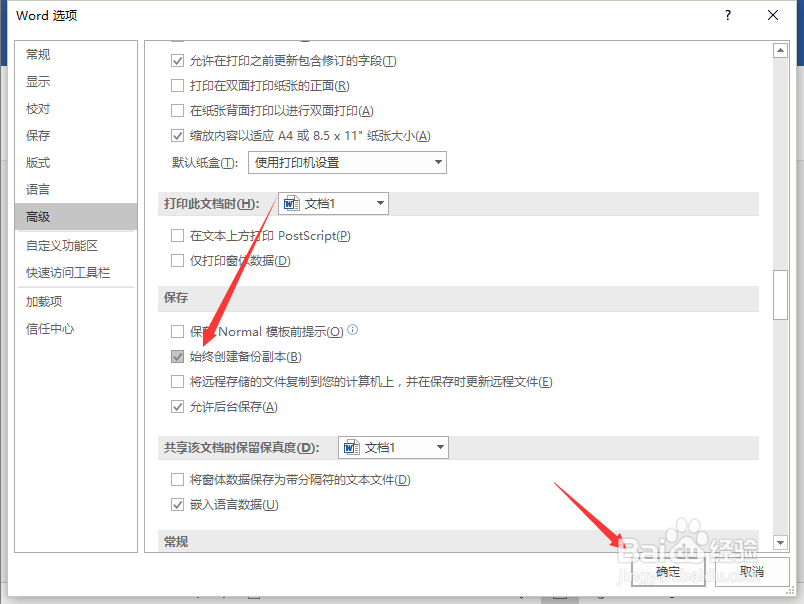
6、在“高级”选项卡栏的右侧窗格中,找到“保存”区域下的“始终创建备份副本”选项,并将其勾选,再点击“确定”按钮即可。如图所示;
Word2016中启用“始终创建备份副本”功能

  • 如何在word2010文档中插入数据图表
  • 在ppt中怎么 链 接到电子邮件地址?
  • 在Word2010中如何设置段间距和行间距
  • 如何在Excel中插入矩形
  • 如何编辑word2010自定义功能区
  • 热门搜索
    诚信的手抄报图片 正月十五元宵节手抄报 向国旗敬礼手抄报图 关于法制的手抄报内容 精美手抄报图片 手抄报图案大全 读书节的手抄报 趣味数学手抄报 民族传统文化手抄报 迎元旦手抄报