ps怎么把图片嵌入到文字中

 时间:2026-02-15 00:33:36

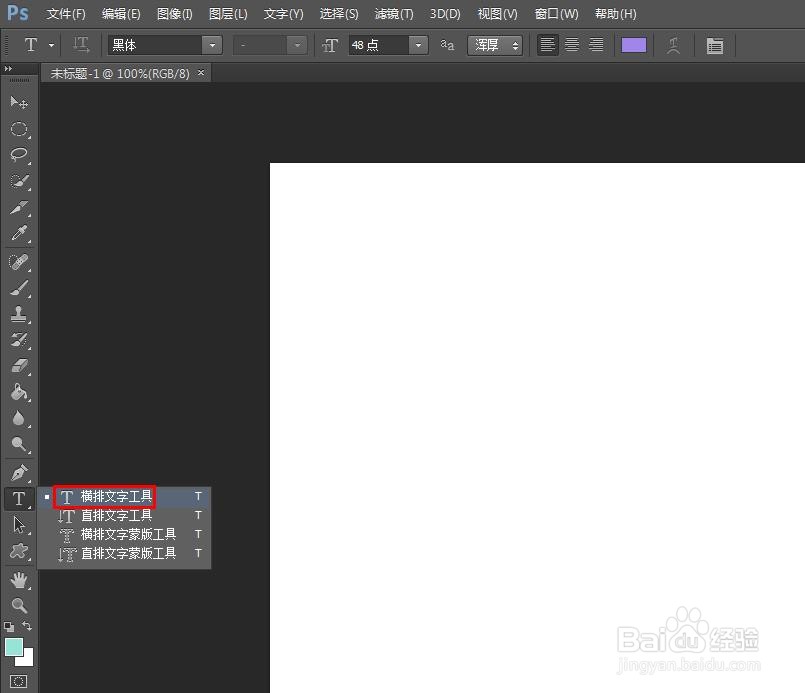
1、第一步:在ps软件中,选择左侧工具栏中的“横排文字工具”。
ps怎么把图片嵌入到文字中

2、第二步:在画布中,单击鼠标左键输入要添加的文字,设置好文字的大小,单击工具栏中的“√”按钮。
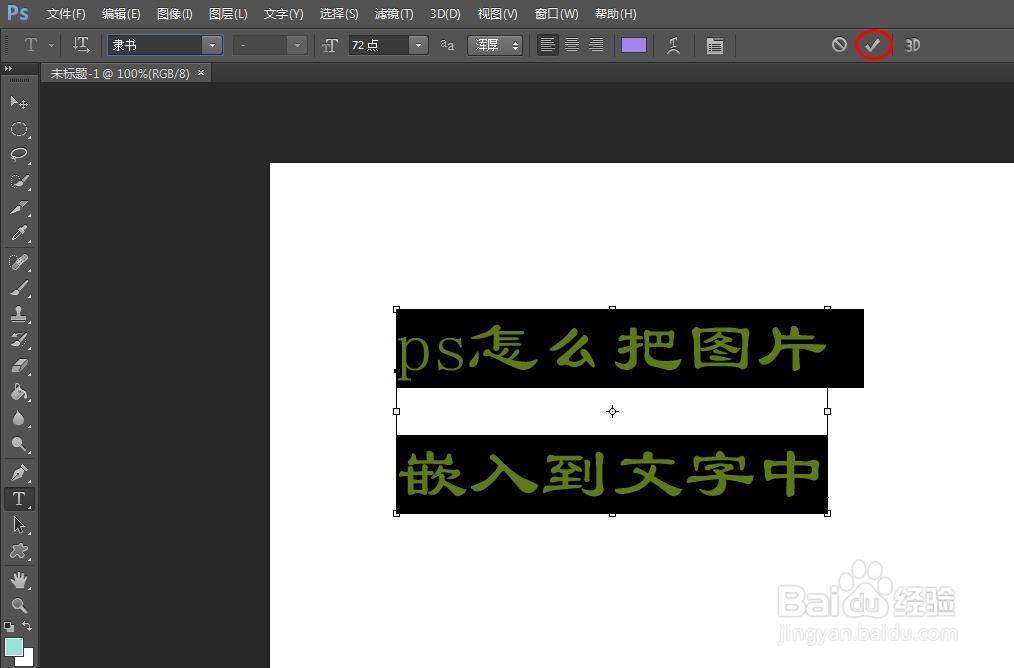
ps怎么把图片嵌入到文字中

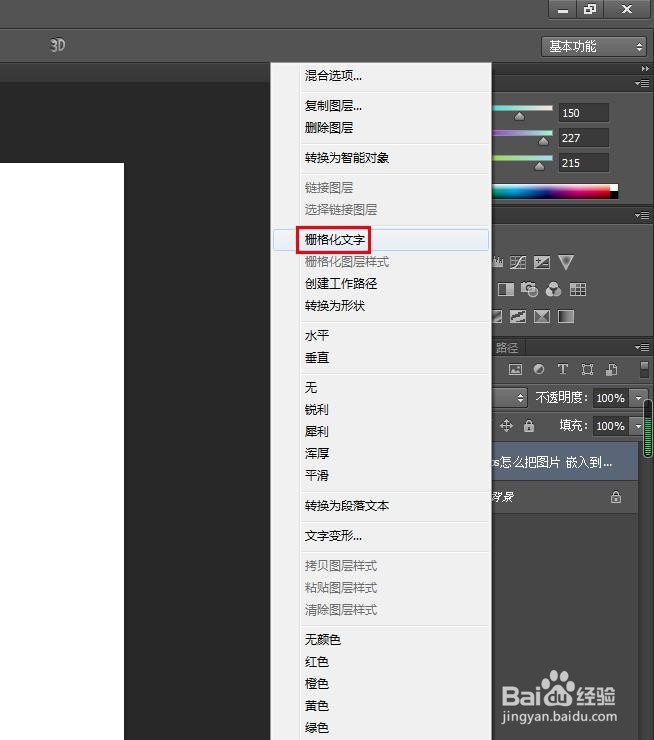
3、第三步:选中文字图层,单击鼠标右键,选择“栅格化文字”选项。

ps怎么把图片嵌入到文字中

4、第四步:选择菜单栏“文件”中的“置入”选项。

ps怎么把图片嵌入到文字中

5、第五步:在弹出的“置入”对话框中,选择一张需要放到文字的图片,单击“置入”按钮。
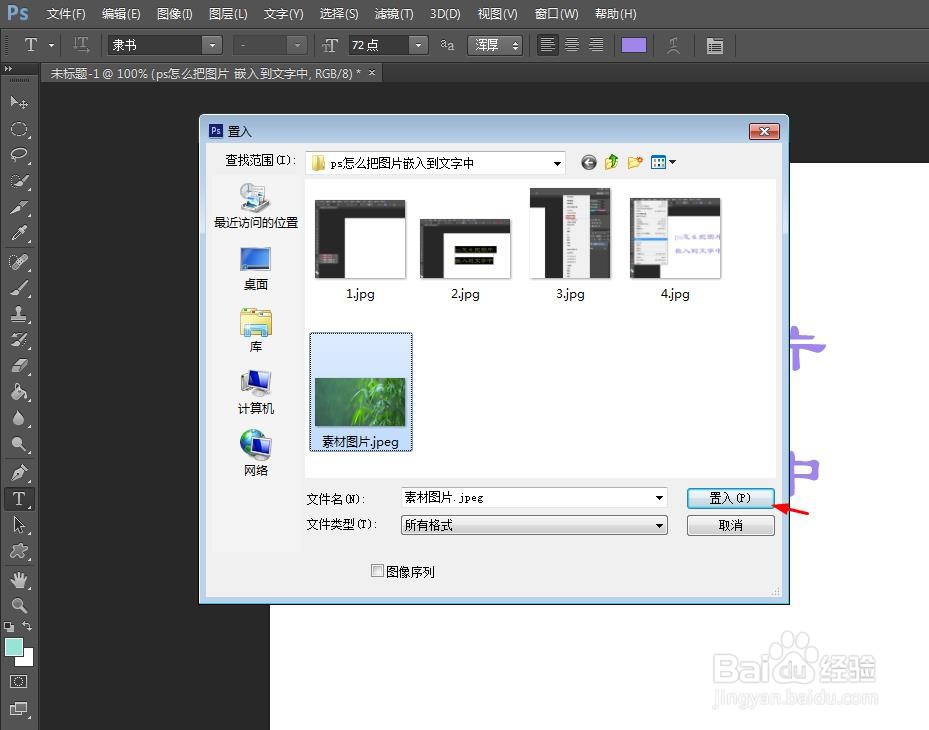
ps怎么把图片嵌入到文字中

6、第六步:将图片调整至正好可以覆盖文字的大小,单击上方工具栏中的“√”按钮。
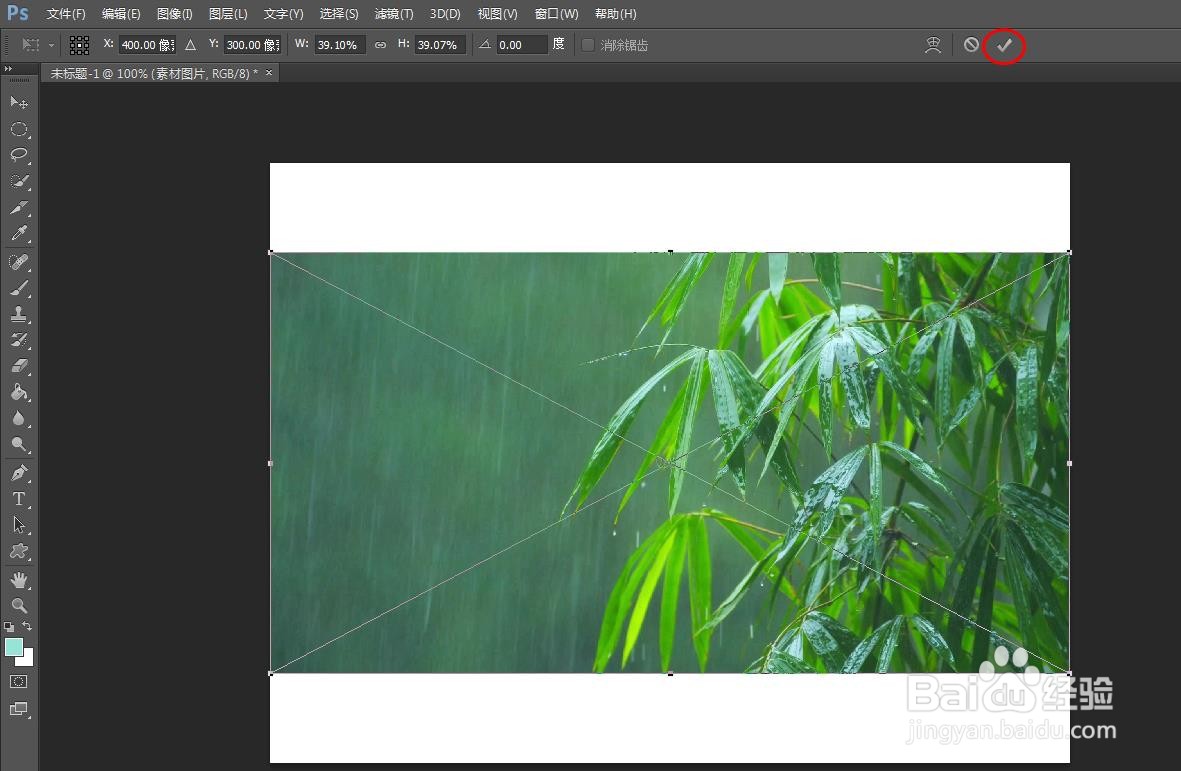
ps怎么把图片嵌入到文字中

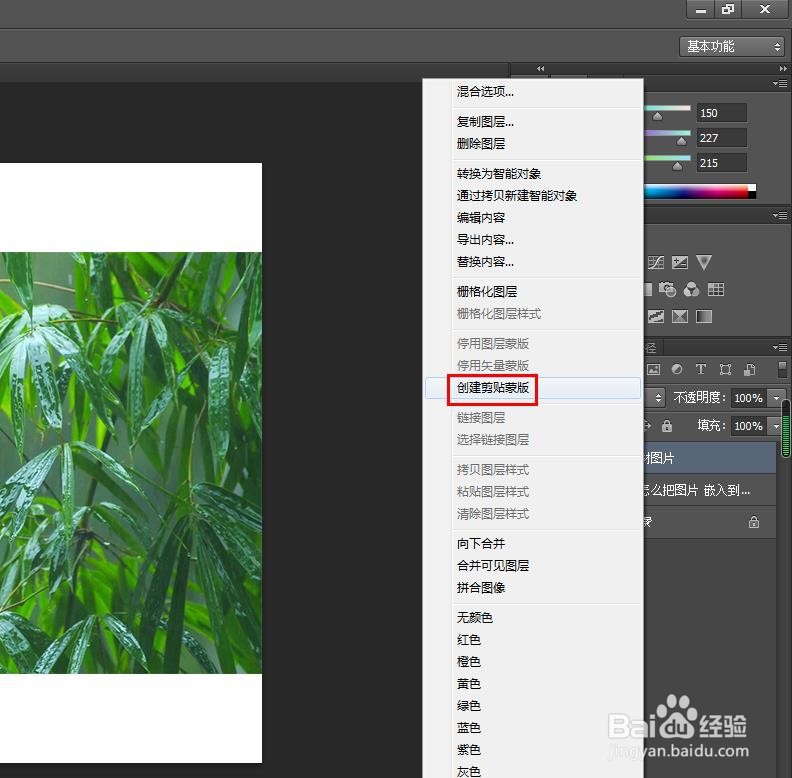
7、第七步:选中图片图层,单击鼠标右键,选择“创建剪贴蒙版”。

ps怎么把图片嵌入到文字中

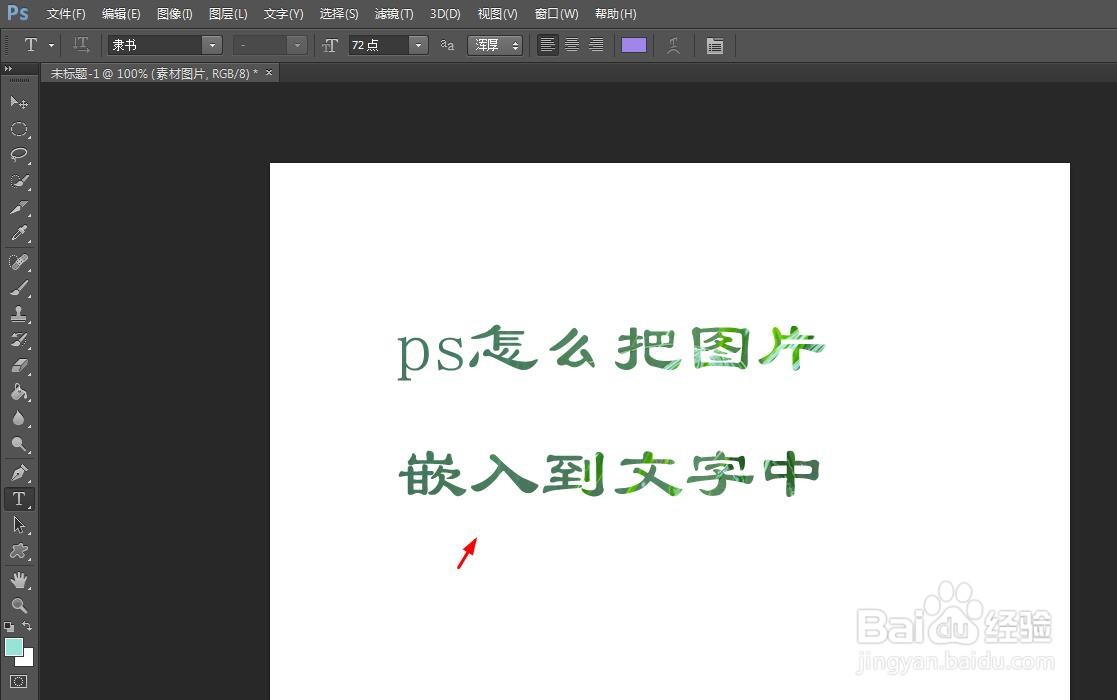
8、如下图所示,图片被嵌入到文字中。

ps怎么把图片嵌入到文字中

  • 怎样用ps将图片嵌入文字
  • ps怎么在文字里面加图片
  • ps怎么制作字体
  • ps怎么把文字和图片结合在一起
  • 怎样利用PhotoShop将图片嵌入到文字里
  • 热门搜索
    寻根乡愁手抄报 快乐的暑假手抄报 中国梦足球梦手抄报 祖国在我心中手抄报资料 阅读手抄报的内容 关于创文的手抄报 国庆70周年手抄报 绿色手抄报内容 三爱手抄报图片 手抄报名字