UC浏览器书签电脑端和手机端如何自由转换?

 时间:2026-02-15 22:08:48

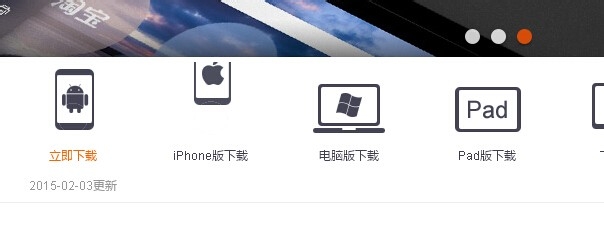
1、要达到这个效果,你得在手机端和电脑安装好UC软件。
UC浏览器书签电脑端和手机端如何自由转换?

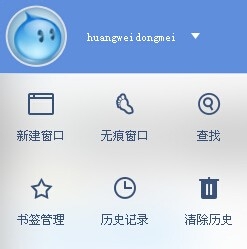
2、这个时候我们要PC端登录一个UC账号。这个账号要与手机端的账号是一致的哦?
UC浏览器书签电脑端和手机端如何自由转换?

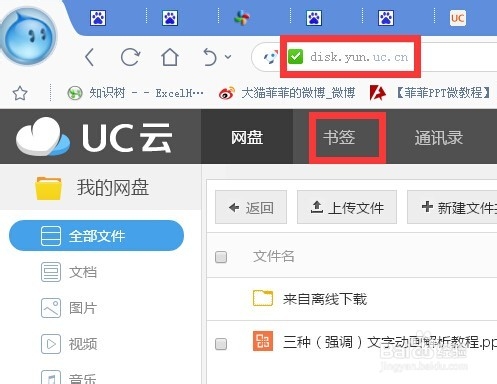
3、这个时候你登录UC云网站,点击页面下方的“书签”

UC浏览器书签电脑端和手机端如何自由转换?

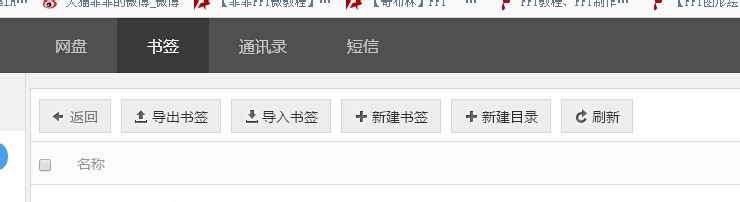
4、这个时候可以导出/导入/新建书签等操作。

UC浏览器书签电脑端和手机端如何自由转换?

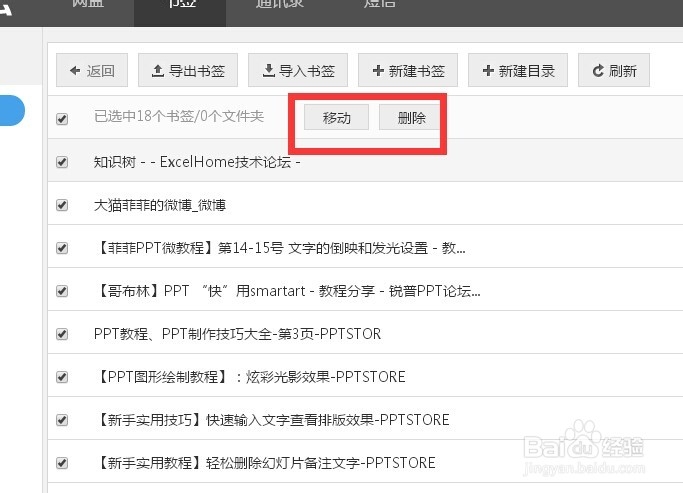
5、同样可以对书签进行删除和移动操作。

UC浏览器书签电脑端和手机端如何自由转换?

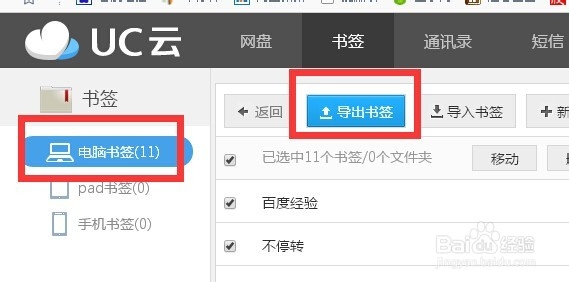
6、选择电脑书签,并将其导出。

UC浏览器书签电脑端和手机端如何自由转换?

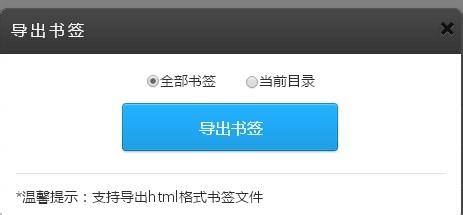
7、选择“全部书签”,并点击“导出书签”按钮。

UC浏览器书签电脑端和手机端如何自由转换?

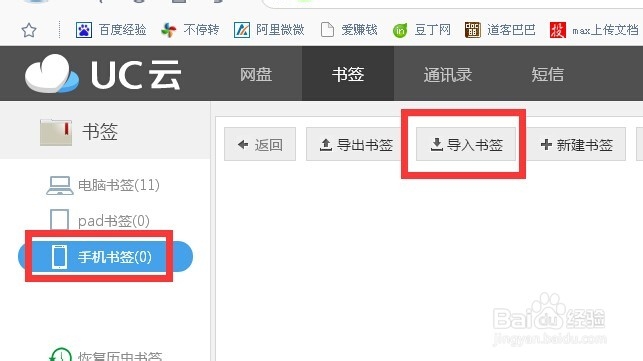
8、点击“手机书签”点击“导入书签”按钮

UC浏览器书签电脑端和手机端如何自由转换?

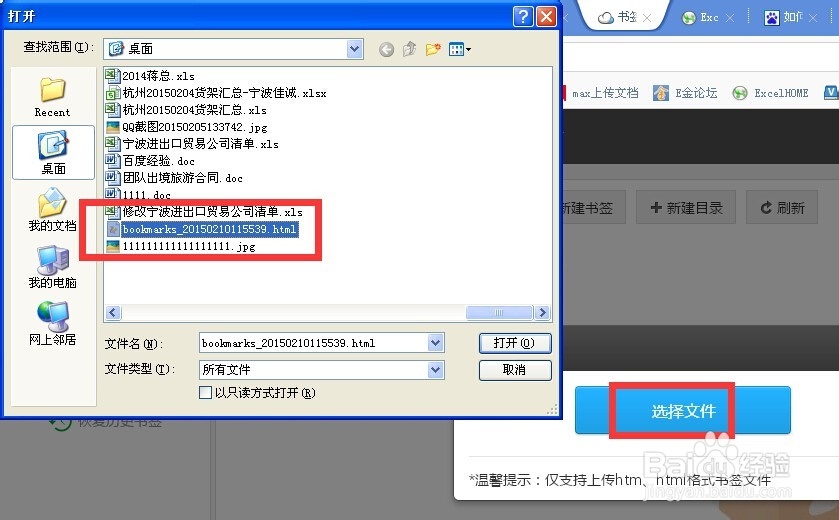
9、这个时候在“导入书签”窗口中选择刚刚导出的书签。

UC浏览器书签电脑端和手机端如何自由转换?

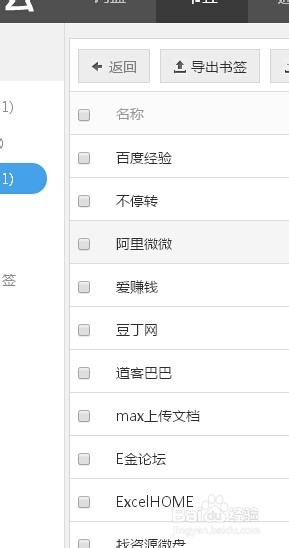
10、这个时候我们可以看到手机书签已经将电脑中的书签导入了。

UC浏览器书签电脑端和手机端如何自由转换?

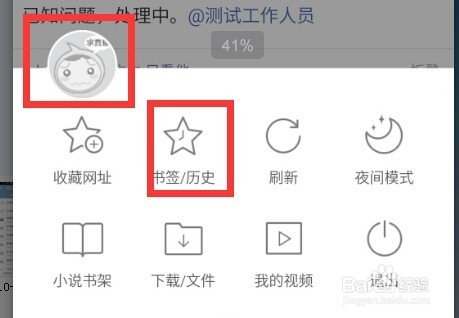
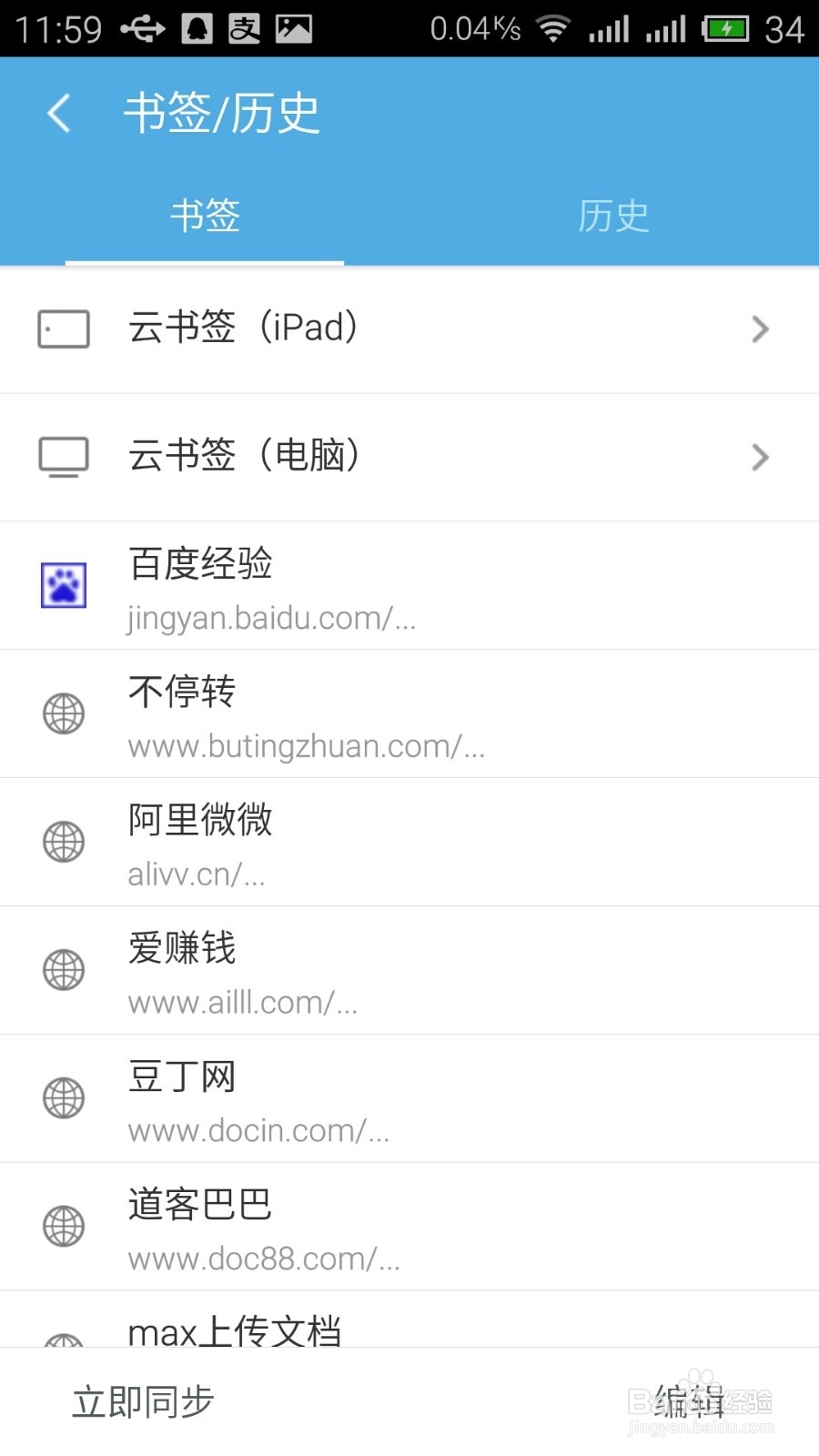
11、这个时候我们在手机端登录同一账号,并点击”书签/历史“

UC浏览器书签电脑端和手机端如何自由转换?

12、这个时候我们可以看到刚刚我们在电脑端的书签已经同步到手机端了。

UC浏览器书签电脑端和手机端如何自由转换?

  • 电脑版wps怎么退出账号
  • 武汉广全新宝马520li汽车音响改装圣尼克斯
  • 英国留学买什么保险合适?
  • 通知栏广告怎么去除
  • 手机里的文件图片怎么传到电脑上?
  • 热门搜索
    教师手抄报 书香校园手抄报内容 六一儿童节手抄报图片 文学手抄报内容 科普知识手抄报内容 525心理健康手抄报 成语故事手抄报 文明礼仪手抄报名言 英语圣诞节手抄报 教师节手抄报内容文字