用PS制作透明泡泡的效果

 时间:2026-05-05 17:45:38

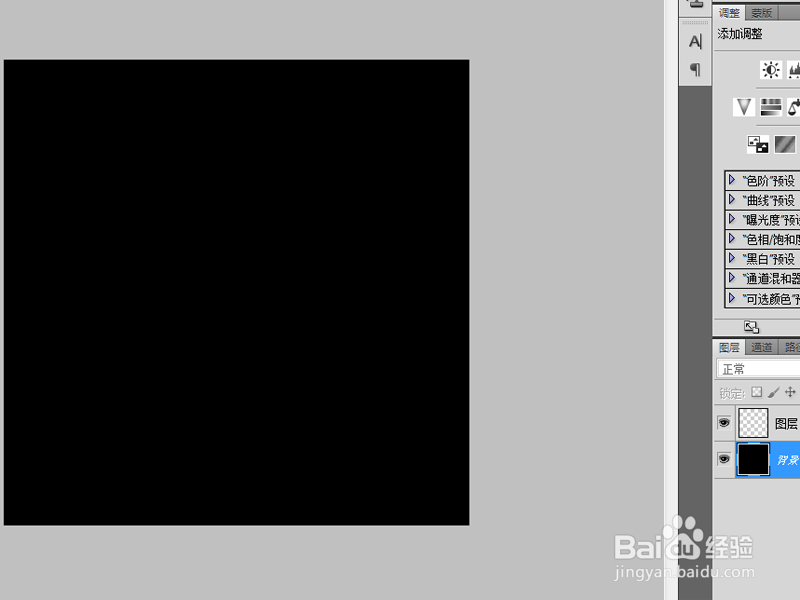
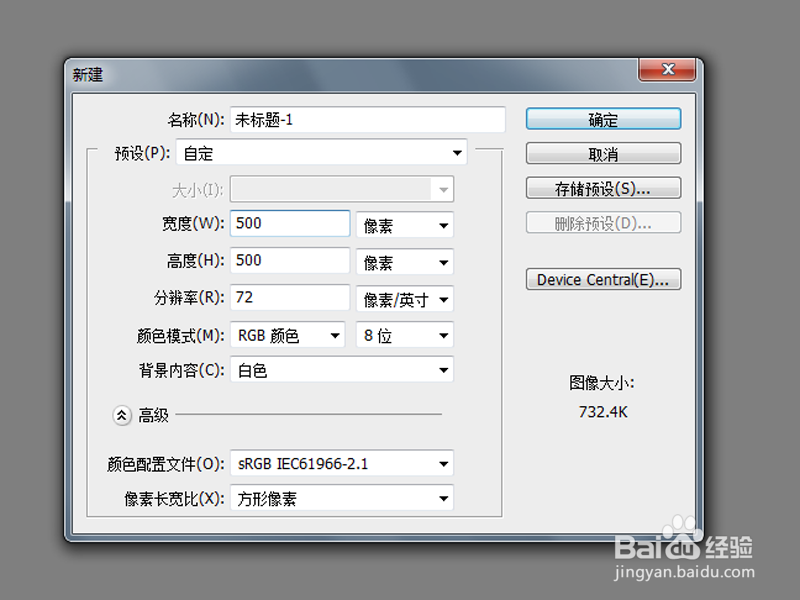
1、首先需要新建一个背景图层,大小设置为500px*500px即可,然后再点击新建图层,对背景图层填充颜色(黑色)。
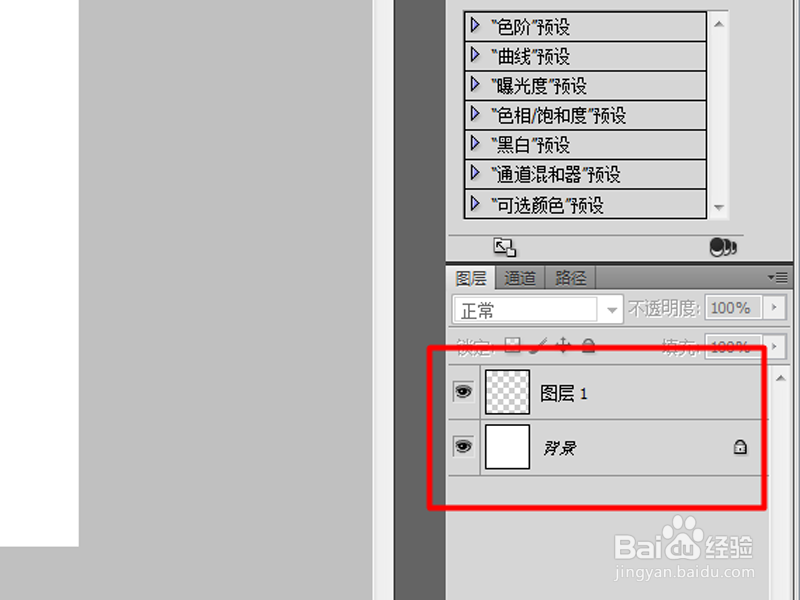
用PS制作透明泡泡的效果

用PS制作透明泡泡的效果

用PS制作透明泡泡的效果

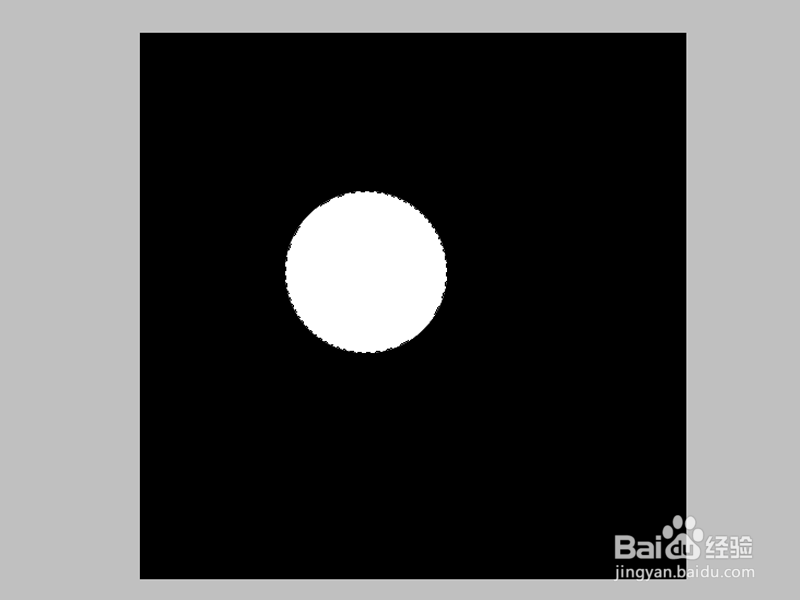
2、选择矩形工具,然后按住shift+alt画出一个正圆,并对这个圆填充白色。
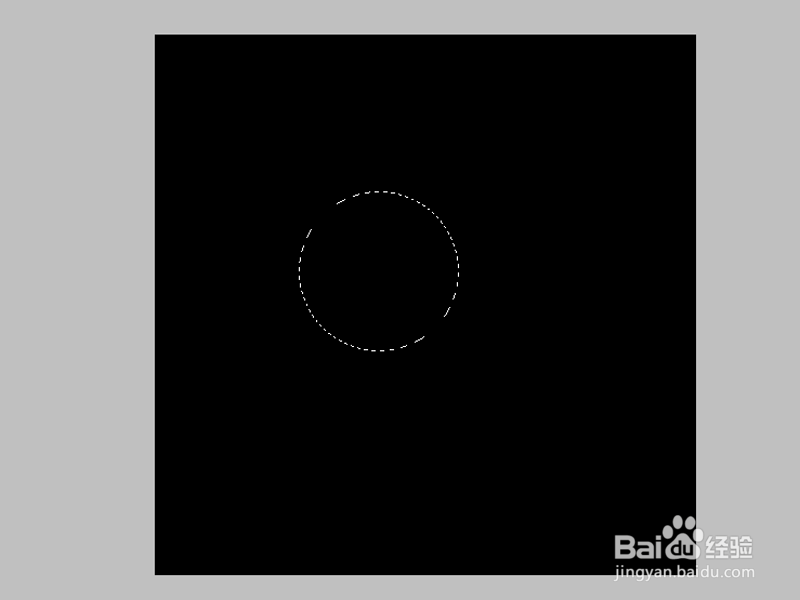
用PS制作透明泡泡的效果

用PS制作透明泡泡的效果

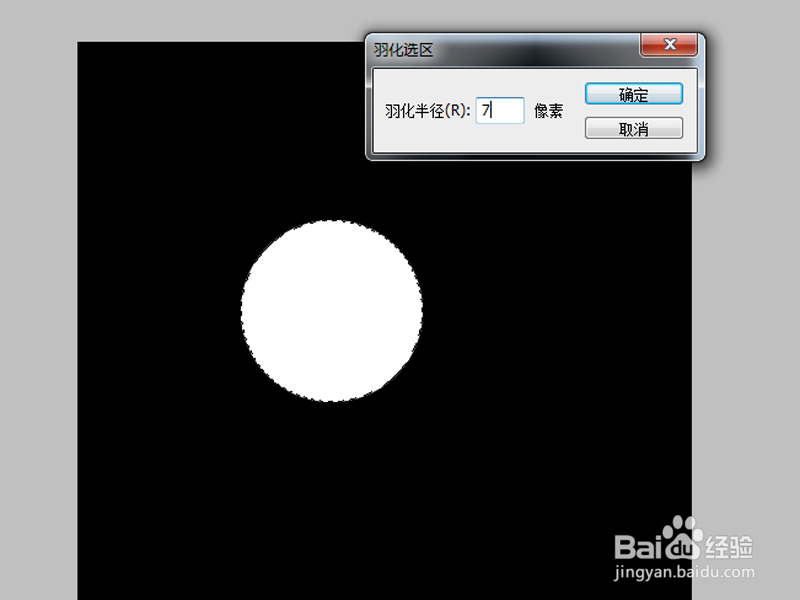
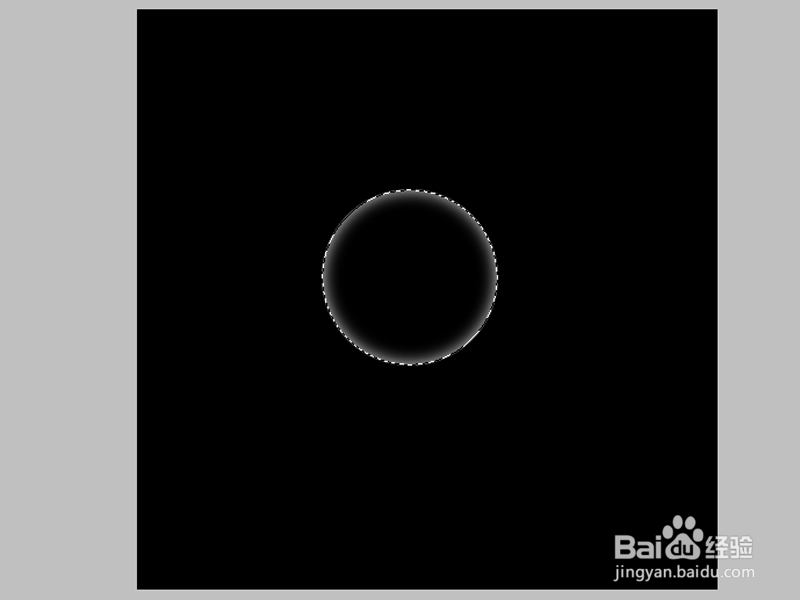
3、点击选择--羽化,调整参数为7,点击删除键,如图所示可以看到泡泡的轮廓。
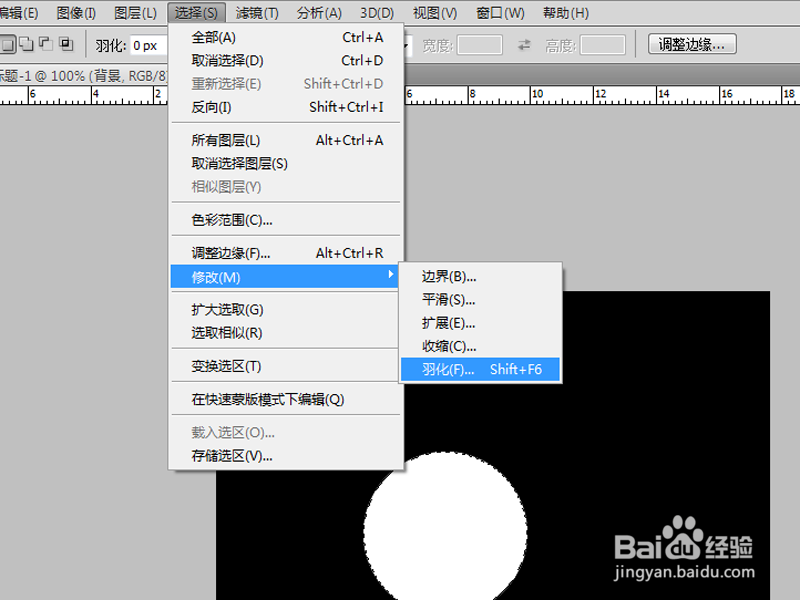
用PS制作透明泡泡的效果

用PS制作透明泡泡的效果

用PS制作透明泡泡的效果

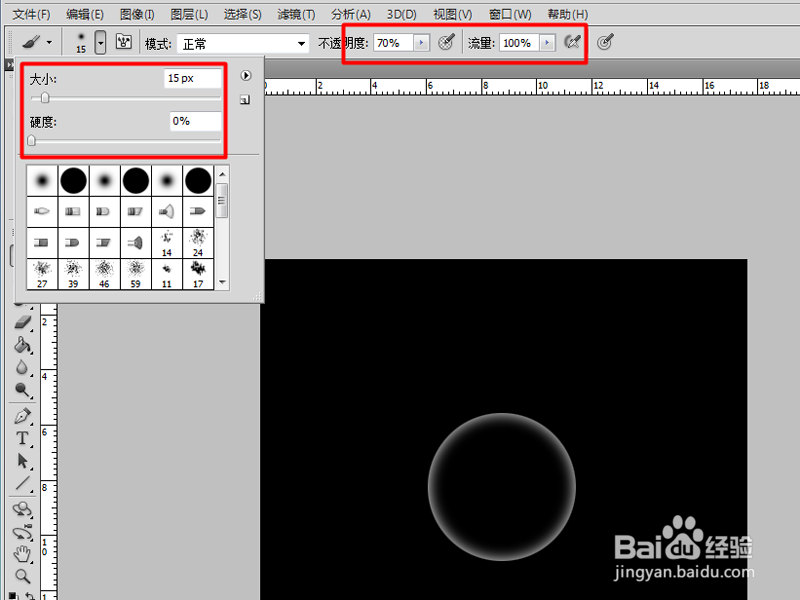
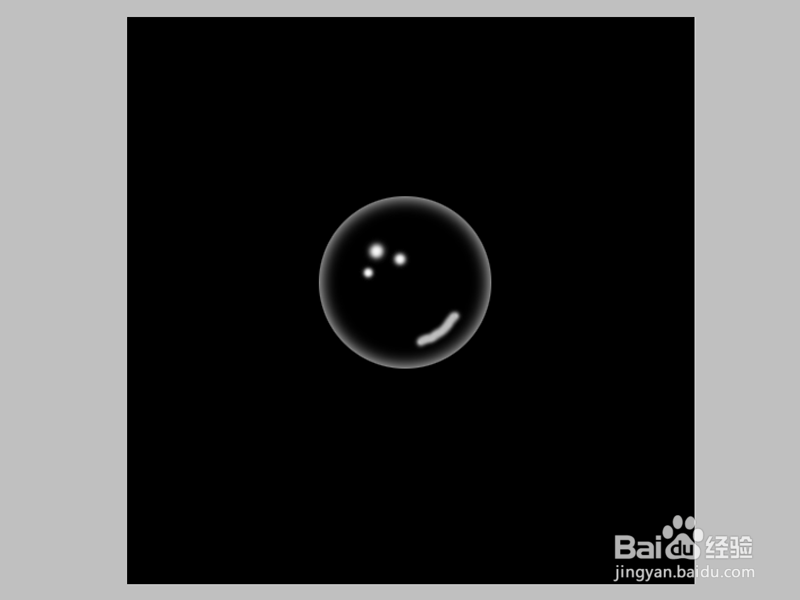
4、新建一个图层2,选择画笔工具,调整大小、硬度、透明度及流量,在如图的位置画出泡泡的高光区,这样泡泡的效果更加自然。
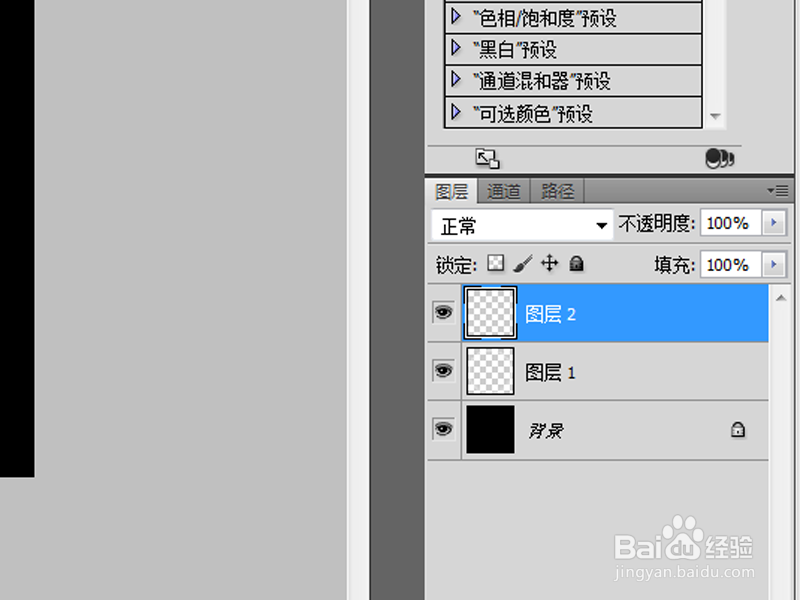
用PS制作透明泡泡的效果

用PS制作透明泡泡的效果

用PS制作透明泡泡的效果

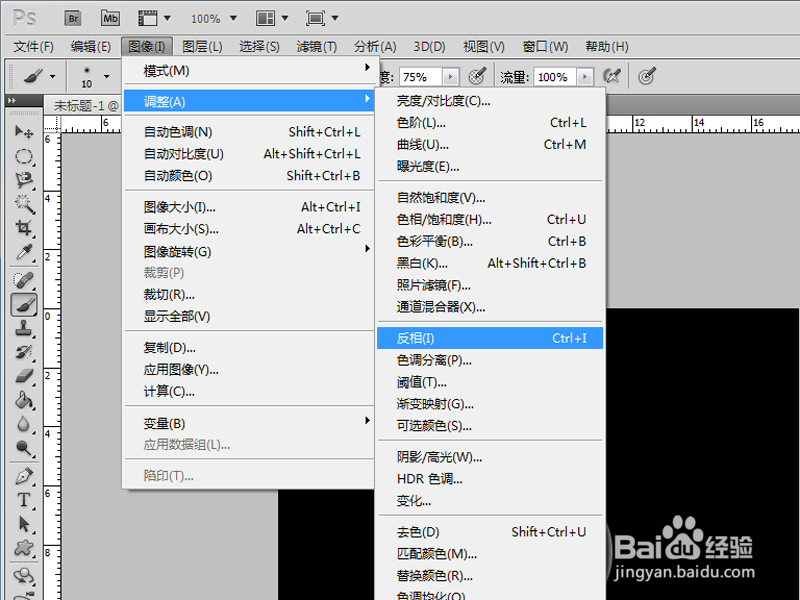
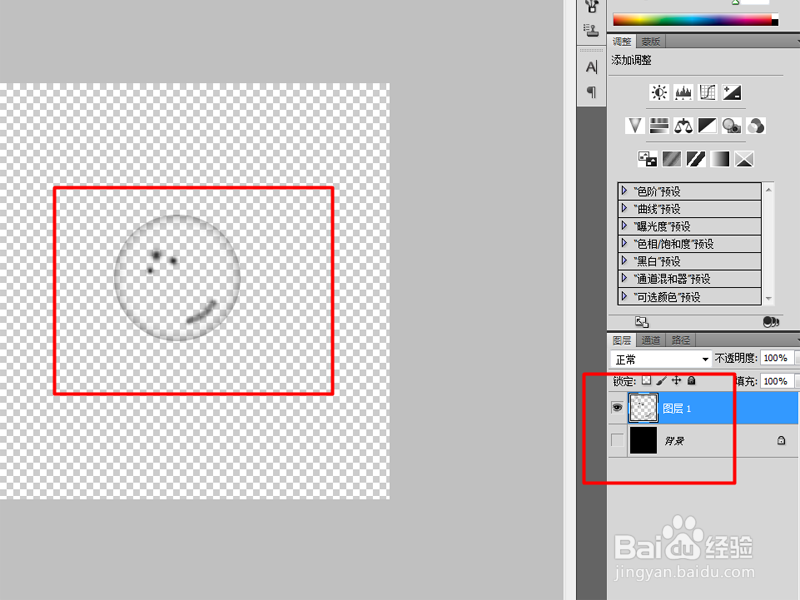
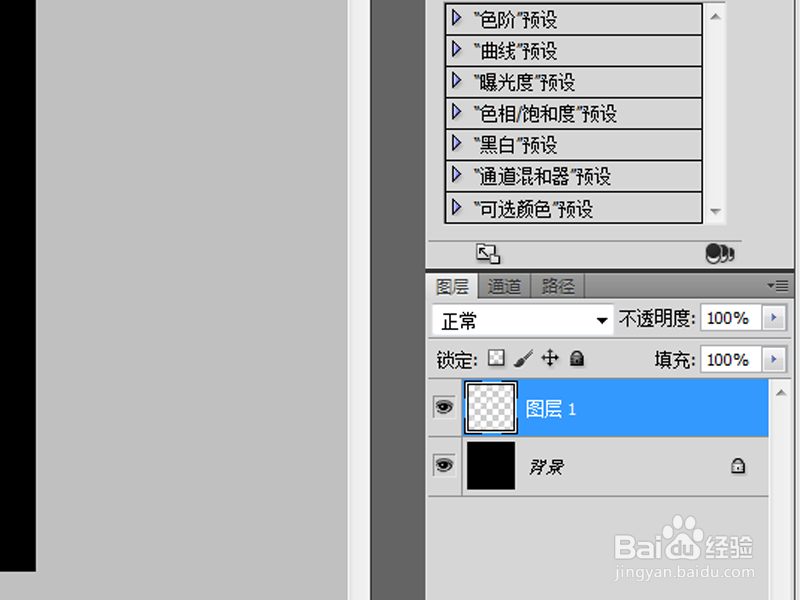
5、对图层1和图层2进行合并,按住shift+E,向下合并图层,选择图像--调整--反向,隐藏背景图层后,可以看到泡泡的效果。
用PS制作透明泡泡的效果

用PS制作透明泡泡的效果

用PS制作透明泡泡的效果

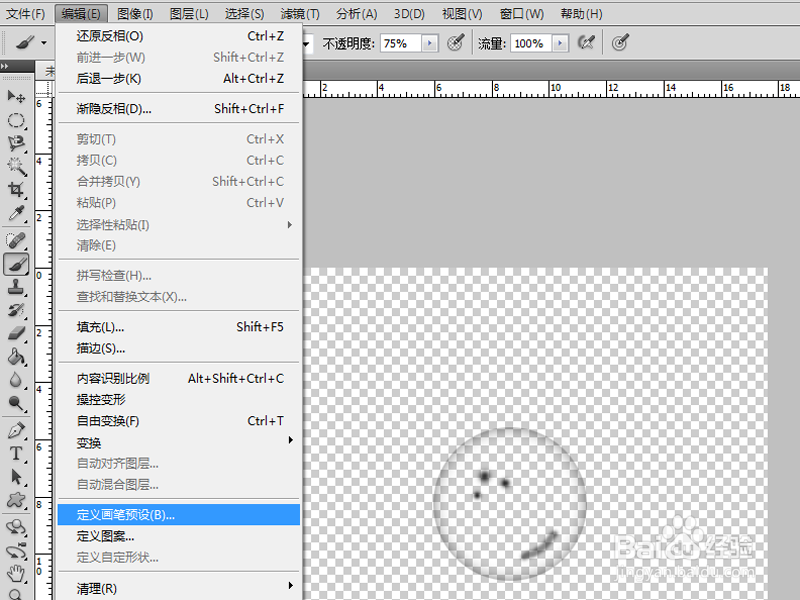
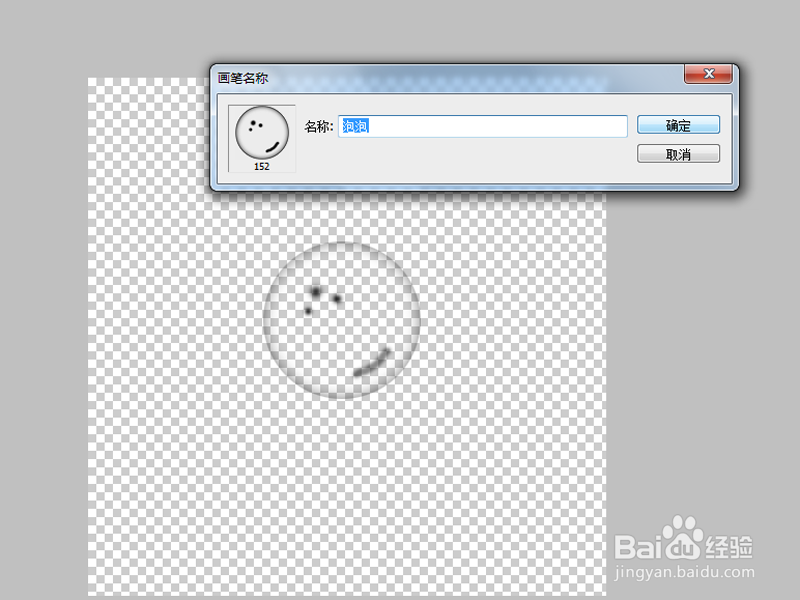
6、选择编辑--定义画笔预设,输入“泡泡”,点击确定。

用PS制作透明泡泡的效果

用PS制作透明泡泡的效果

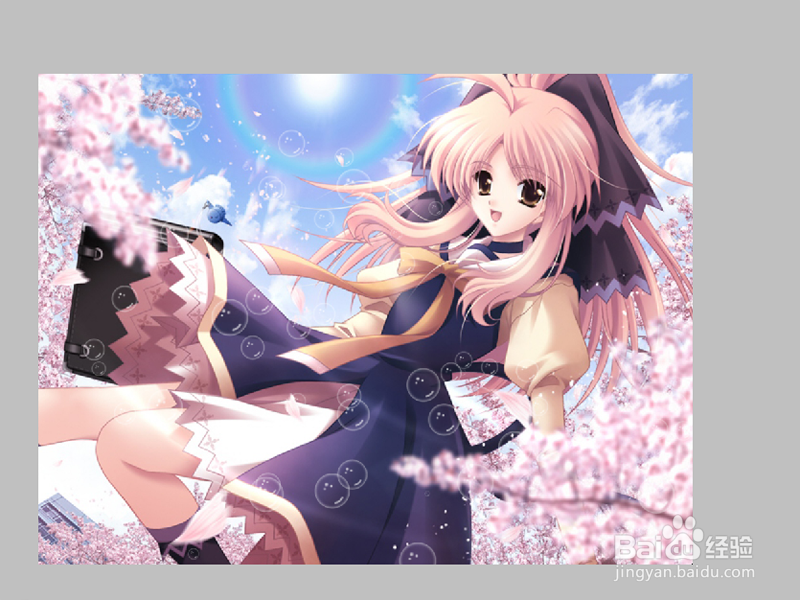
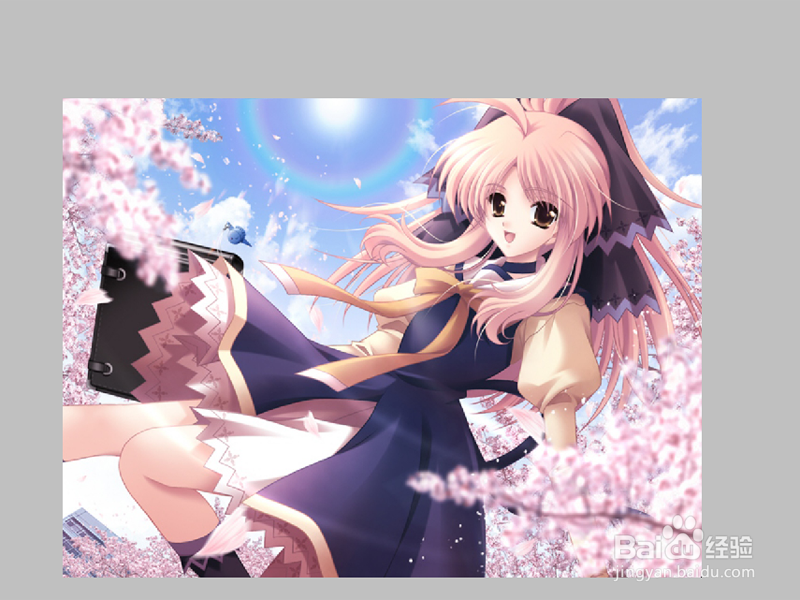
7、打开图片素材,然后选择画笔工具,也就是泡泡画笔,调整泡泡的画笔预设,在图片上图画,最后呈现如下效果。
用PS制作透明泡泡的效果

用PS制作透明泡泡的效果

  • ps通道抠图详细解析【ps基础】
  • PS怎么画三角形,PS制作三角形教程
  • 如何用PS抠老虎?
  • 如何使用photoshop cs6微调图片的饱和度?
  • Photoshop制作图片卷边效果
  • 热门搜索
    2020国庆节手抄报图片大全 数学手抄报版面设计图 老师您辛苦了手抄报 安全手抄报内容资料 国庆节的手抄报图片 讲普通话手抄报 社会主义价值观手抄报 新型冠状病毒的手抄报 请讲普通话手抄报 世界环境日手抄报内容