怎么找出IP冲突电脑的MAC地址

 时间:2026-02-15 01:23:03

1、既然对方的IP与你冲突,就证明对方现在使用你的IP

所以我要做的第一步,就是先更改IP,利用IP反向得到MAC地址

点击本地连接->属性->TCP/IP协议,更改为其他IP地址
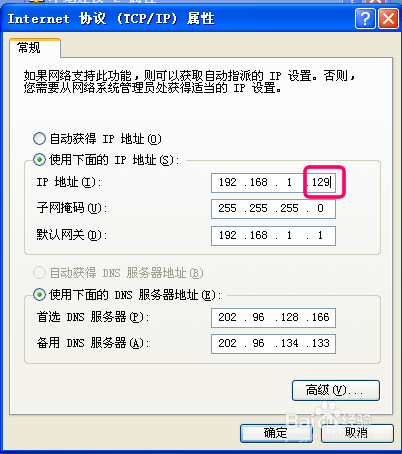
怎么找出IP冲突电脑的MAC地址

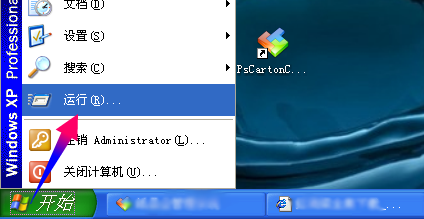
2、点击开始菜单->运行,或者使用快捷键Win+R

怎么找出IP冲突电脑的MAC地址

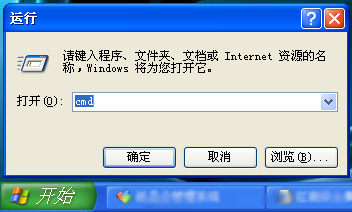
3、输入cmd,打开命令行工具

怎么找出IP冲突电脑的MAC地址

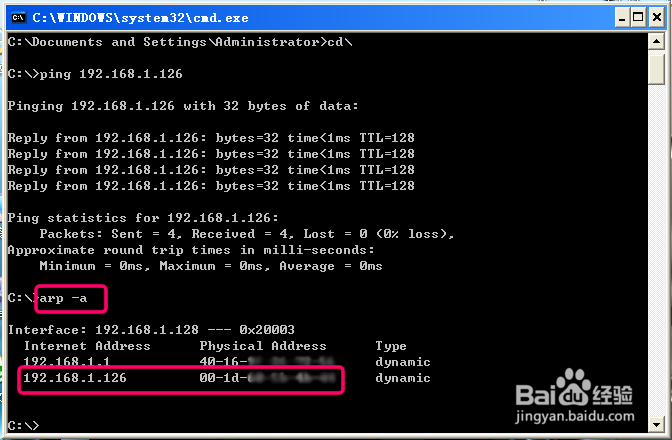
4、用Ping命令,Ping 你以前的IP地址,也就是对方现在的IP地址

本例IP为192.168.1.126

怎么找出IP冲突电脑的MAC地址

5、再用Arp -a命令查询,反向得到对方的MAC地址

怎么找出IP冲突电脑的MAC地址

1、其实还有一种更快捷的方法,就是查看系统记录

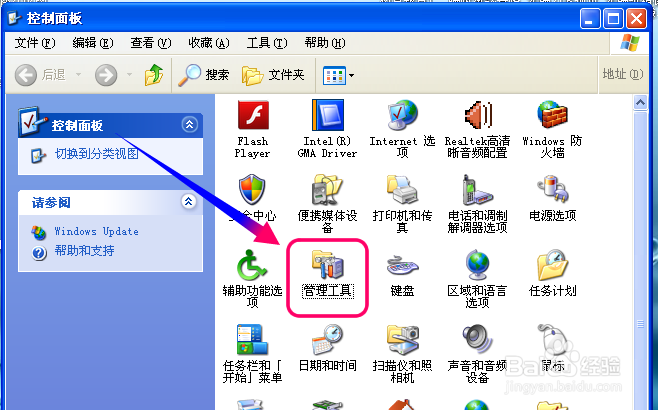
点击开始菜单,打开控制面板
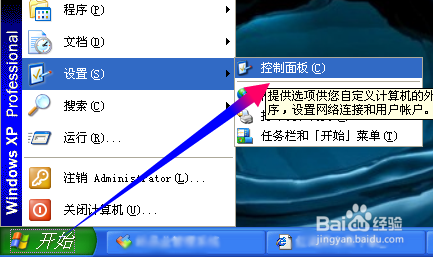
怎么找出IP冲突电脑的MAC地址

2、点击打开[管理工具]

怎么找出IP冲突电脑的MAC地址

3、管理工具中,打开事件查看器

查看类型选择[系统],找到最近的TCPIP来源
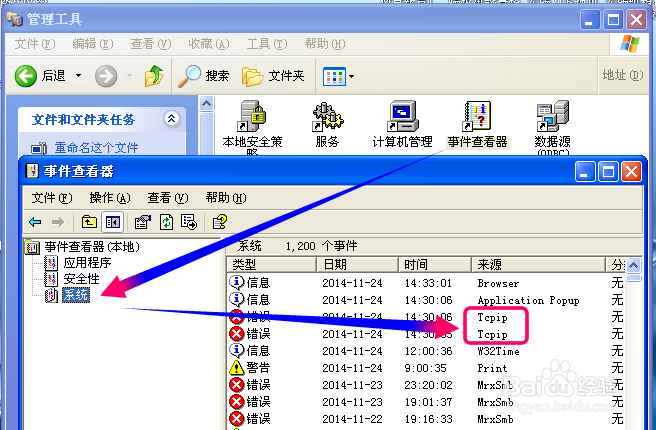
怎么找出IP冲突电脑的MAC地址

4、双击打开系统记录,就可以找到冲突电脑的MAC地址

至于找到MAC地址后,怎么处理就由你决定咯
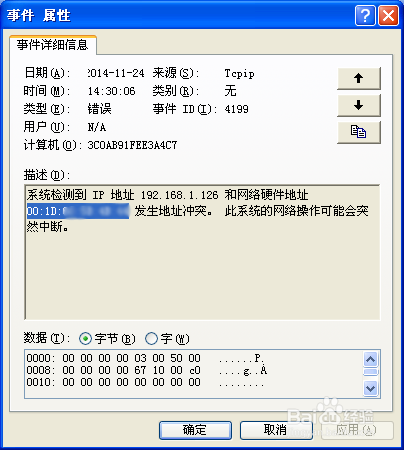
怎么找出IP冲突电脑的MAC地址

  • 怎么在桌面计算机右键菜单中添加:程序和功能
  • WinServer 2008操作系统关闭Windows防火墙
  • 怎样在Edge浏览器中开启IE兼容模式
  • 怎么解决“access violation at address”错误
  • abnormal program termination 是什么意思
  • 热门搜索
    诚实守信手抄报内容 文明礼仪手抄报花边 关于校园的手抄报 小学生科技手抄报图片 我们的节日中秋节手抄报 英语国庆节手抄报内容 我爱读书手抄报资料 语文手抄报大全 安全出行我做主手抄报 小学科技手抄报内容