photoshop怎么做出故障风人像效果?

 时间:2026-02-12 17:28:28

1、首先,我们打开photoshop,点击左上角的文件——打开,打开需要处理的图像。

photoshop怎么做出故障风人像效果?

photoshop怎么做出故障风人像效果?

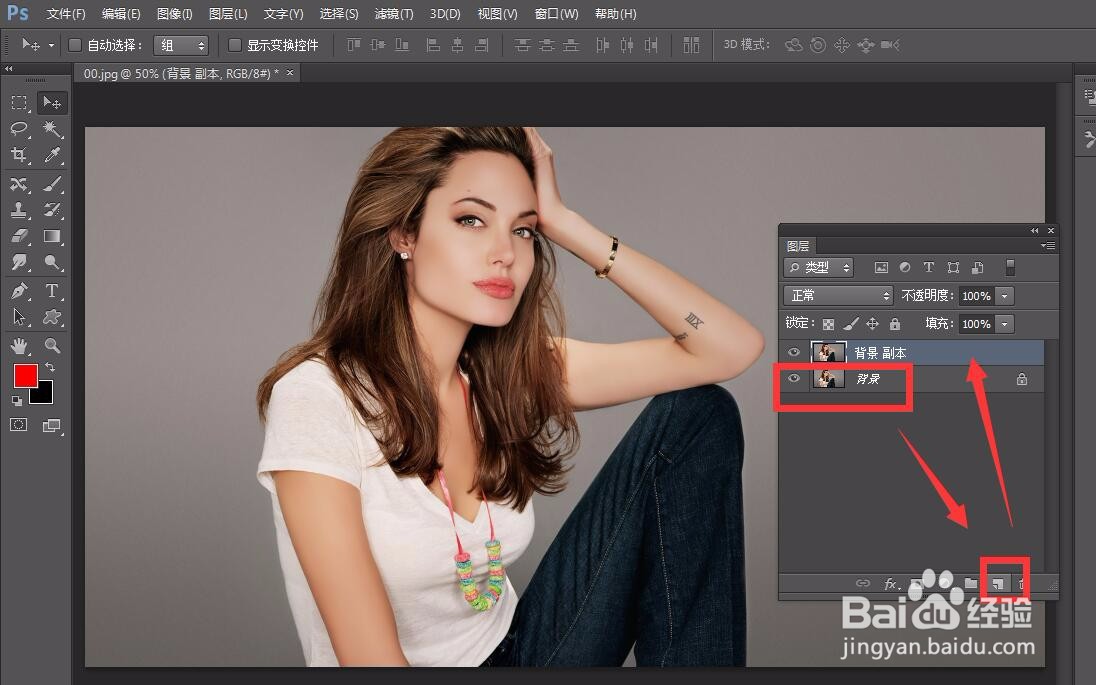
2、点击菜单栏【窗口】——【图层】,打开图层面板,拖动图像到下图框选的新建图层按钮上,复制图层。
photoshop怎么做出故障风人像效果?

3、下面我们双击复制图层的缩略图,在跳出的面板中,将框选的通道中R通道前的勾点去。

photoshop怎么做出故障风人像效果?

4、我们选择左侧菜单栏的移动工具,按键盘上的上下左右键,将复制的图层微调位置。

photoshop怎么做出故障风人像效果?

5、继续复制一次复制的图层,重复步骤四中的移动图层操作。

photoshop怎么做出故障风人像效果?

6、下面,我们选择左侧工具栏的套索工具,设置羽化值在10以内,用套索工具选区人像面部区域。

photoshop怎么做出故障风人像效果?

7、我们依次选中两个复制图层,按delete键删除复制图层的面部区域,使得人像的面部变得清晰。

photoshop怎么做出故障风人像效果?

8、最后,我们选择工具栏中的画笔工具,设置画笔硬度为0,流量为40%左右,新建一个图层,在图层左侧涂上红色,右侧涂上蓝色,如下图所示。

photoshop怎么做出故障风人像效果?

9、最后,我们设置图层混合模式为【叠加】,如下图所示,故障风人像效果就完成了。

photoshop怎么做出故障风人像效果?

photoshop怎么做出故障风人像效果?

  • PSCC 2018怎样制作图像的鳞片效果
  • 如何在PS中制作一个蓝白相间的立体球效果?
  • Ps怎么做透明玻璃效果
  • PSCC 如何制作风吹旋转效果
  • PS怎么给图像设置平均模糊效果?
  • 热门搜索
    红色传奇手抄报 爱护牙齿手抄报 防控疫情的手抄报 同讲普通话携手进小康手抄报 少先队知识手抄报 关于网络安全的手抄报 班级公约手抄报 关于国庆的手抄报 劳动节的手抄报 中秋节手抄报内容文字