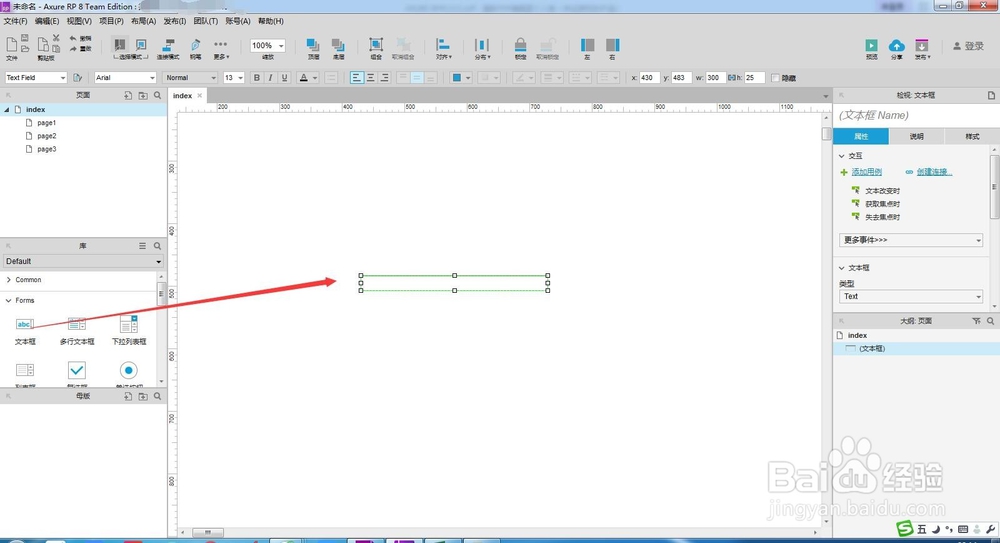
1、怎么画密码输入框?下面以一个示例来介绍;新建一个空白的画布,拖动一个文本框元件到画布上;
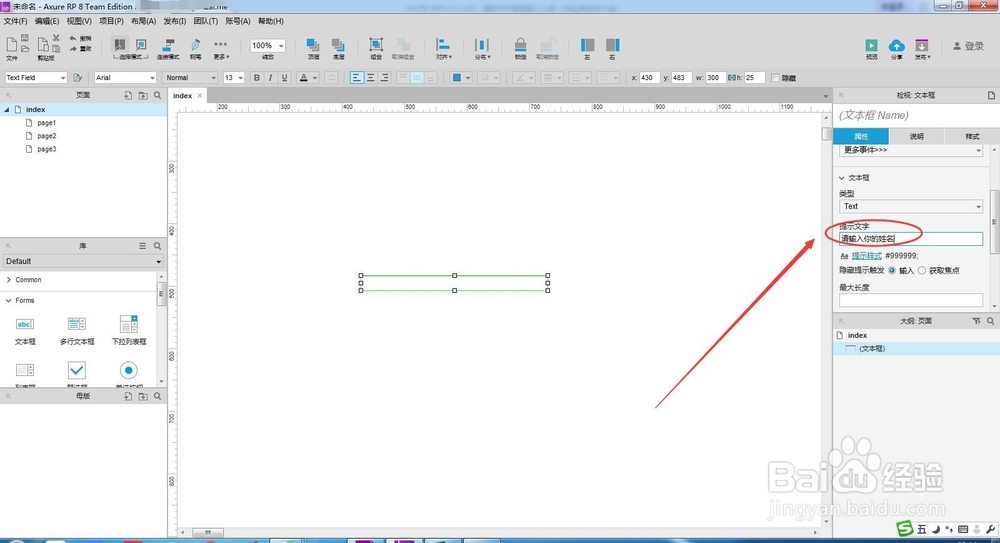
2、在元件属性的文本提示文字中输入“请输入你的姓名”;
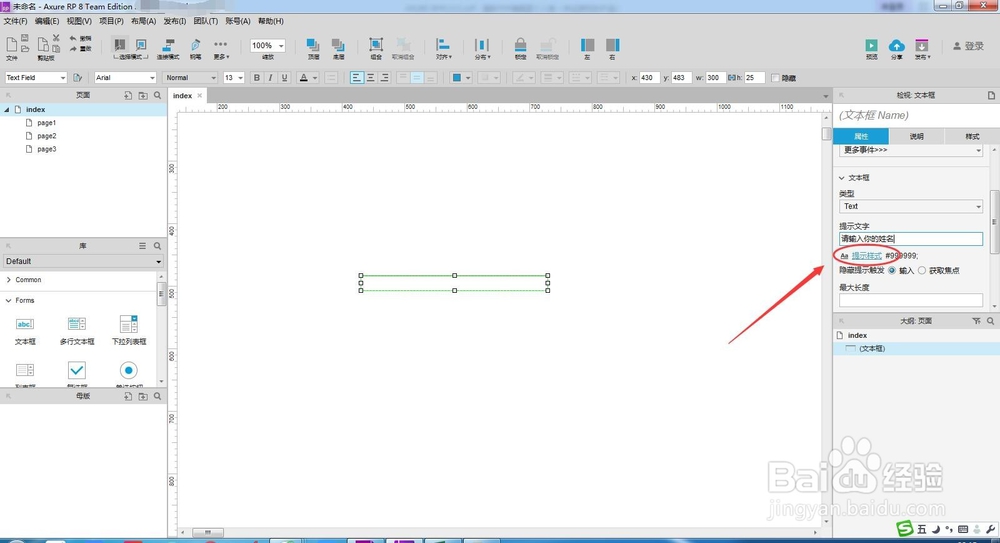
3、点击提示文字下面的“提示样式”;
4、在弹出的交互样式设置窗口中选择字体颜色为红色;
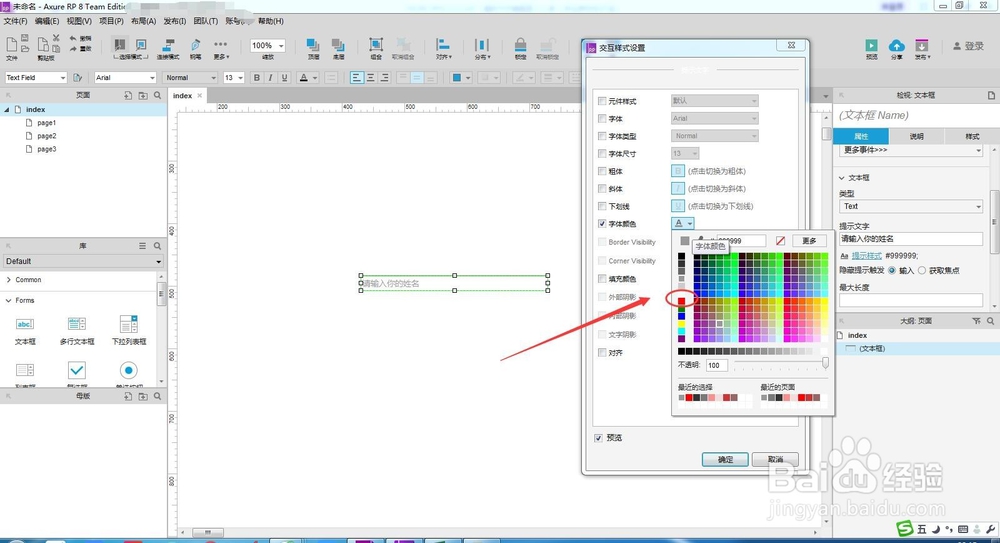
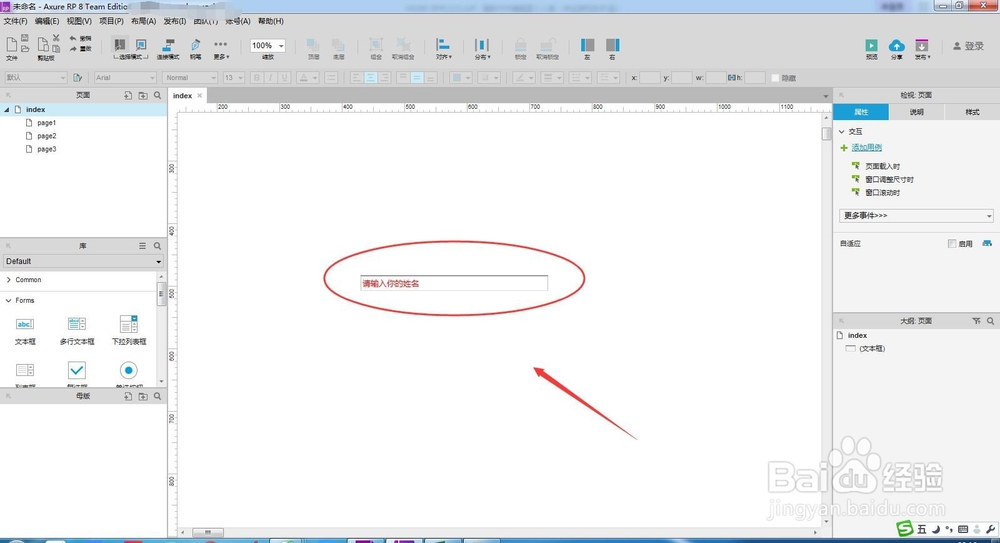
5、返回画布,可以看到元件中的提示文字变成红色的了;
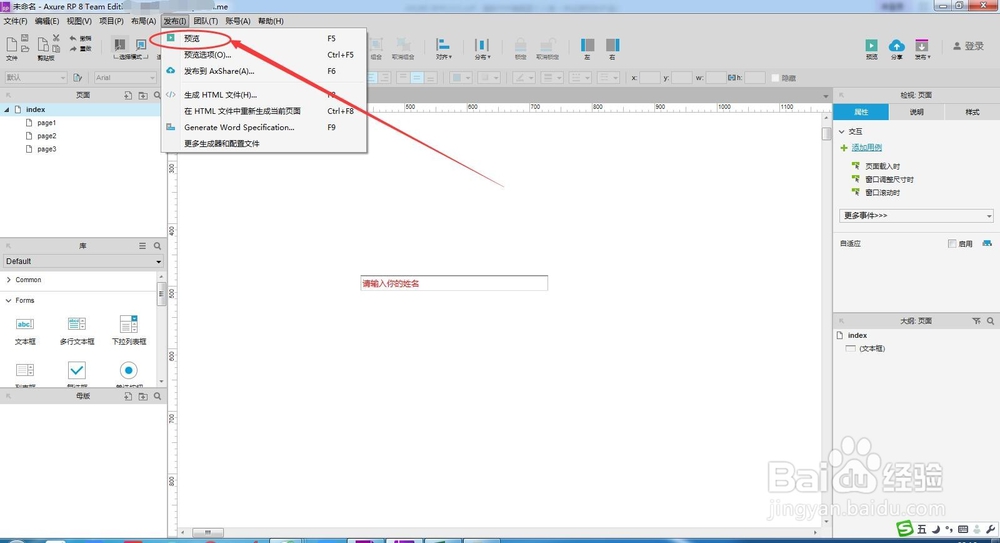
6、依次选中【发布】--【预览】,在浏览器中查看效果图;
7、实际的效果与在画布中的效果一致,以于提示文字根据实际的应用来设置颜色,着重提醒的可以设置为红色,常规的可以设置为灰色;

时间:2026-04-22 06:41:48
1、怎么画密码输入框?下面以一个示例来介绍;新建一个空白的画布,拖动一个文本框元件到画布上;
2、在元件属性的文本提示文字中输入“请输入你的姓名”;
3、点击提示文字下面的“提示样式”;
4、在弹出的交互样式设置窗口中选择字体颜色为红色;
5、返回画布,可以看到元件中的提示文字变成红色的了;
6、依次选中【发布】--【预览】,在浏览器中查看效果图;
7、实际的效果与在画布中的效果一致,以于提示文字根据实际的应用来设置颜色,着重提醒的可以设置为红色,常规的可以设置为灰色;
