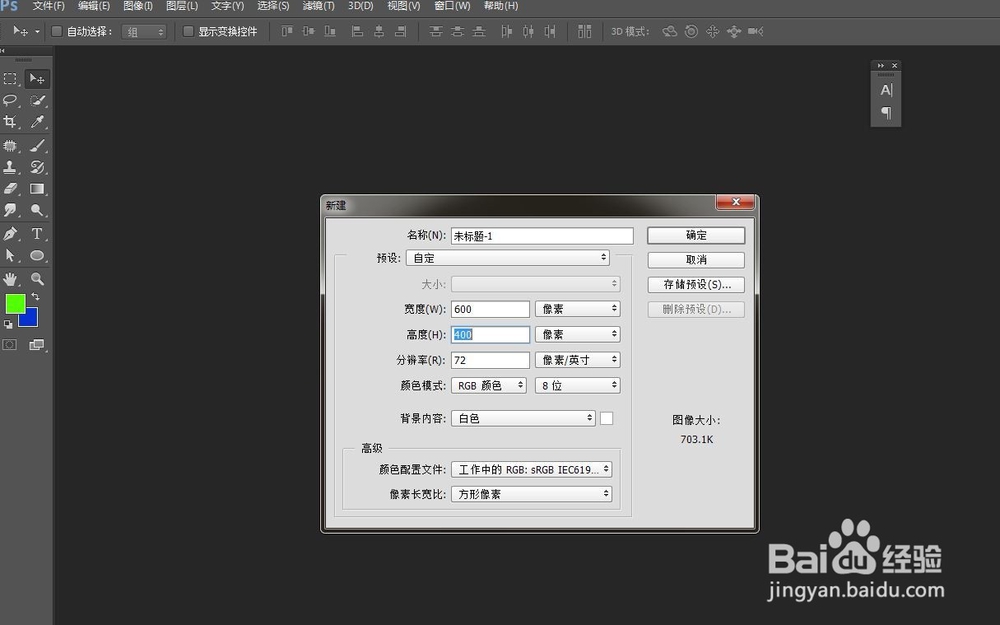
1、打开PS,新建画布(ctrl+N/或者“文件”-“新建”),点击确定。如图:
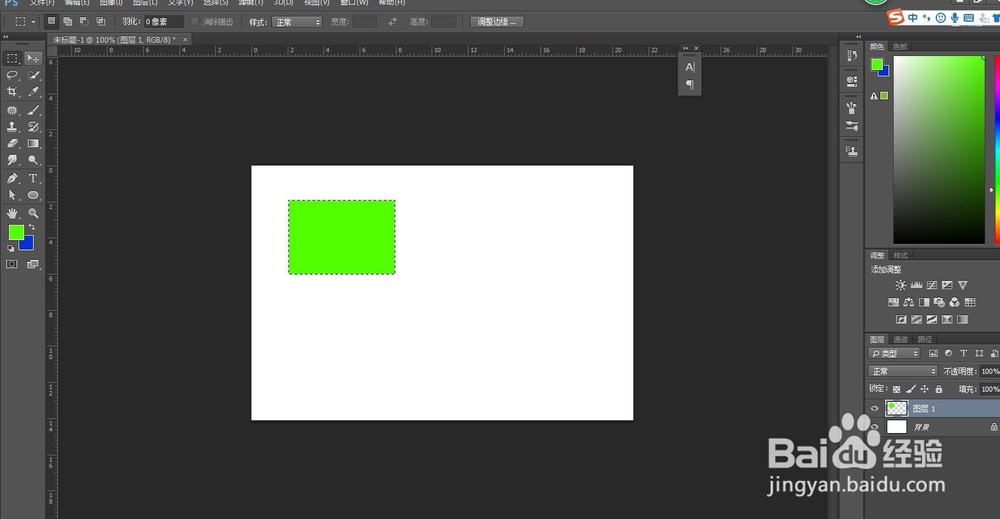
2、用矩形选框工具(M)画出一个选区,新建图层(ctrl+shift+alt+N),填充前景色(alt+Delete)。
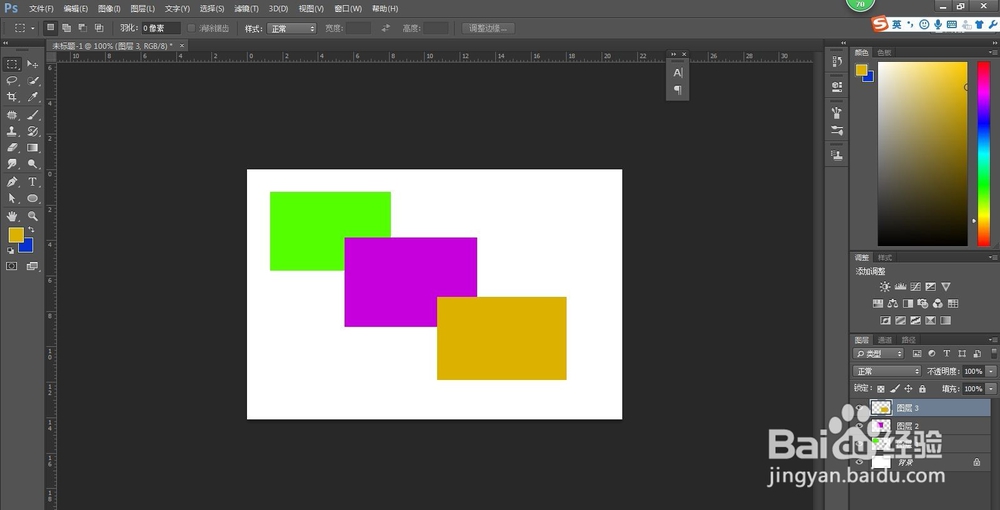
3、上一步完成后,取消选择(ctrl+D/或“选择”-“取消选择”)。再用矩形选框工具画一个选区,新建图层,点击前景色换一种颜色,然后填充前景色。

4、上一步完成后,取消选择(ctrl+D/或“选择”-“取消选择”)。再用矩形选框工具画一个选区,新建图层,点击前景色换一种颜色,然后填充前景色。填充完成后取消选择。
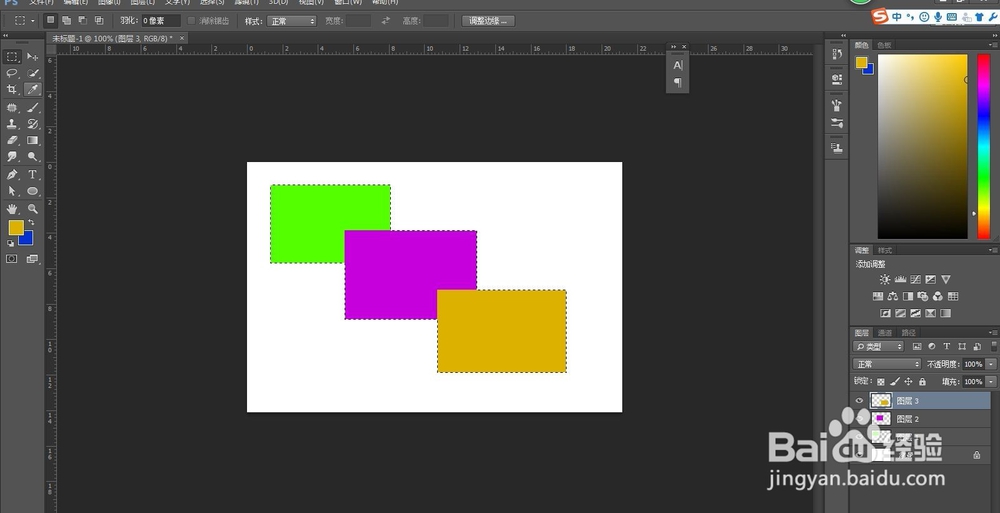
5、那么如何同时载入图层1、图层2、图层3的选区?
按住ctrl键点击右侧图层缩览图中的图层1,ctrl键要一直按着不放;接下来再加按shift点击右侧图层缩览图中的图层2(也就是这时同时要同时按着ctrl+shift键),按着ctrl+shift不放再点击右侧图层缩览图中的图层3。
(也可以按住ctrl+shift两键不放,依次点击图层1、2、3的图层缩览图)