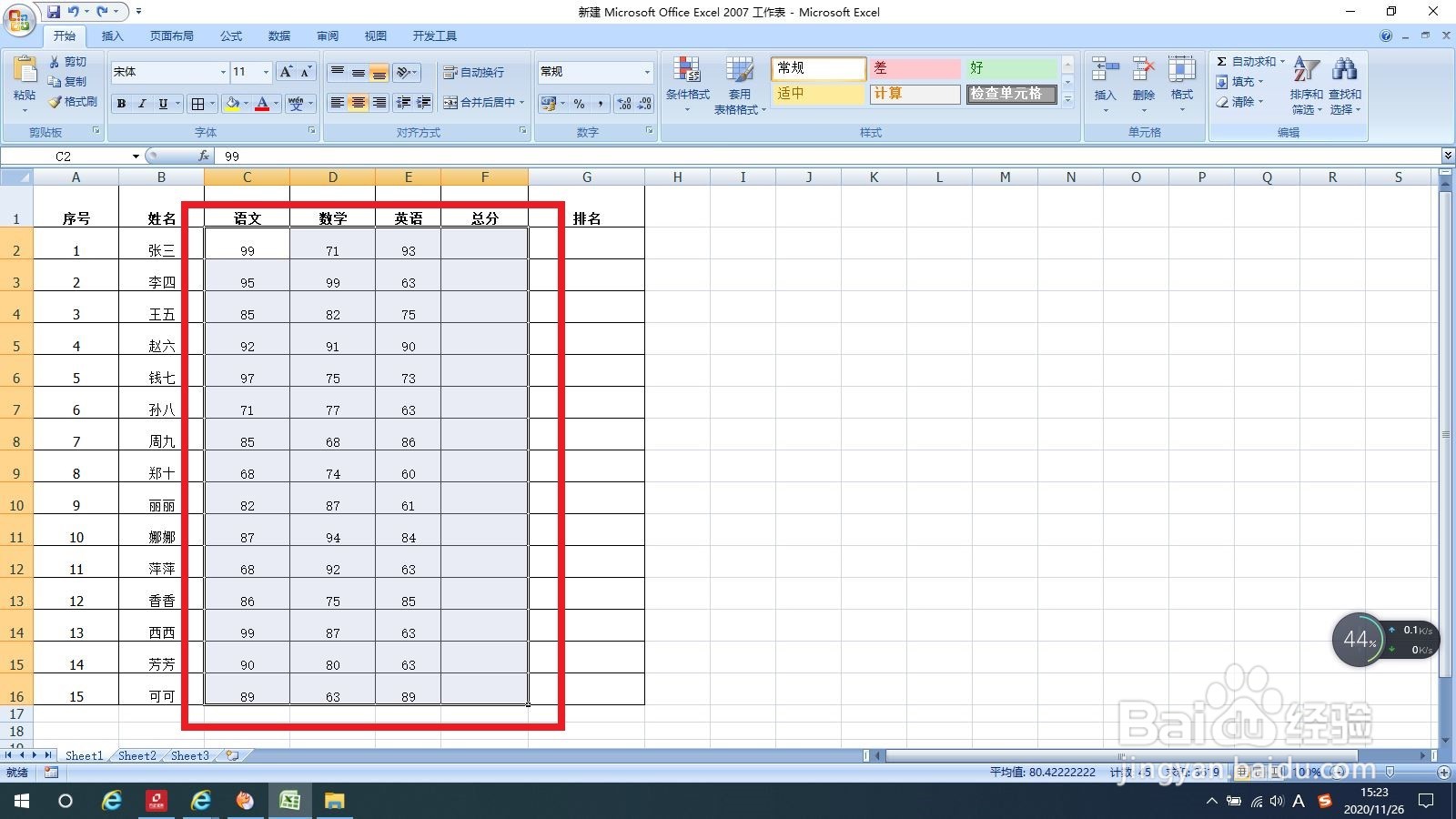
1、打开Excel表格,然后选择要求和的区域。
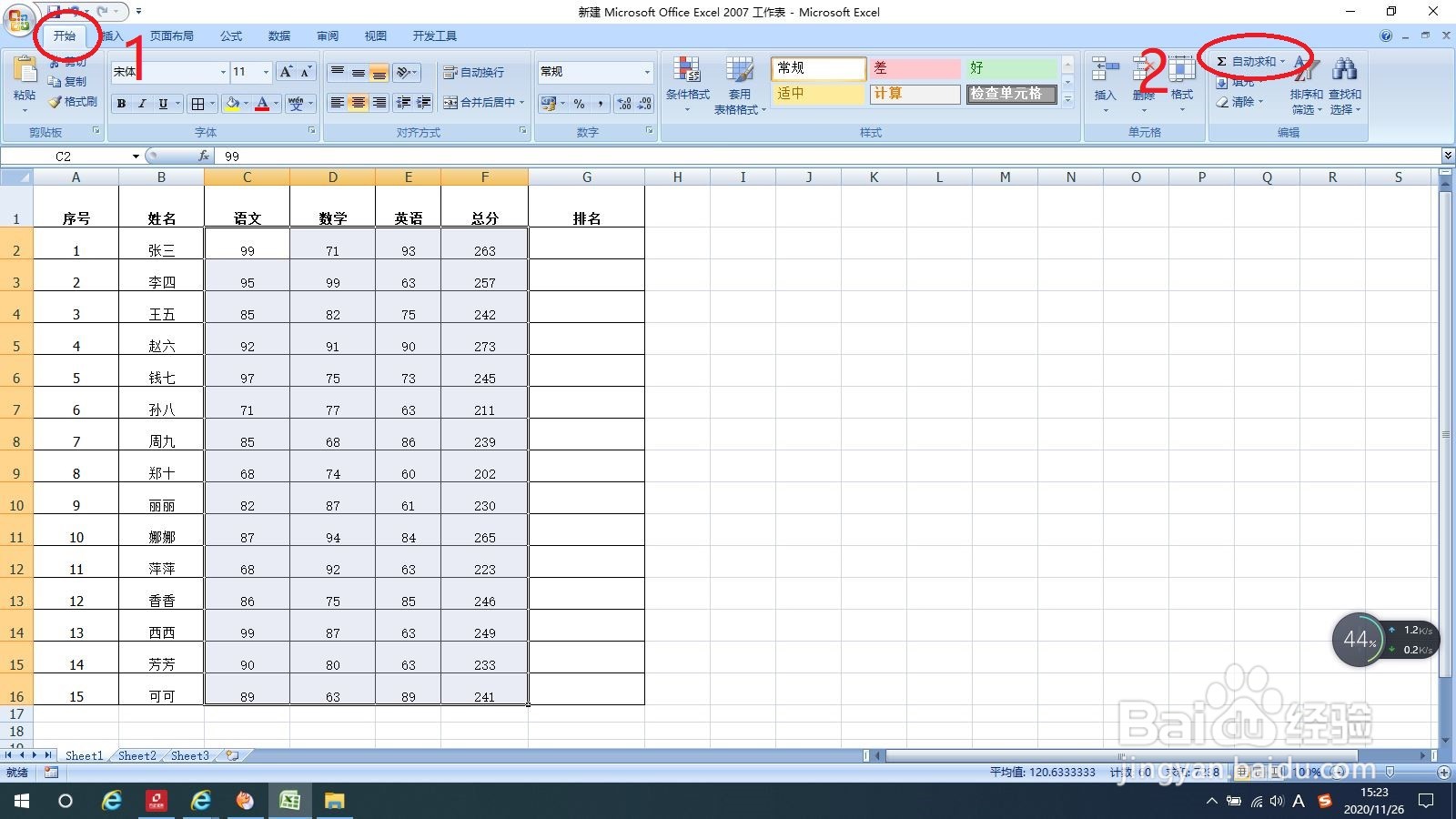
2、点击“开始”选项中的“自动求和”,完成成绩求和。
3、在排名栏的第一个位置输入“ =rank(F2,F:F) ”,其中“F”代表列数,“2”代表行数,然后点击回车键,该生排名就出来了。
rank(E2,E:E)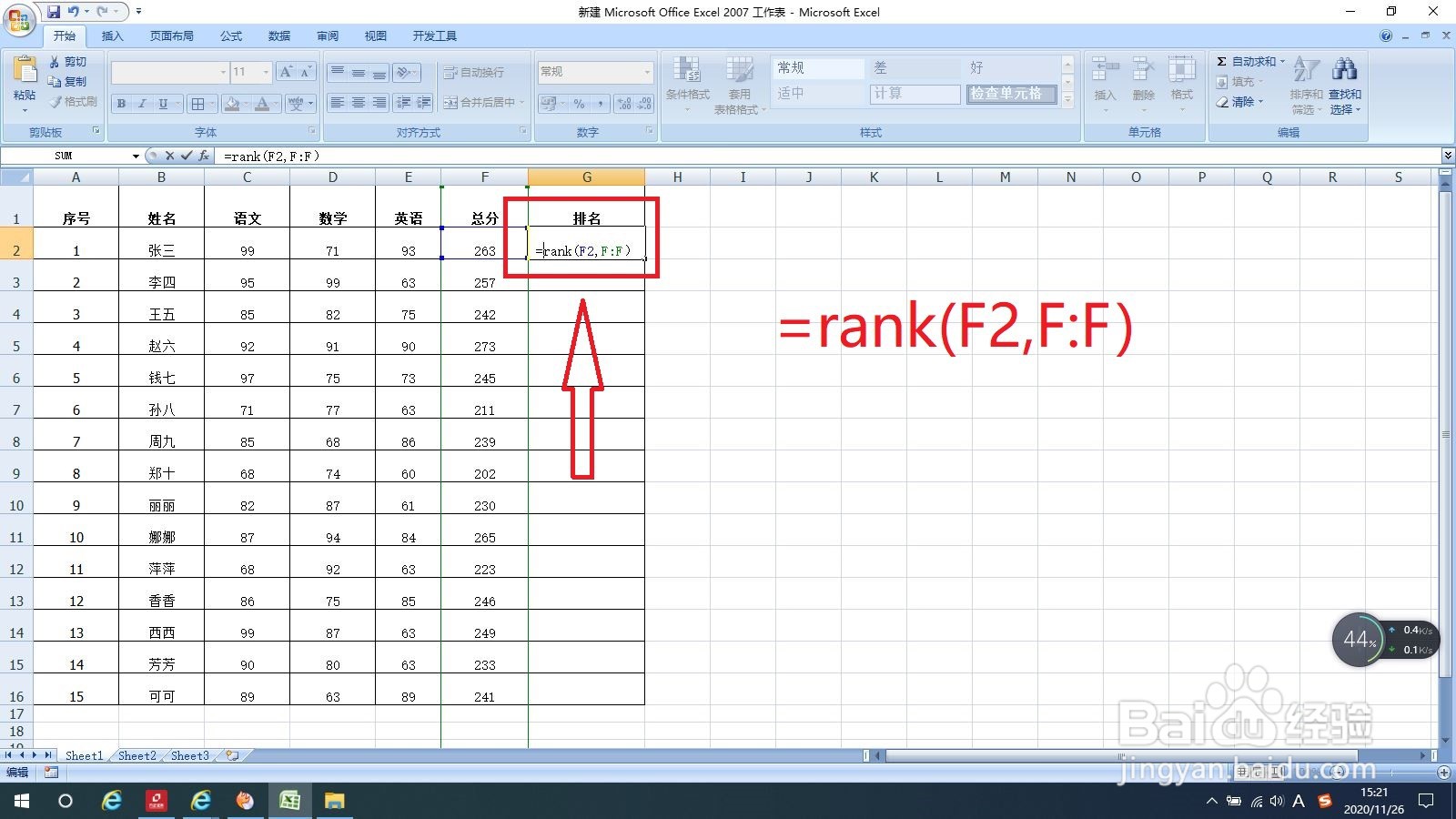
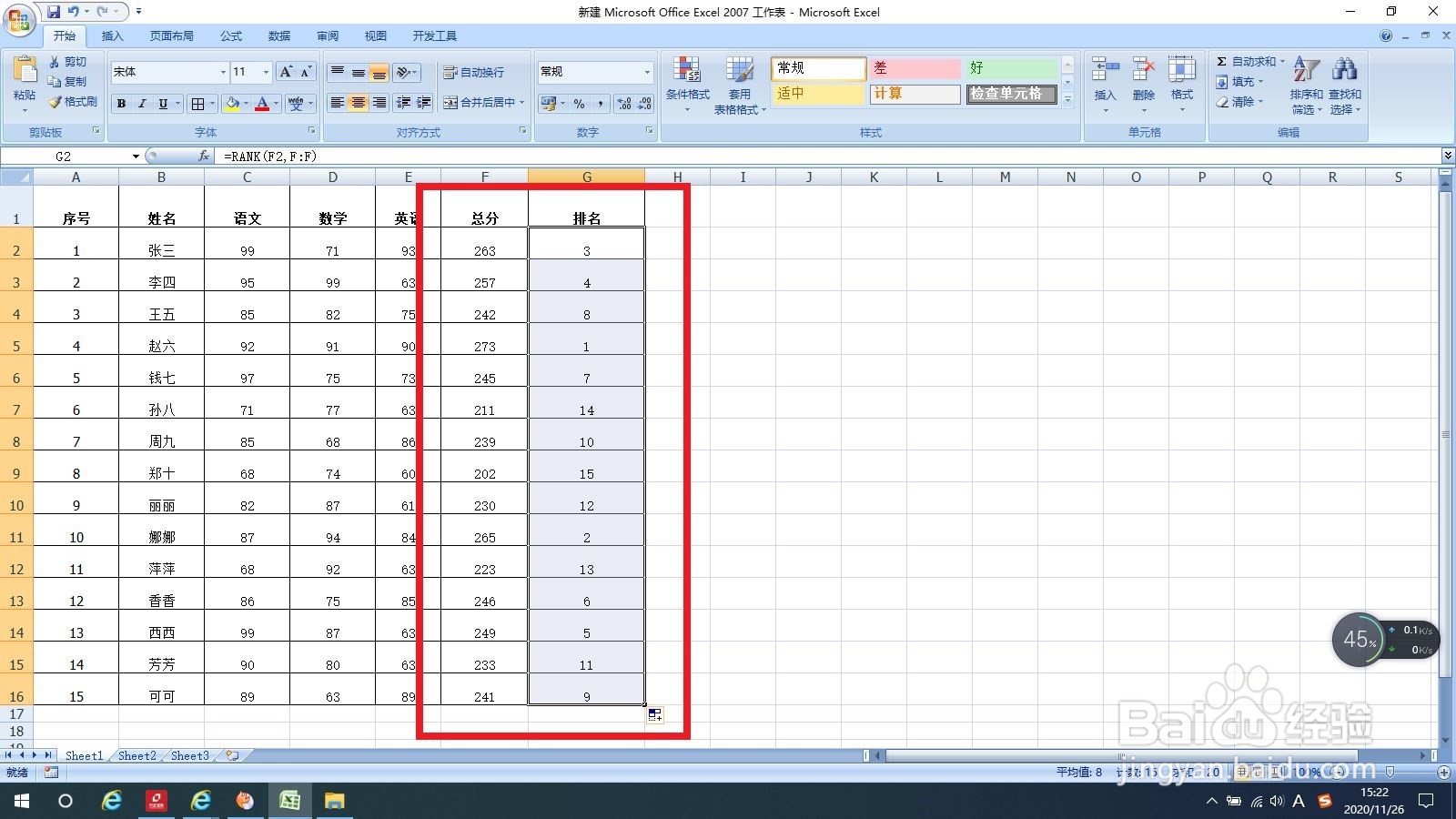
4、拖动第一个排名直到最后一个,所有的排名变统计出来了。
时间:2026-04-27 04:59:28
1、打开Excel表格,然后选择要求和的区域。
2、点击“开始”选项中的“自动求和”,完成成绩求和。
3、在排名栏的第一个位置输入“ =rank(F2,F:F) ”,其中“F”代表列数,“2”代表行数,然后点击回车键,该生排名就出来了。
rank(E2,E:E)
4、拖动第一个排名直到最后一个,所有的排名变统计出来了。
