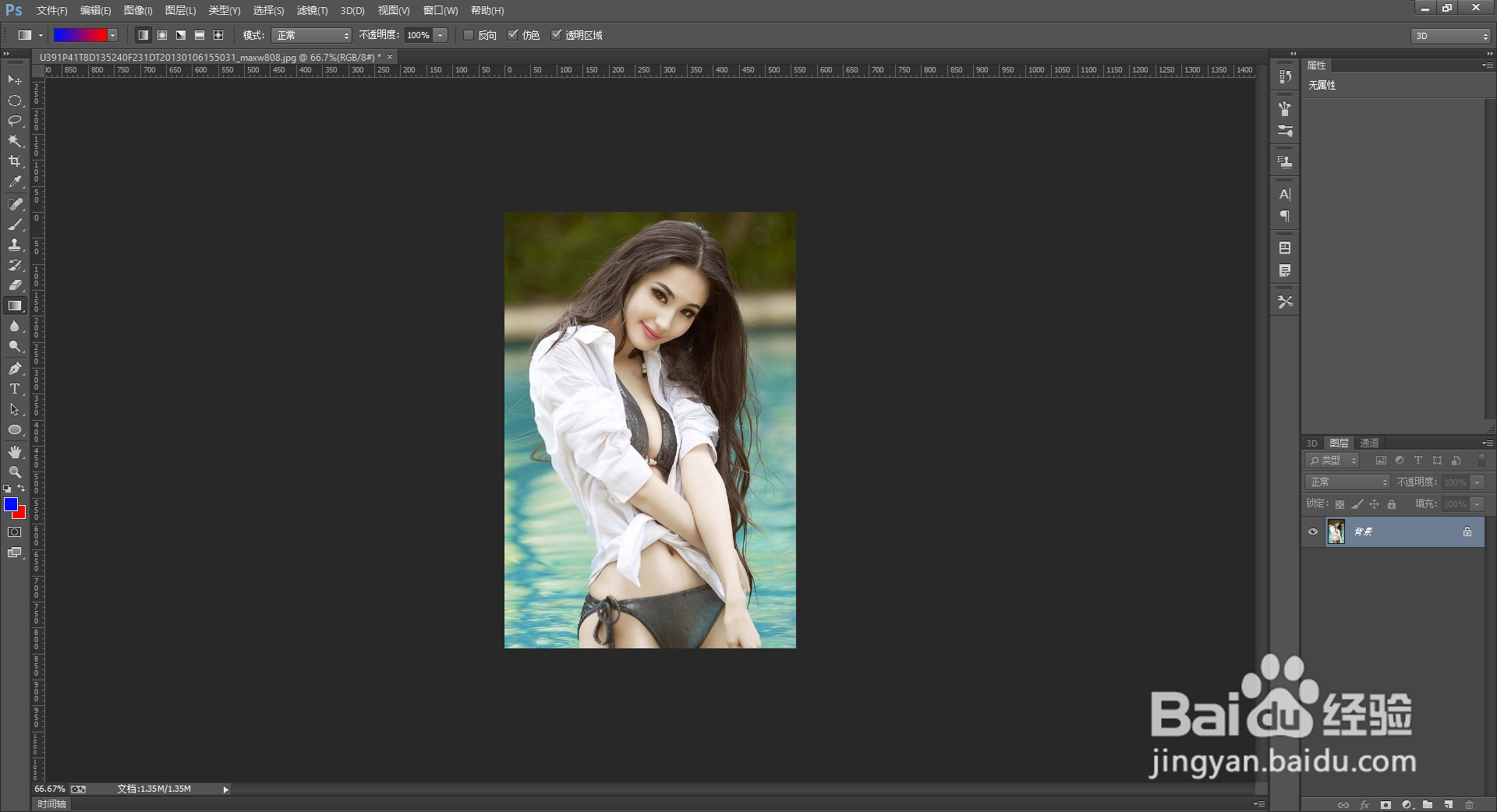
1、第一步,将图片导入ps中
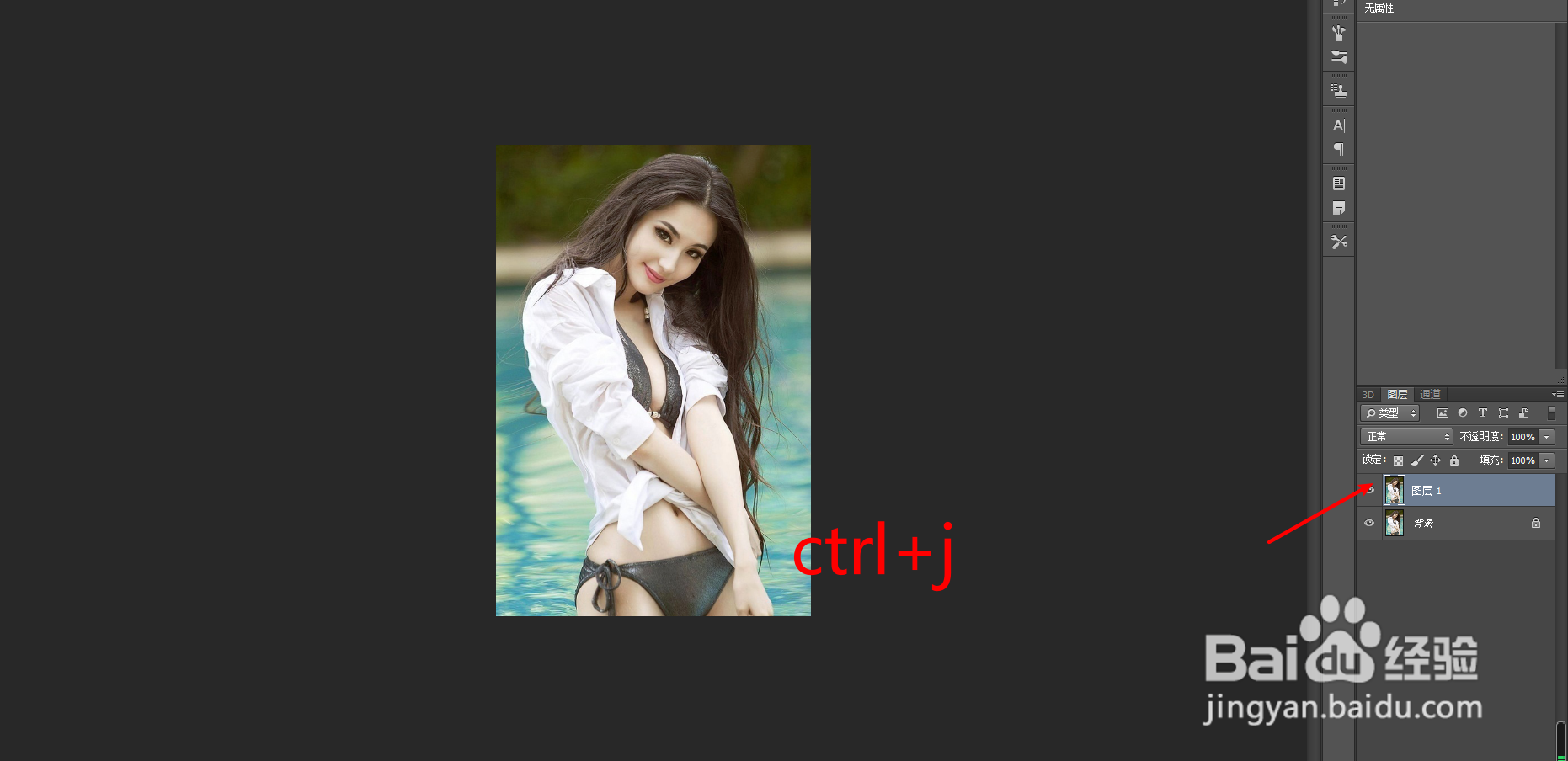
2、第二步,按快捷键ctrl+j新建一个图层
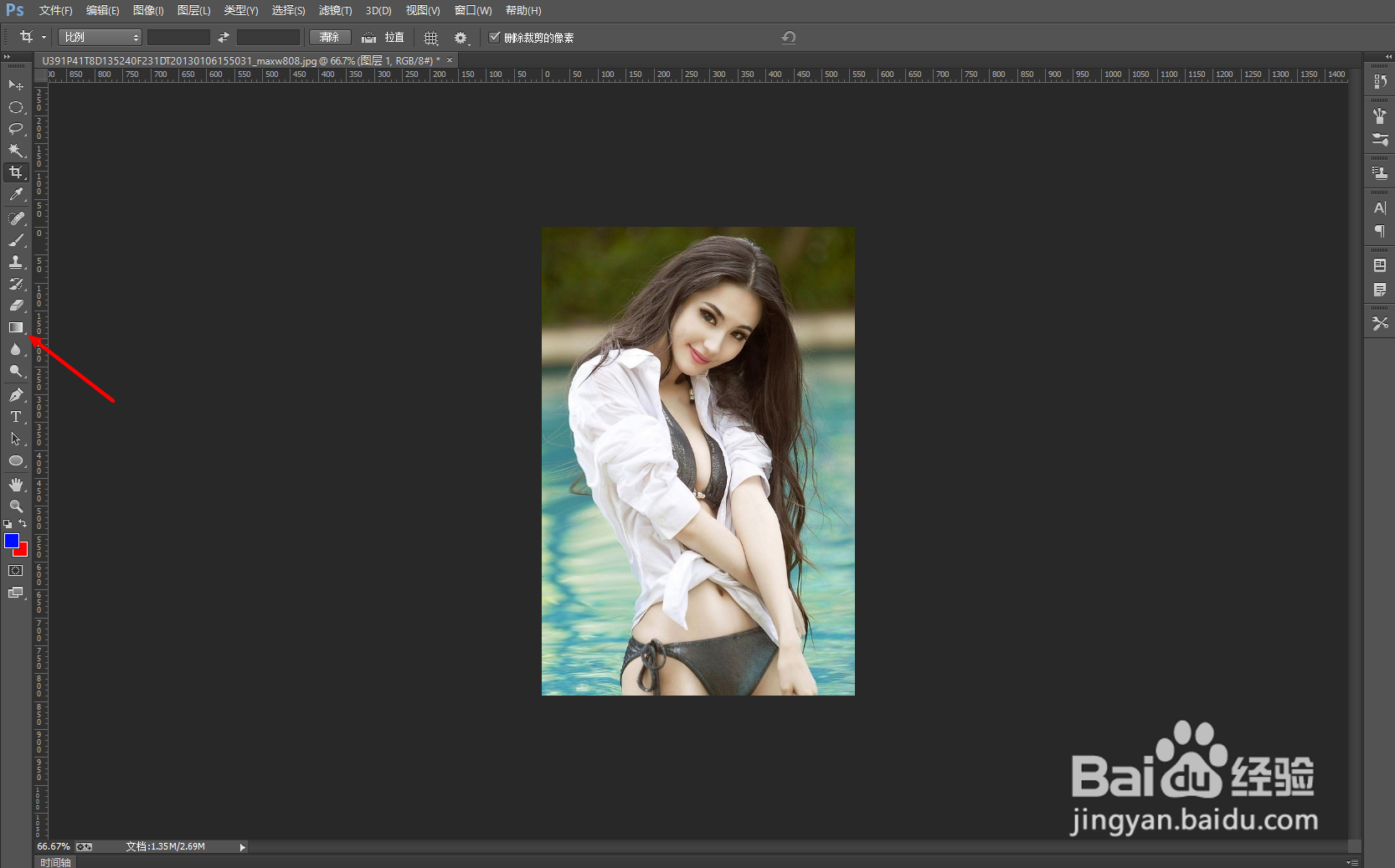
3、第三步,在工具栏选择渐变工具,绘制一个渐变色
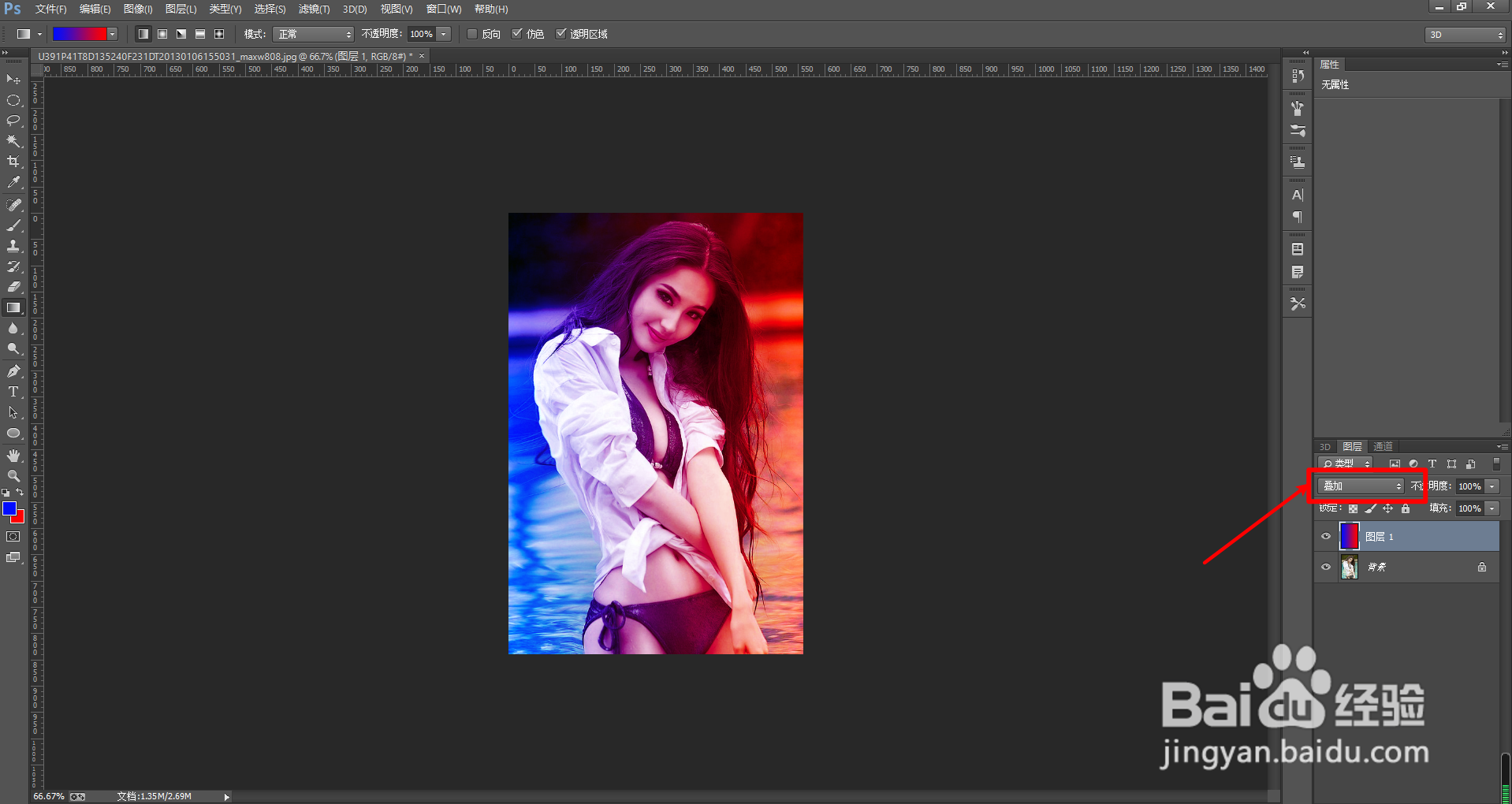
4、第四步,将混合模式调整为叠加
5、第五步,按ctrl+shift+alt+e盖印一个图层
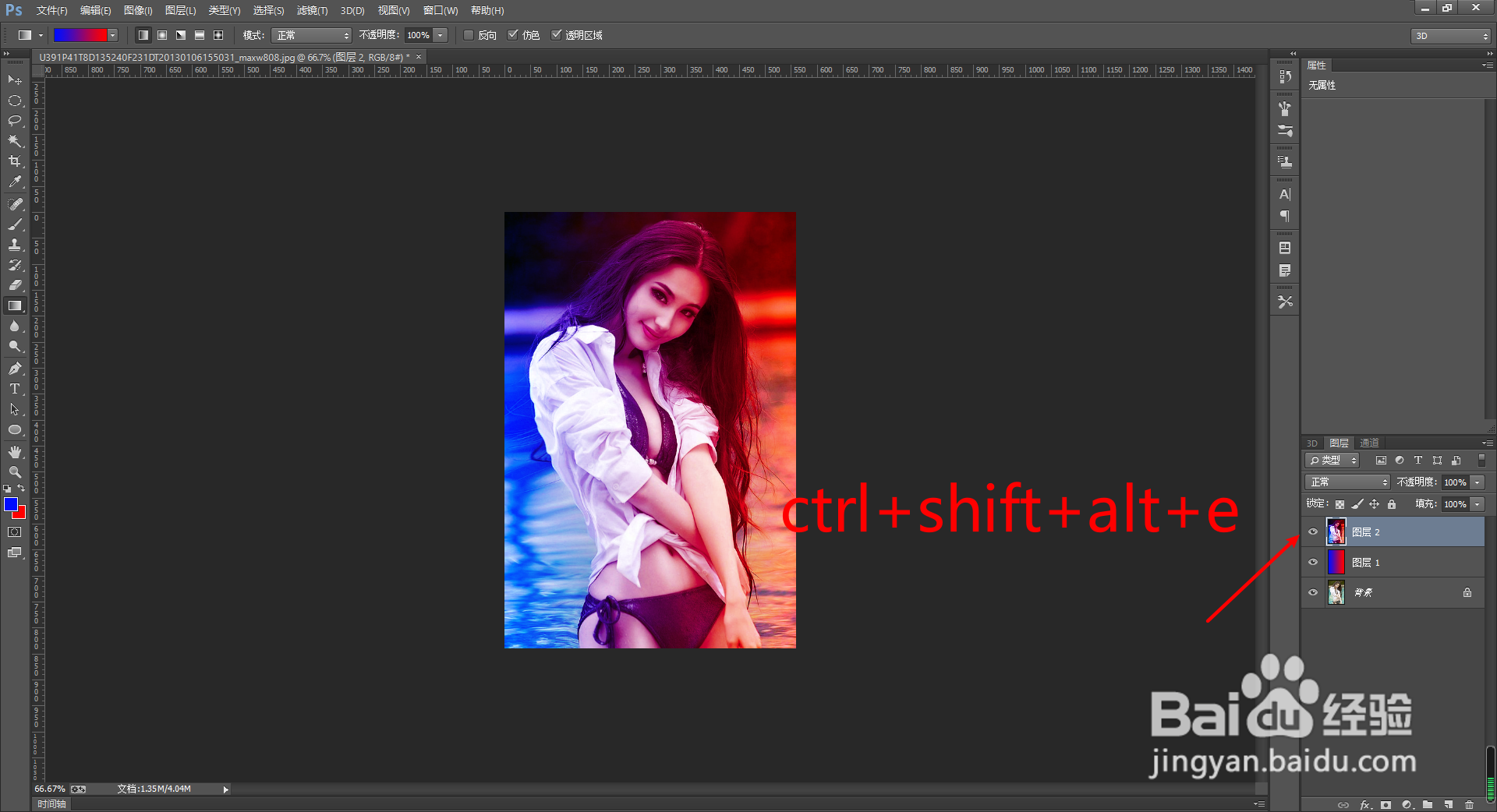
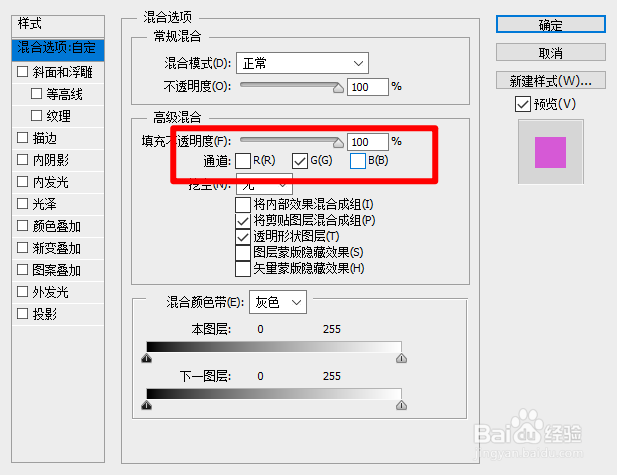
6、第六步,点击盖印图层,点击鼠标右键打开混合选项,关闭通道B和通R

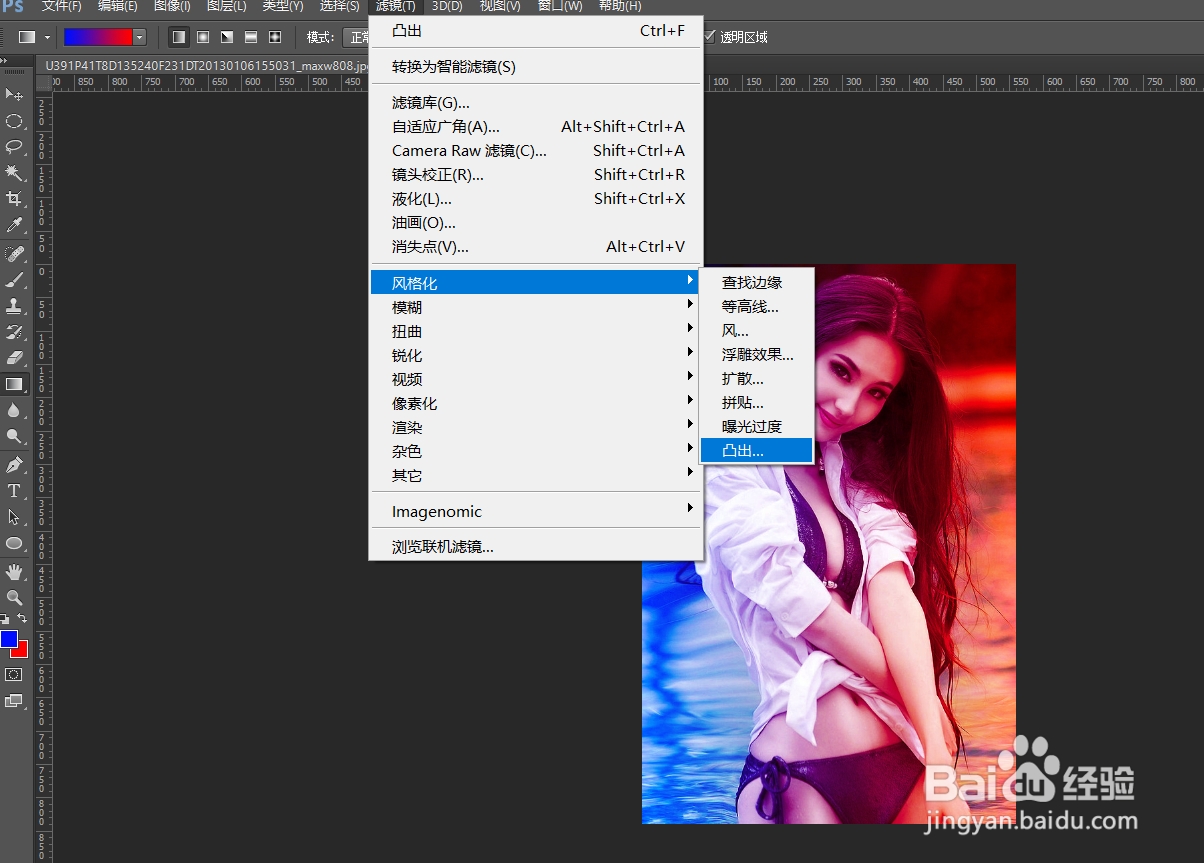
7、第七步,选择滤镜-风格化-凸出,完成操作

时间:2026-04-22 00:15:36
1、第一步,将图片导入ps中
2、第二步,按快捷键ctrl+j新建一个图层
3、第三步,在工具栏选择渐变工具,绘制一个渐变色
4、第四步,将混合模式调整为叠加
5、第五步,按ctrl+shift+alt+e盖印一个图层
6、第六步,点击盖印图层,点击鼠标右键打开混合选项,关闭通道B和通R
7、第七步,选择滤镜-风格化-凸出,完成操作
