AutoCAD2012版本怎么创建块(内部图块)

 时间:2024-10-16 13:24:54

1、启动AutoCAD2012,按Ctrl+O组合键,打开所要操作的图形文件。在功能区的常用选项卡中,单击“块”面板中的创建按钮,如图所示。

AutoCAD2012版本怎么创建块(内部图块)

2、在弹出的“块定义”对话框中,在名称文本框内输入“插座”,定义块的名称。单击“选择对象”按钮,如图所示,在绘图区选中所有的图形。按Enter键确认。

AutoCAD2012版本怎么创建块(内部图块)AutoCAD2012版本怎么创建块(内部图块)

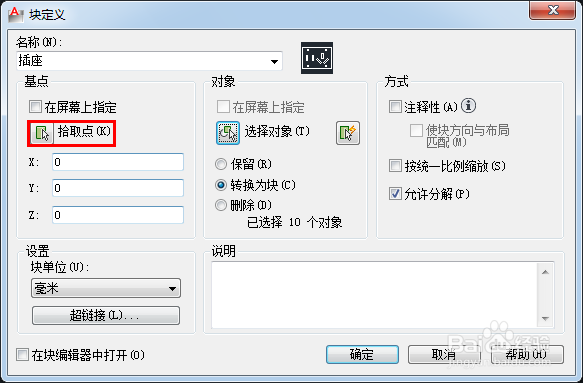
3、按Enter键返回“块定义”对话框,单击“拾取插入基点”按钮,在绘图区选择右下角为基点,点击鼠标左键,返回到“块定义”对话框,点击确定,这样就创建了一个内部图块。
AutoCAD2012版本怎么创建块(内部图块)AutoCAD2012版本怎么创建块(内部图块)AutoCAD2012版本怎么创建块(内部图块)

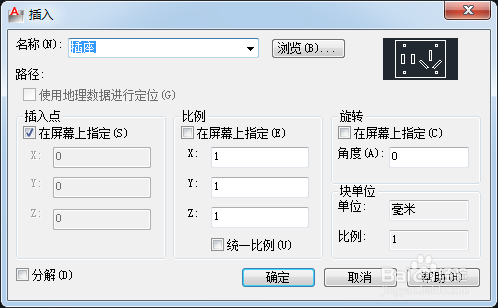
4、插入块。点击块面板中“插入块”命令,跳出“插入”对话框,按确定按钮,即可插入“插座”这一图形。

AutoCAD2012版本怎么创建块(内部图块)AutoCAD2012版本怎么创建块(内部图块)AutoCAD2012版本怎么创建块(内部图块)

5、还可使用其他的方法,启用创建块的命令:(1)在命令行中输入“block”命令,按enter键。(2)在菜单栏中选择“绘图——块——创建”命鸡舍诽浓令。(3)在功能区的“插入”选项卡中单击“块定义”面板中的创建按钮。

  • AutoCAD 2014选择对象的方式图解
  • CAD里的圆不圆怎么办?
  • 怎么调整cad角度标注小数点后面零的数量
  • cad的快捷键怎么恢复设置
  • 巧妙的CAD快捷键组合
  • 热门搜索
    艾滋病手抄报图片 手抄报a3版面设计图 手抄报的版面设计 时代广场的蟋蟀手抄报 我的成长足迹手抄报 绿色手抄报内容 关于奥运会的手抄报 关于桥的手抄报 阳光下成长手抄报内容 庆国庆迎中秋手抄报