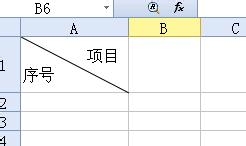
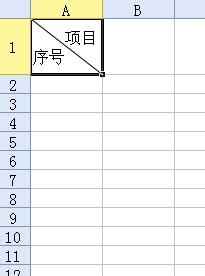
1、 首先,先看一下想要达到的效果图,如下图:
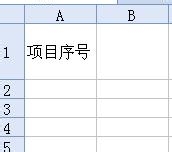
2、 首先在单元格里输入“项目”和“序号”等文字,如下图:
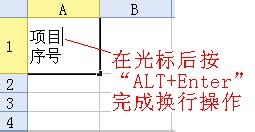
3、 在两个标题之间用“ALT”+“回车”将其分成上下两行,如下图所示:
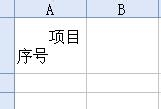
4、 在标题前添加空格,调整好两个标题的位置,如下图:
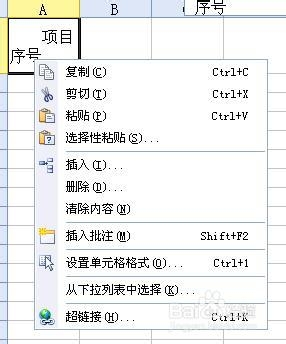
5、 在单元格上单击鼠标右键,如图:
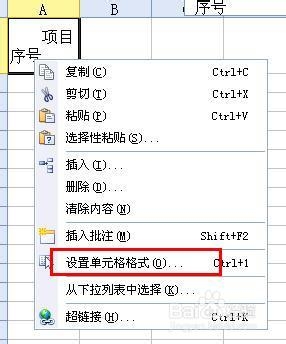
6、 选择“设置单元格格式”项,如下图标红处:
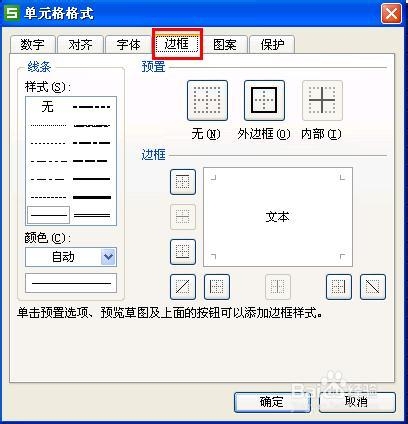
7、 在单元格格式界面里选择“边框”选项,如下图标红处:
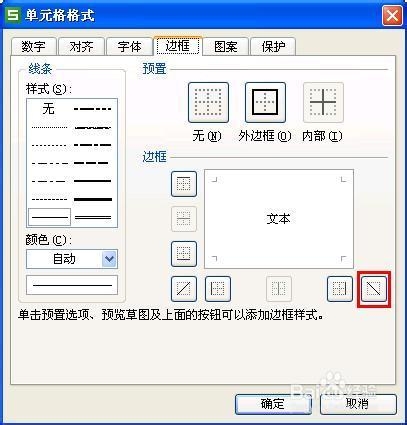
8、 选择“右斜线”,完成斜线表头的设计,如下图标红处:
9、 最后的表头显示格式同步骤一,如下图所示,操作完成。
时间:2026-04-23 12:20:22
1、 首先,先看一下想要达到的效果图,如下图:
2、 首先在单元格里输入“项目”和“序号”等文字,如下图:
3、 在两个标题之间用“ALT”+“回车”将其分成上下两行,如下图所示:
4、 在标题前添加空格,调整好两个标题的位置,如下图:
5、 在单元格上单击鼠标右键,如图:
6、 选择“设置单元格格式”项,如下图标红处:
7、 在单元格格式界面里选择“边框”选项,如下图标红处:
8、 选择“右斜线”,完成斜线表头的设计,如下图标红处:
9、 最后的表头显示格式同步骤一,如下图所示,操作完成。
