1、首先我们先建立一个文件,插入一个倾斜的文档。
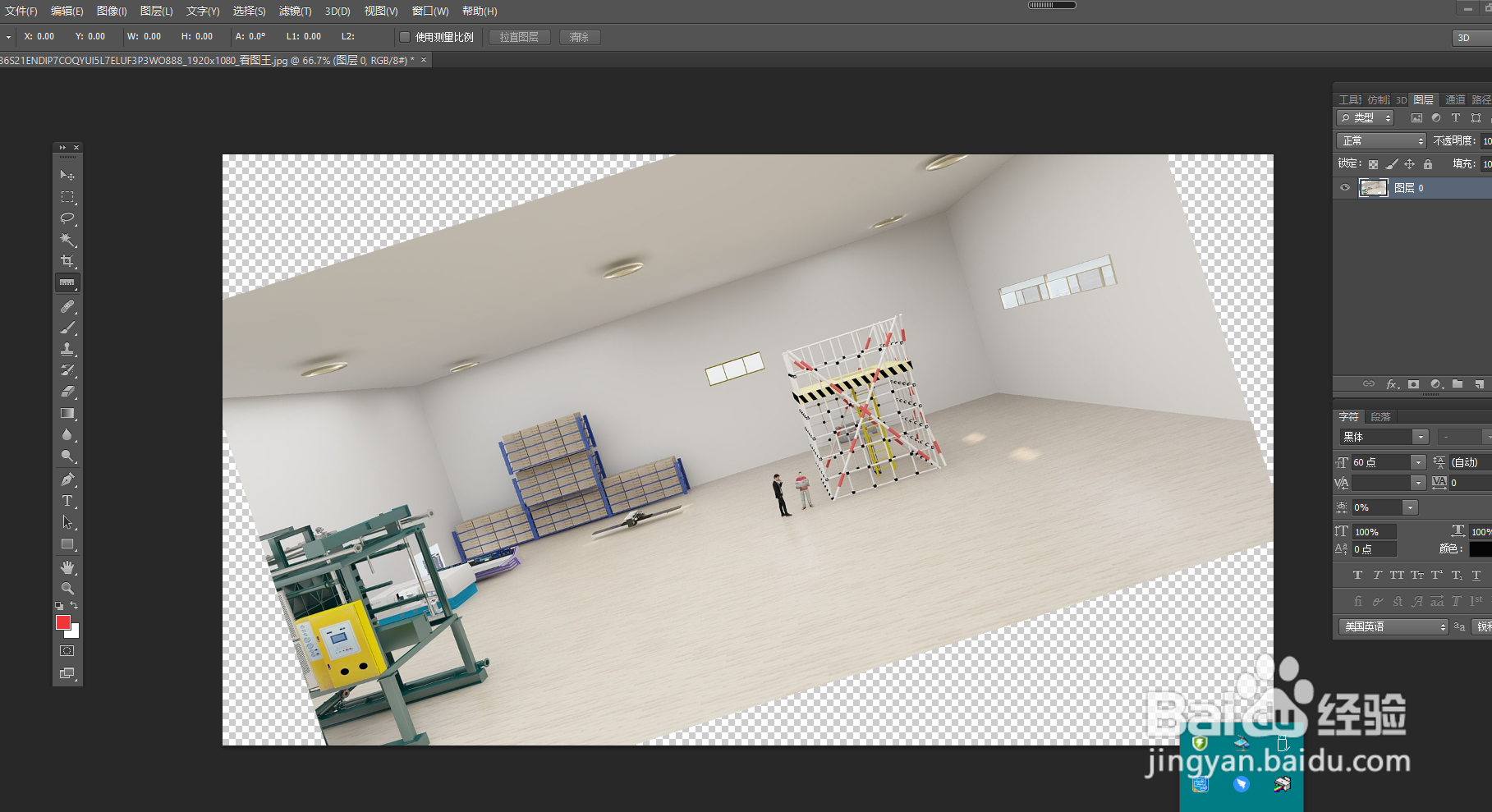
2、好的,我们开始扶正操作;我们在左侧找到操作框,找到“吸管”工具。


3、右键操作,找到“标尺”工具项,
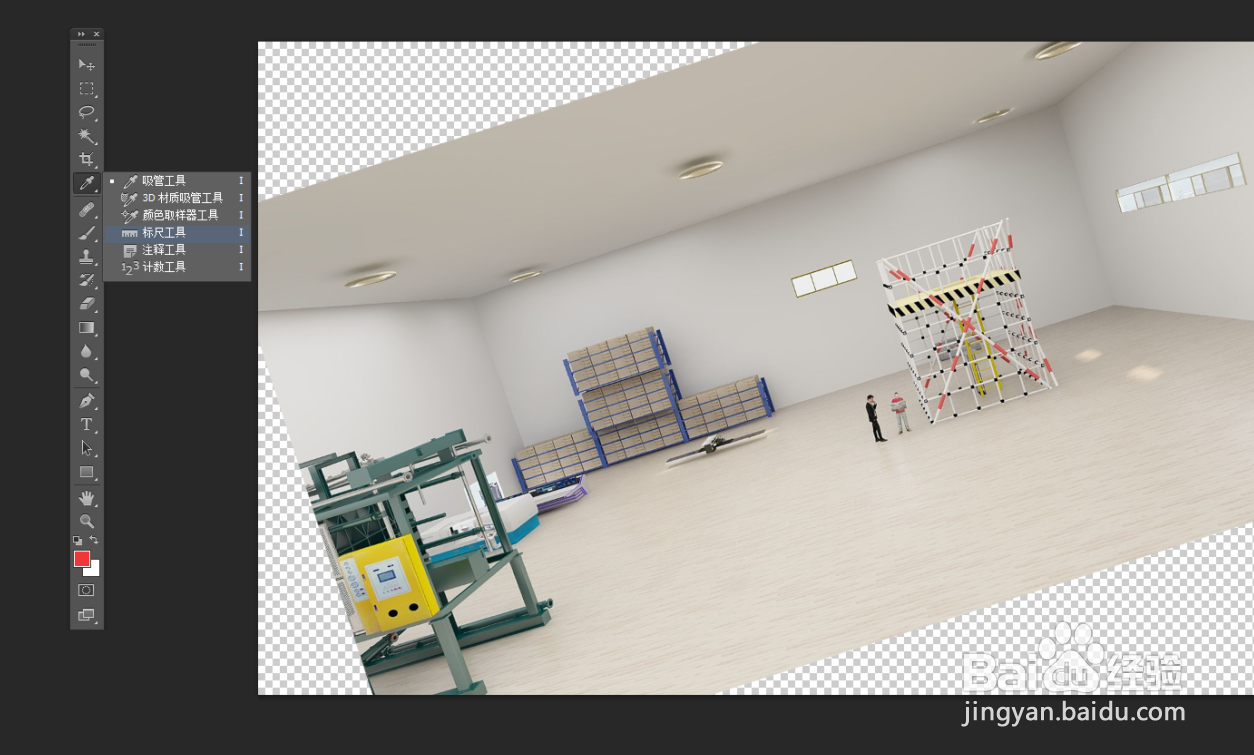

4、在图片上用标尺如图操作,在最上面的窗口找到拉直图层,点一下。
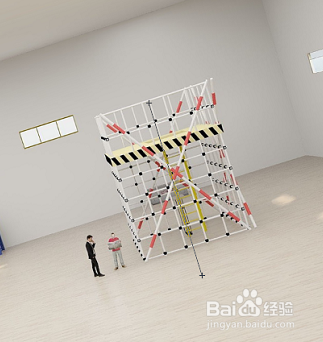

5、这样一来图片就可以回正了,但是有时候大家会发现回正的图片四周会有透明区域,接下来我跟大家看看怎么补救。
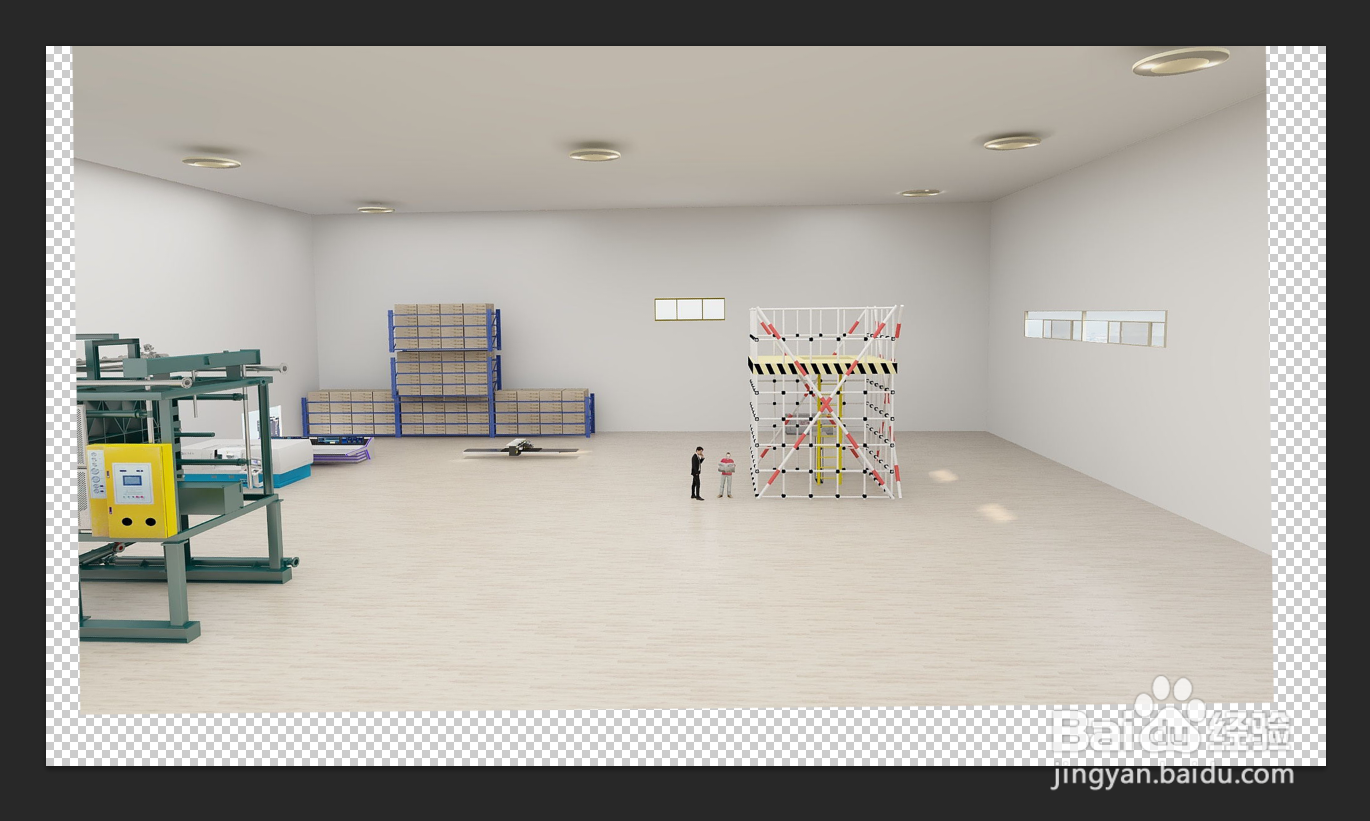
6、首先我们用魔法棒(左侧工具栏中找),用魔法棒选择透明区域。

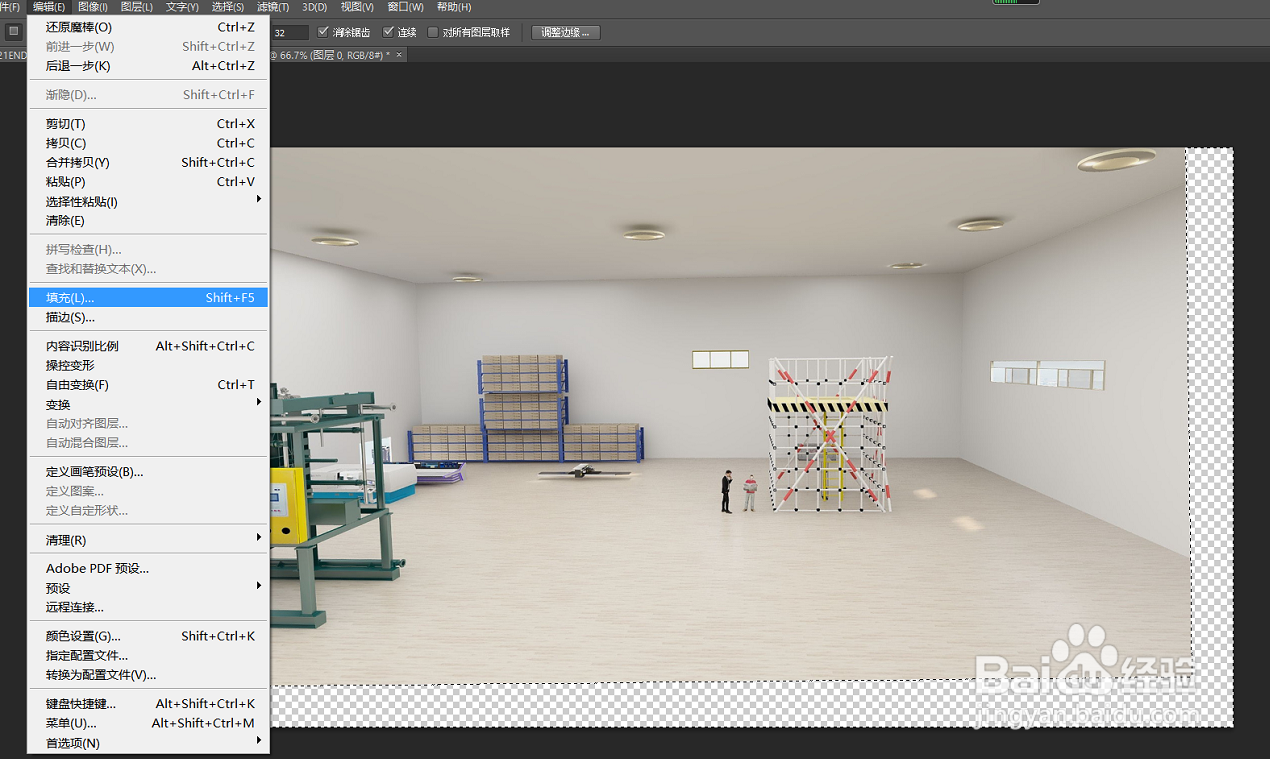
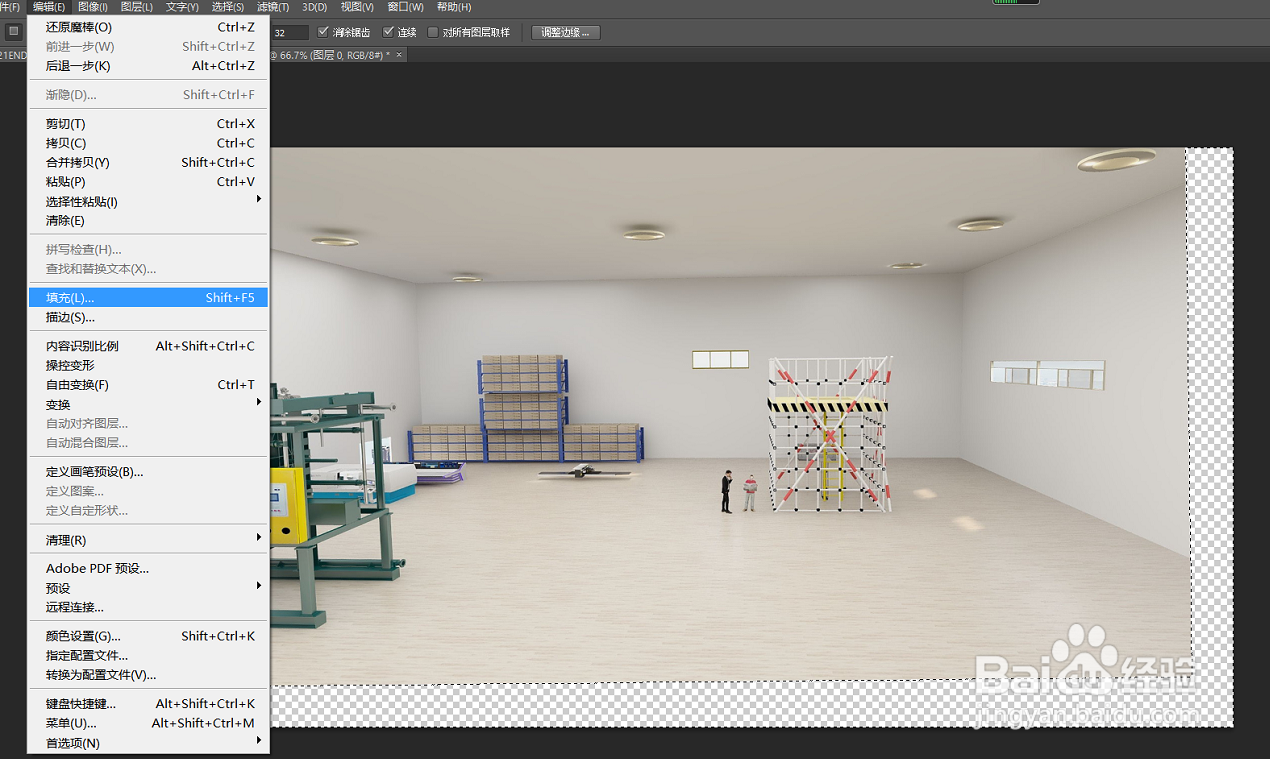
7、然后我们如图一次操作;“编辑”-“填充”-内容识别,
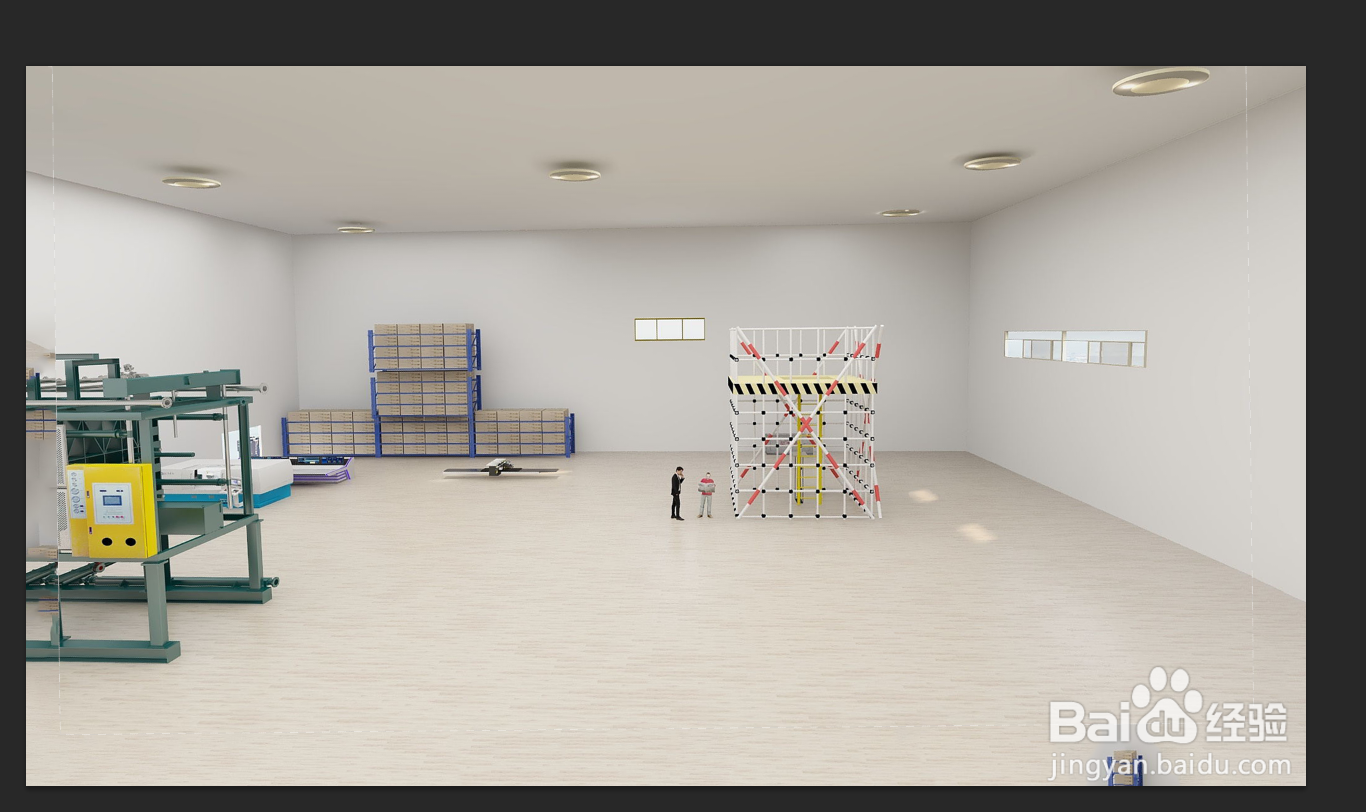
完成。

时间:2026-04-22 07:38:05
1、首先我们先建立一个文件,插入一个倾斜的文档。
2、好的,我们开始扶正操作;我们在左侧找到操作框,找到“吸管”工具。
3、右键操作,找到“标尺”工具项,
4、在图片上用标尺如图操作,在最上面的窗口找到拉直图层,点一下。
5、这样一来图片就可以回正了,但是有时候大家会发现回正的图片四周会有透明区域,接下来我跟大家看看怎么补救。
6、首先我们用魔法棒(左侧工具栏中找),用魔法棒选择透明区域。
7、然后我们如图一次操作;“编辑”-“填充”-内容识别,
完成。
