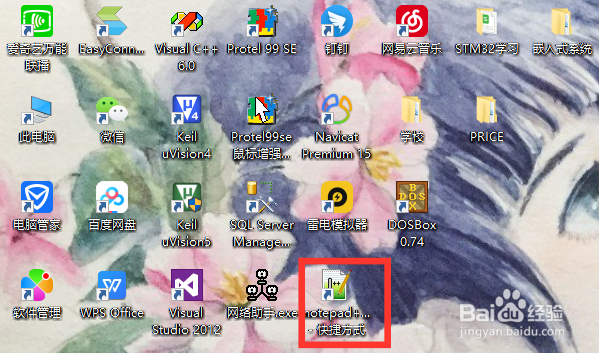
1、双击notepad++图标,打开notepad++
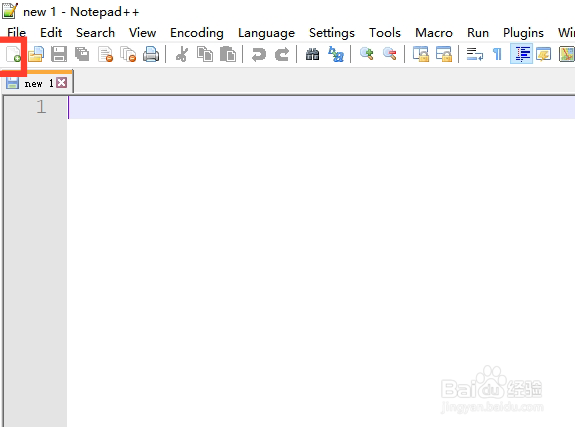
2、点击菜单栏中带+号的快捷图标,新建一个文件
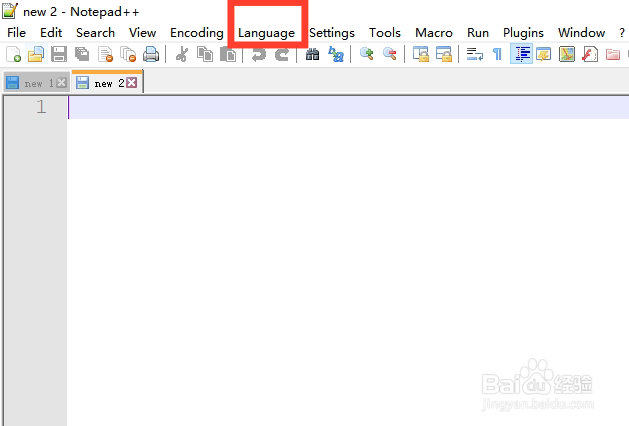
3、这里就以设置汇编语言为例,点击菜单栏中的Language(语言)
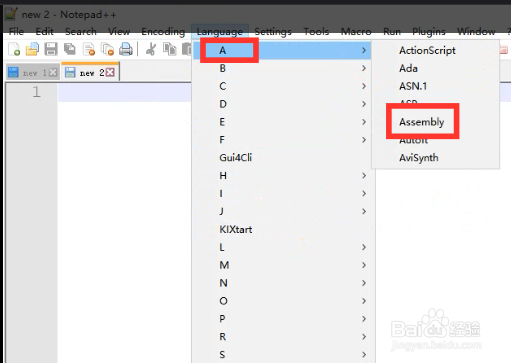
4、因为要设置汇编语言,所以在Language(语言)下,找到A -> Assembly
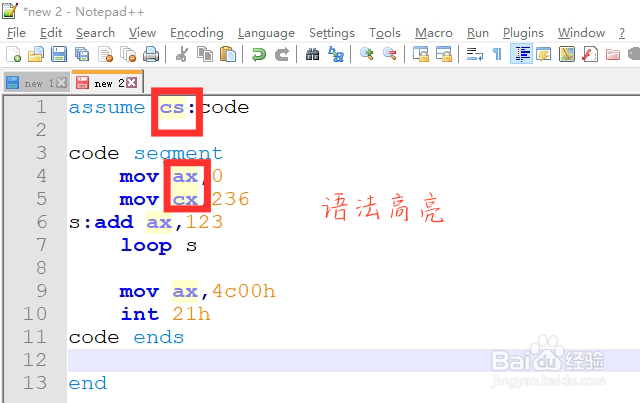
5、然后写入汇编代码,可以看到语法高亮的现象
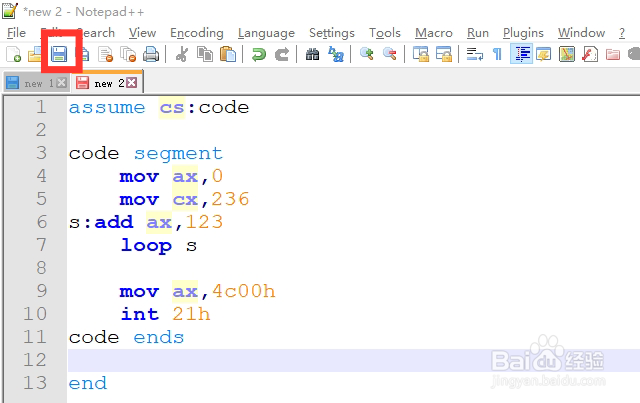
6、然后点击菜单栏中代表保存的快捷图标
7、接着输入文件名,选择保存的位置
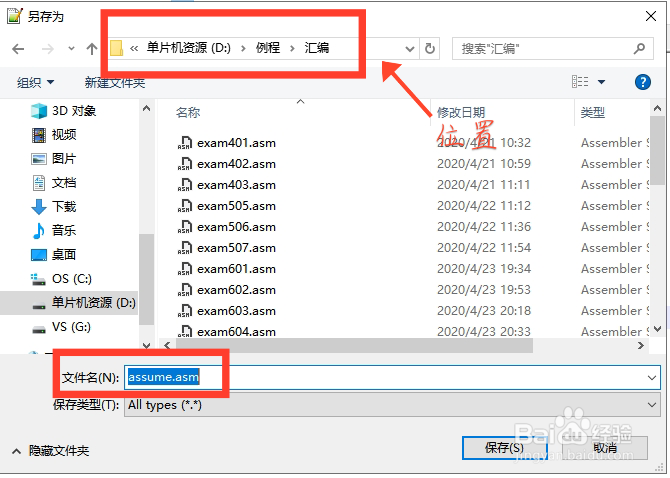
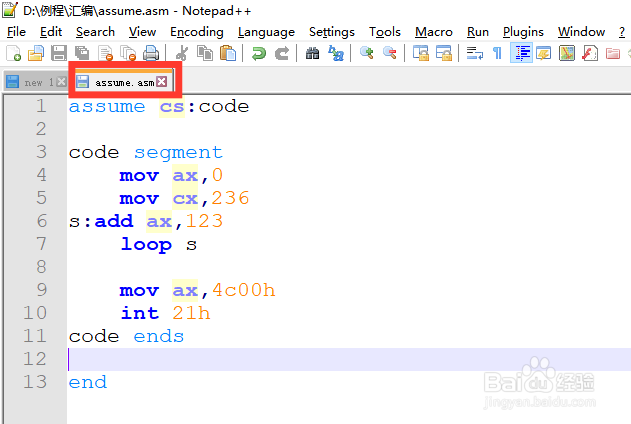
8、最后点击保存即可,到了这里我们的代码就编辑完成了呢。
时间:2026-05-03 08:44:01
1、双击notepad++图标,打开notepad++
2、点击菜单栏中带+号的快捷图标,新建一个文件
3、这里就以设置汇编语言为例,点击菜单栏中的Language(语言)
4、因为要设置汇编语言,所以在Language(语言)下,找到A -> Assembly
5、然后写入汇编代码,可以看到语法高亮的现象
6、然后点击菜单栏中代表保存的快捷图标
7、接着输入文件名,选择保存的位置
8、最后点击保存即可,到了这里我们的代码就编辑完成了呢。
