Mac怎么使用VoiceOver实用工具

 时间:2026-02-16 12:19:40

1、单击屏幕左上角的Apple菜单按钮,单击系统偏好设置。

Mac怎么使用VoiceOver实用工具

2、单击辅助功能。

Mac怎么使用VoiceOver实用工具

3、单击VoiceOver。

Mac怎么使用VoiceOver实用工具

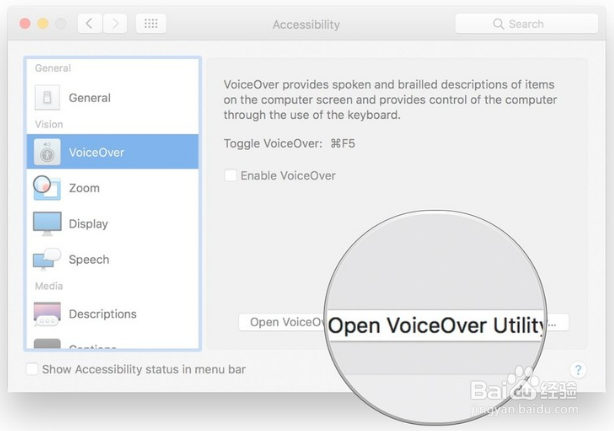
4、单击打开VoiceOver实用程序。

Mac怎么使用VoiceOver实用工具

5、如果要更改默认问候语,请在对话框中单击并键入新问候语

Mac怎么使用VoiceOver实用工具

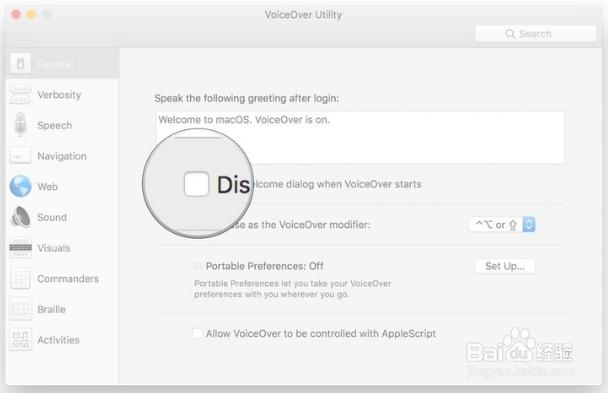
6、如果要启用VoiceOver,请在“ VoiceOver”启动时,单击“ 显示欢迎对话框”旁边的复选框。
Mac怎么使用VoiceOver实用工具

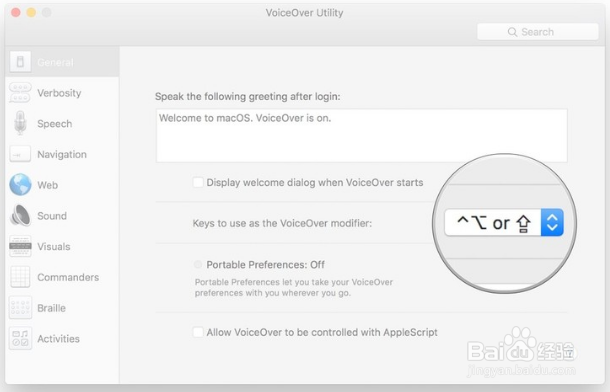
7、如果要更改默认值(大写锁定和控制选项),请单击“ 键”旁边的下拉菜单以用作VoiceOver修饰符。可以将按键设置为Caps Lock,Control-Option或两者。
Mac怎么使用VoiceOver实用工具

8、如果要启用此功能,请单击“ 允许使用AppleScript控制VoiceOver”旁边的复选框。

Mac怎么使用VoiceOver实用工具

  • 脑袋的袋形近字是什么
  • 英雄联盟手游预约奖励怎么领取
  • 描写黑天鹅在湖面的句子有哪些
  • 特斯拉自动驾驶关闭后 怎么再启动
  • 企业执行力的重要作用总结
  • 热门搜索
    手抄报关于读书 关于文明的手抄报图片 英语手抄报的英文 六一儿童节手抄报内容资料 三爱三节手抄报内容 幸福班级手抄报 庆国庆迎中秋手抄报 我爱校园手抄报 我爱校园手抄报内容 春的手抄报