WPS表格中工龄如何转换成月份

 时间:2024-10-14 06:35:06

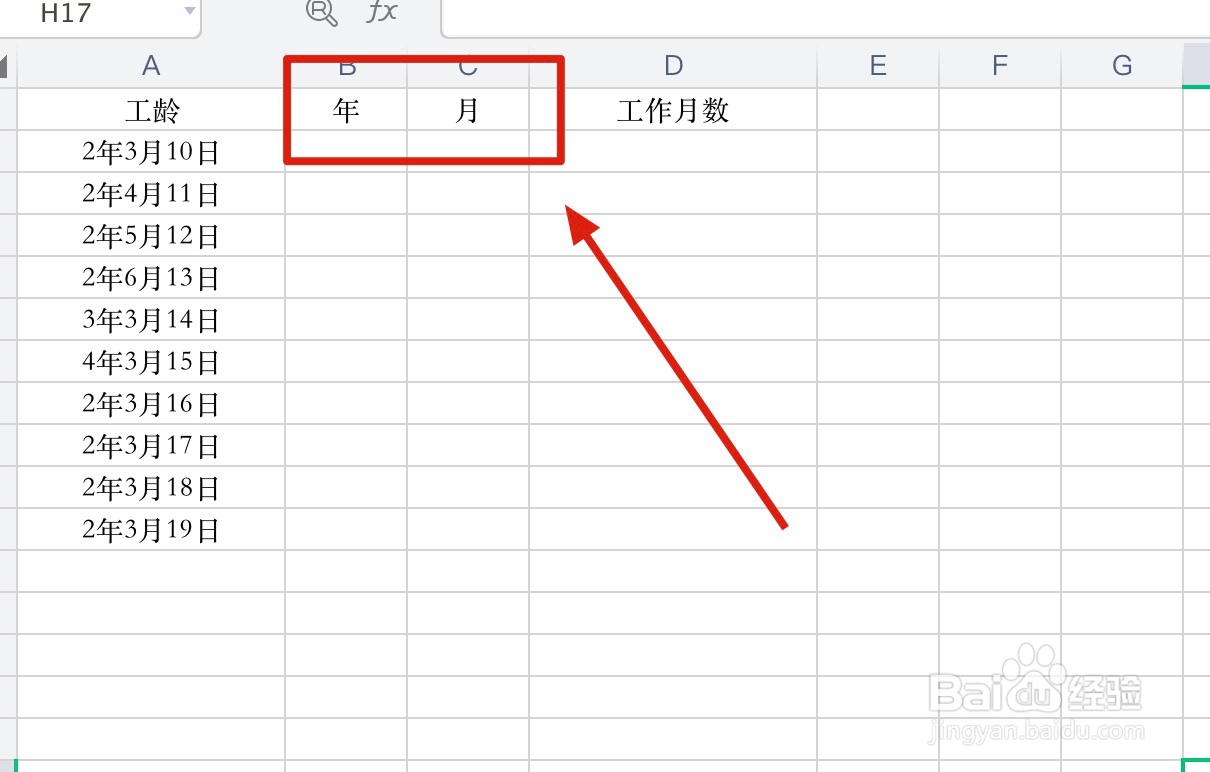
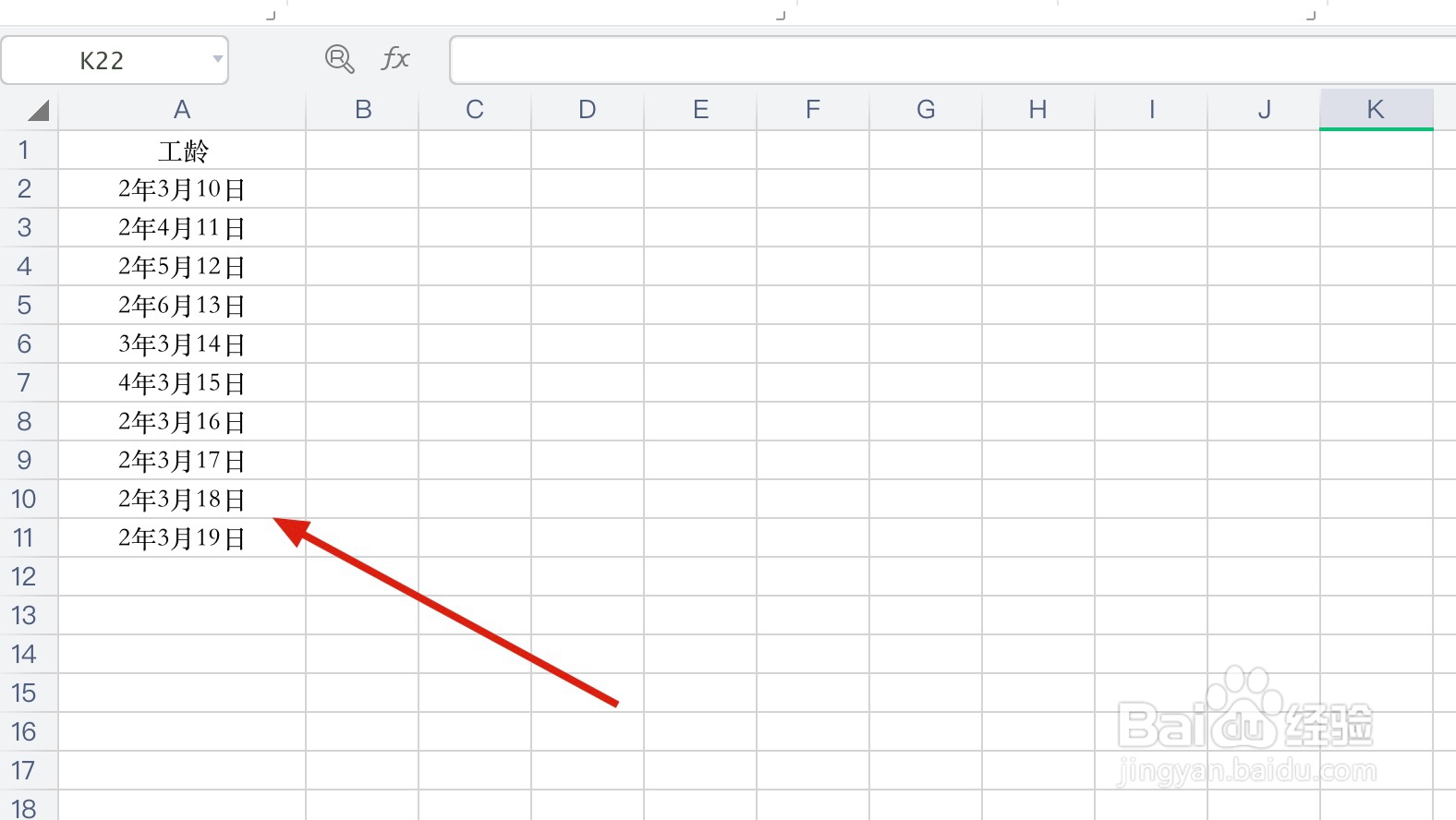
1、如图中表格工龄有体现但是却不好计算具体工龄月份,如图
WPS表格中工龄如何转换成月份

2、首先我们先做两个辅助列,年和月,如图

WPS表格中工龄如何转换成月份

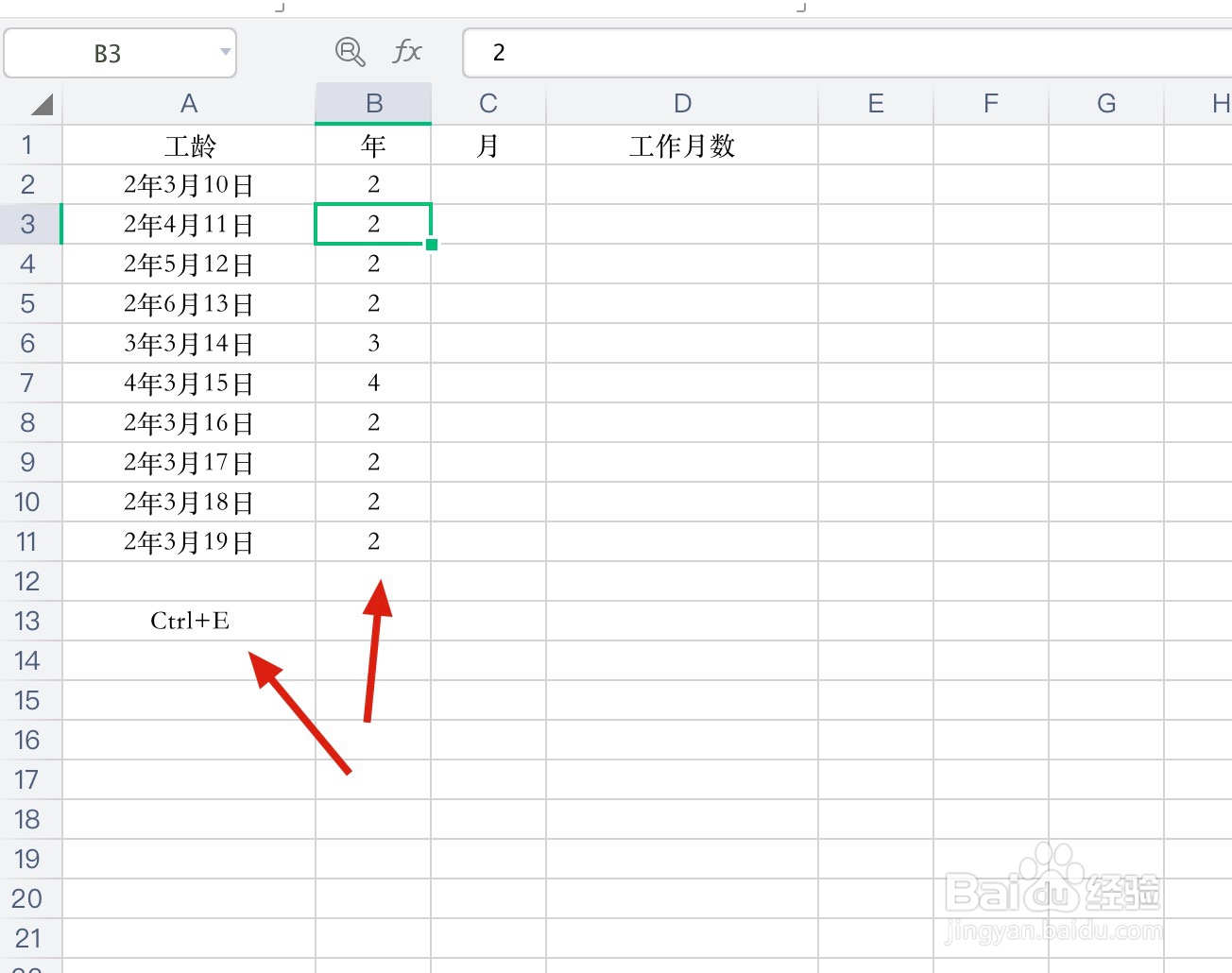
3、然后在『年』列输入2,再在下一个单元格中点击键盘Ctrl+E,这列表格会自动填充,如图
WPS表格中工龄如何转换成月份

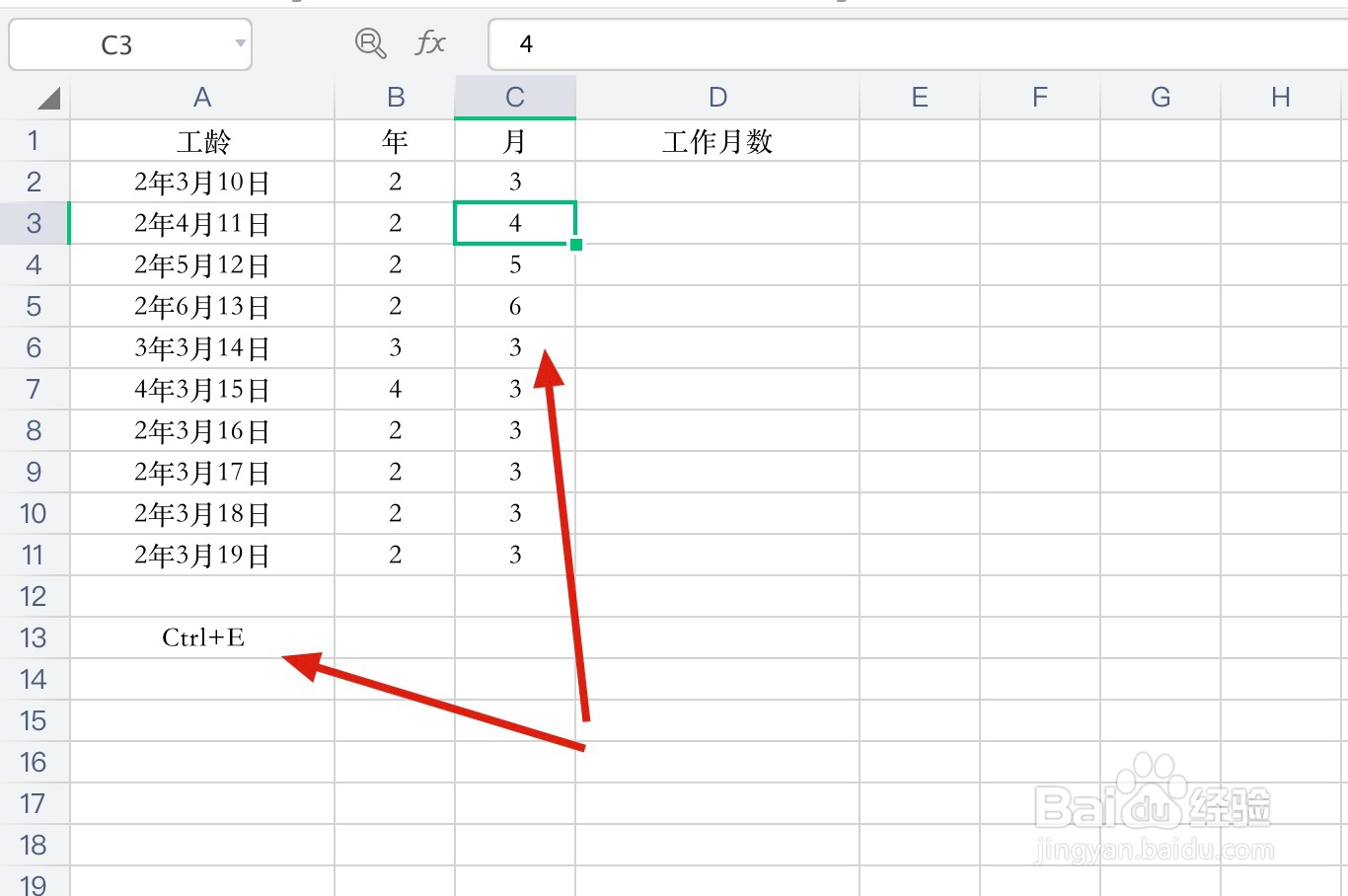
4、在『月』列输入3,再在下一个单元格中点击键盘Ctrl+E,这列表格会自动填充,如图
WPS表格中工龄如何转换成月份

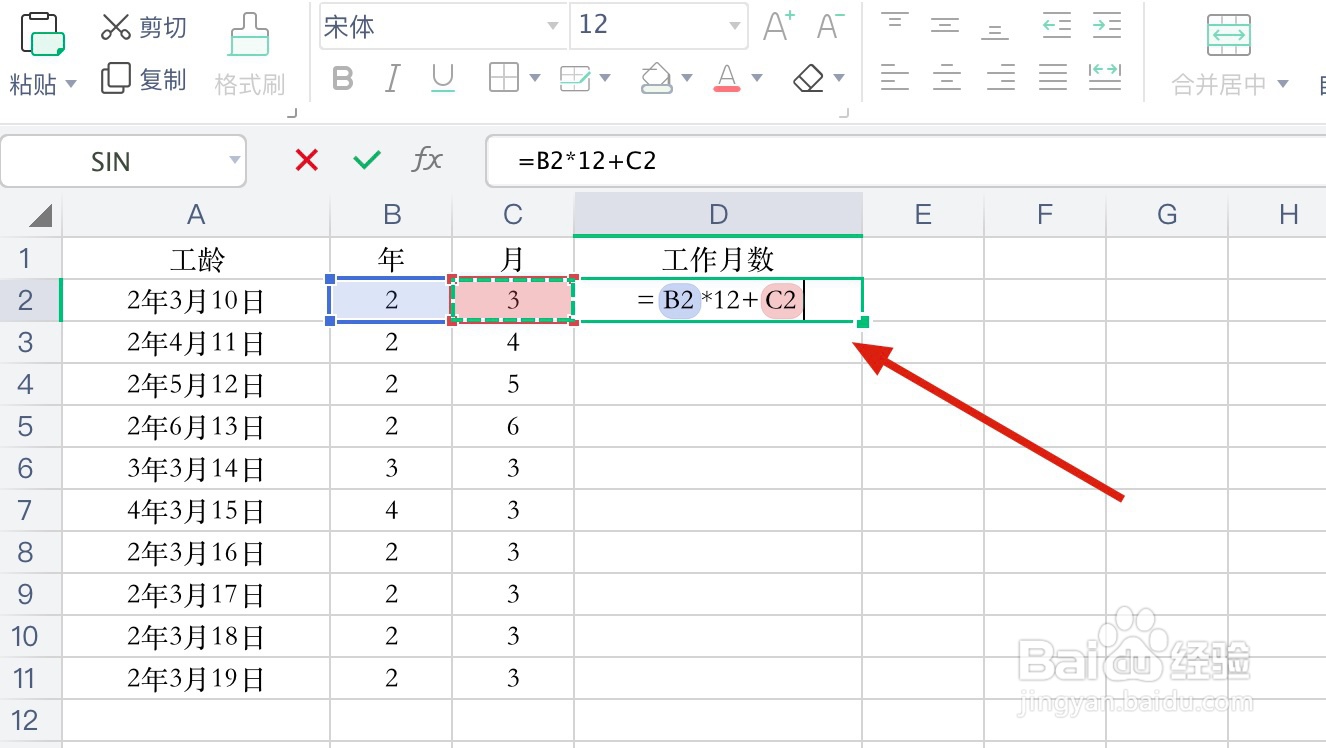
5、然后在工作月份单元格内输入公式『=B2*12+C2』,意思是B2单元格乘以12个月加上C2单元格的月份,如图
WPS表格中工龄如何转换成月份

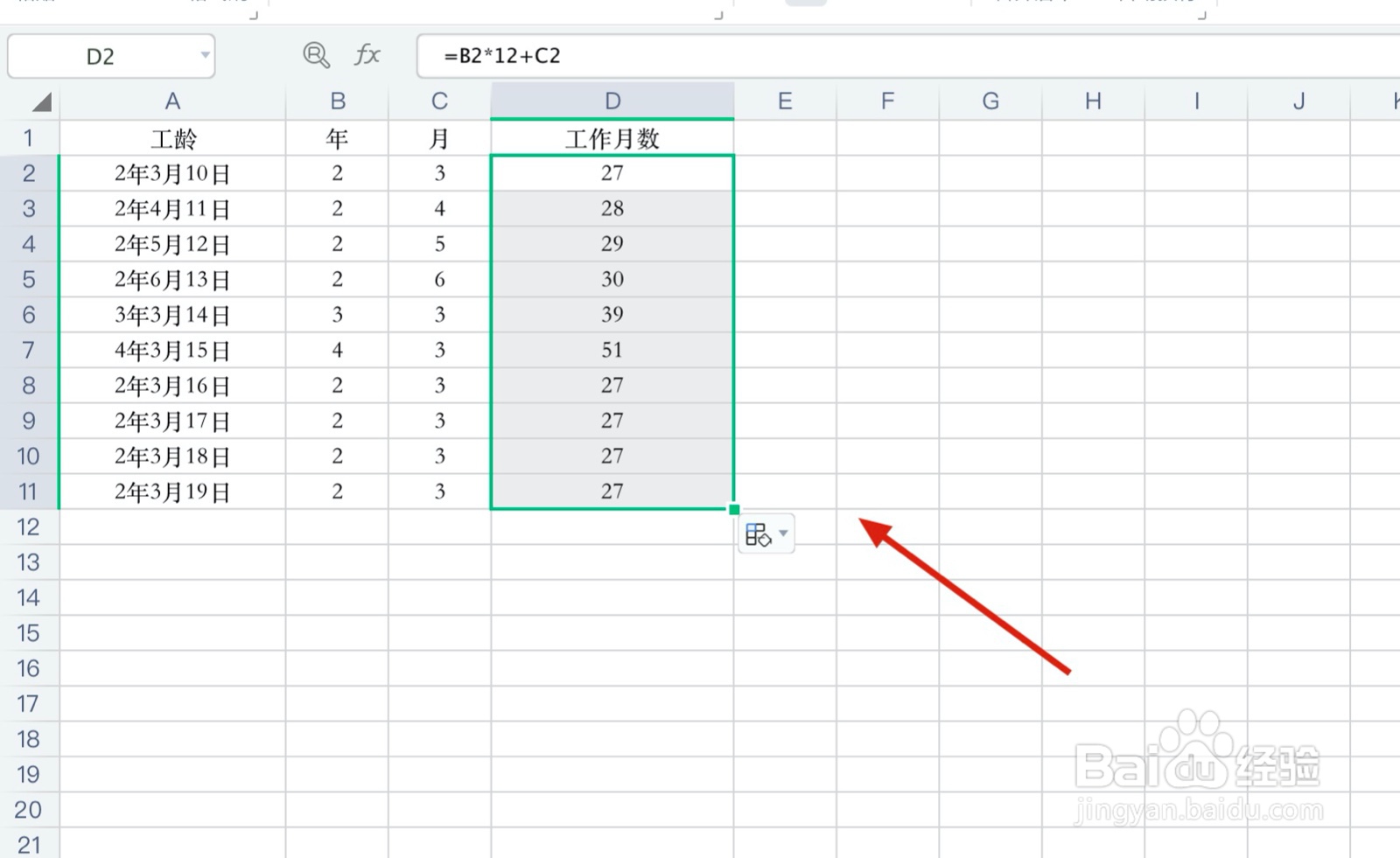
6、点击回车键,工龄月份就自动计算出来了,然后将表格自动填充就完成啦,如图
WPS表格中工龄如何转换成月份

7、学会的小伙伴别忘了在下方点赞投票哦,谢谢

  • 数字转换为日期格式
  • Excel怎么提取年份
  • excel中怎么把5位数字只取前面4位数字
  • excel 如何自动取数字前四位
  • 【Excel】将日期文本转为日期格式
  • 热门搜索
    身边的科学手抄报 圣诞节手抄报内容 科普小知识手抄报 尊师手抄报 文明手抄报图片大全 4k手抄报版面设计图 科技知识手抄报 儒家文化手抄报 手抄报感恩老师 红心向党手抄报