PPT怎样设置页脚和幻灯片编号的格式

 时间:2026-04-22 05:42:51

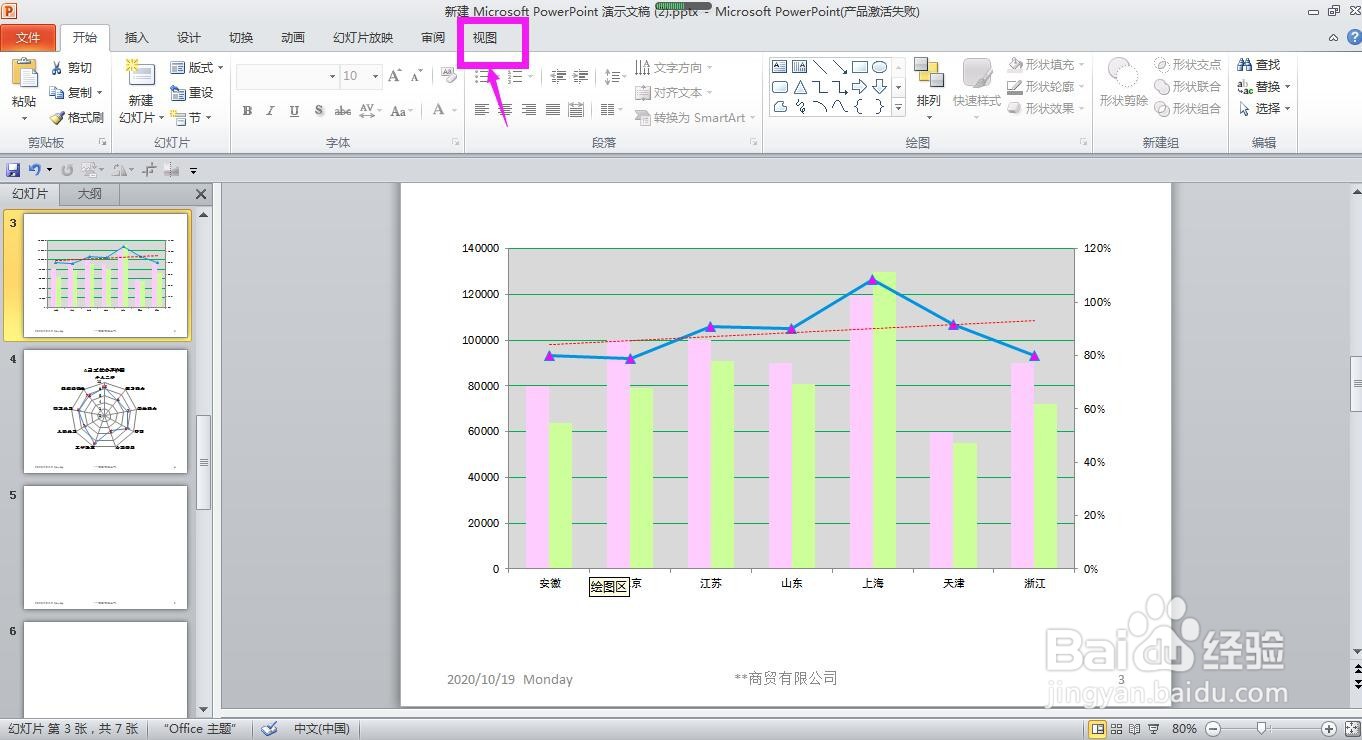
1、打开需要设置页脚和幻灯片编号格式的PPT,点击上方菜单栏上的“视图”。
PPT怎样设置页脚和幻灯片编号的格式

2、在视图菜单下母版视图选项区域点击“幻灯片母版”图标,打开幻灯片母版。

PPT怎样设置页脚和幻灯片编号的格式

3、如下图所示按住键盘上的Ctrl键依次分别选中母版最下方的3个文本框。

PPT怎样设置页脚和幻灯片编号的格式

4、点击上方菜单栏上的开始,在字体工具选项区域设置字体、颜色、字号、加粗等格式。

PPT怎样设置页脚和幻灯片编号的格式

5、格式设置完成后点击快速工具栏上的保存图标保存设置,然后点击上方菜单栏上的“视图”。

PPT怎样设置页脚和幻灯片编号的格式

6、在最左侧演示文稿视图选项区域点击“普通视图”图标,返回幻灯片设计页面可以看到页脚和幻灯片编号格式的设置效果。

PPT怎样设置页脚和幻灯片编号的格式

PPT怎样设置页脚和幻灯片编号的格式

  • 怎样设置PPT幻灯片编号?
  • PPT如何自定义主题颜色
  • PPT添加幻灯片编号,标题幻灯片中不显示
  • PPT表格内容实现水平和垂直居中对齐
  • ppt幻灯片母版怎么加上页脚
  • 热门搜索
    有关端午节的手抄报 感恩手抄报资料 日行一善手抄报 红领巾中国梦手抄报 感恩父母手抄报大全 爱国手抄报的内容 端午手抄报内容 民族文化手抄报 感恩手抄报内容大全 我爱文学手抄报内容