WPS演示文字怎样强制对齐?

 时间:2026-04-25 16:35:22

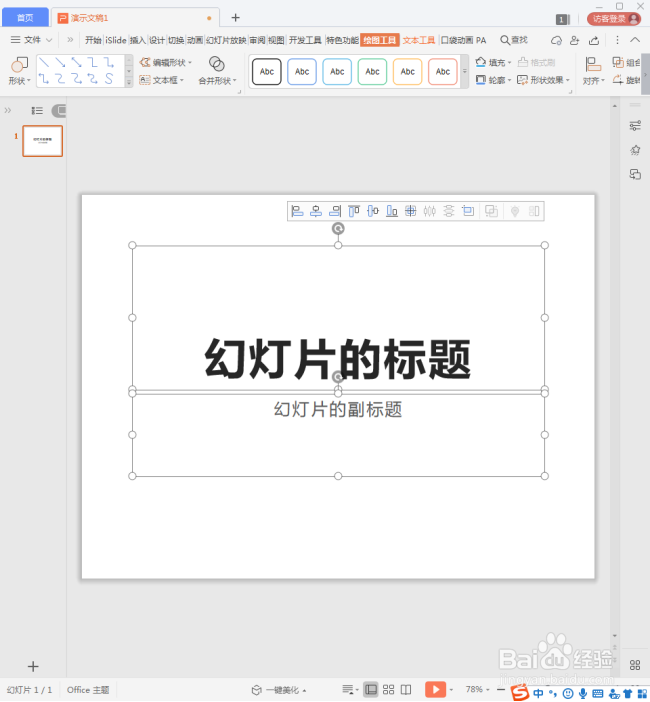
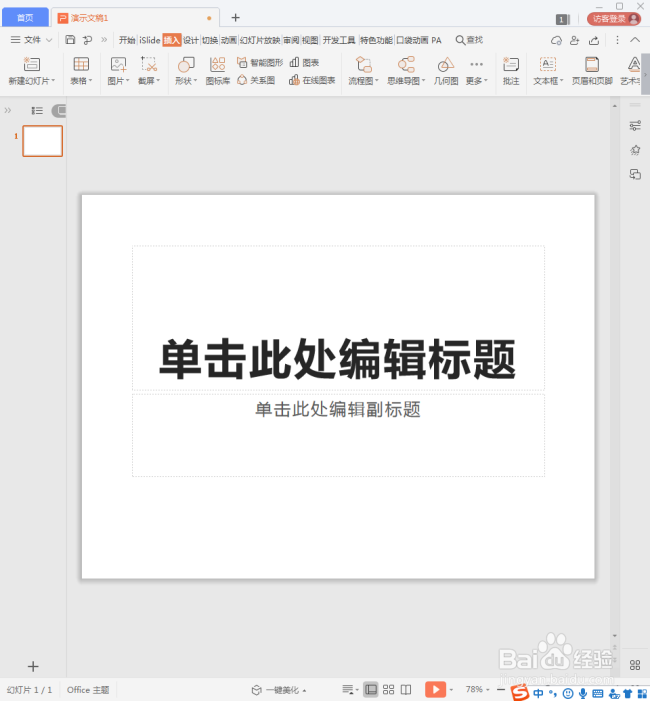
1、打开WPS,建立空白演示。

WPS演示文字怎样强制对齐?

2、在幻灯片中插入两个相同宽度的文本框,输入文字内容。

WPS演示文字怎样强制对齐?

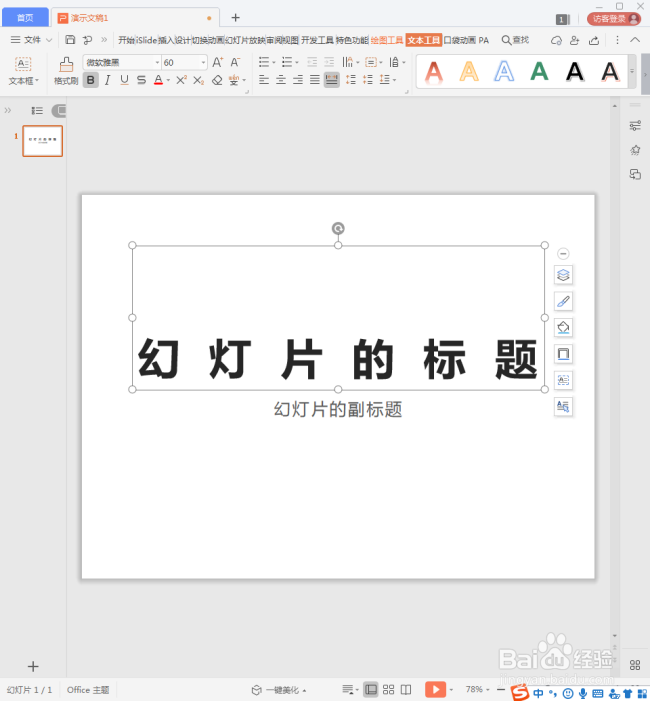
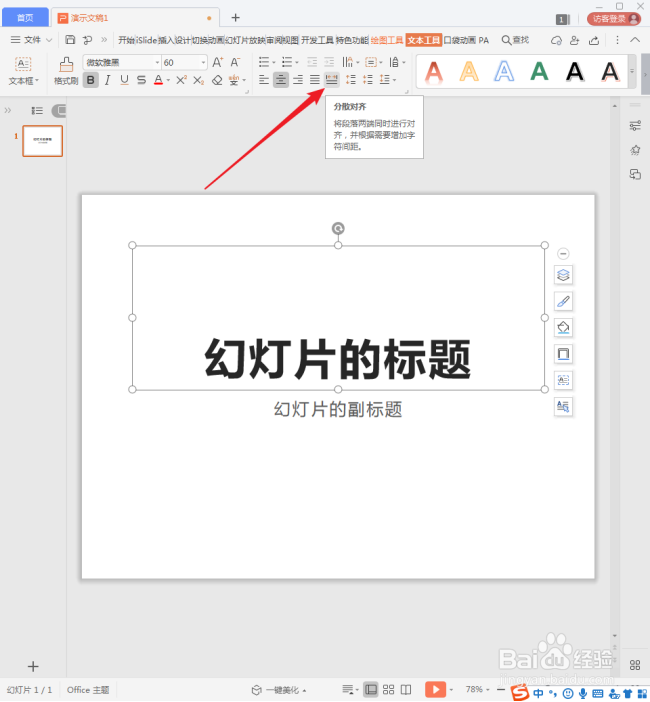
3、现在需要把两个文本框中的内容强制对齐。选中其中一个文本框,点击【文本工具】下的【分散对齐】。
WPS演示文字怎样强制对齐?

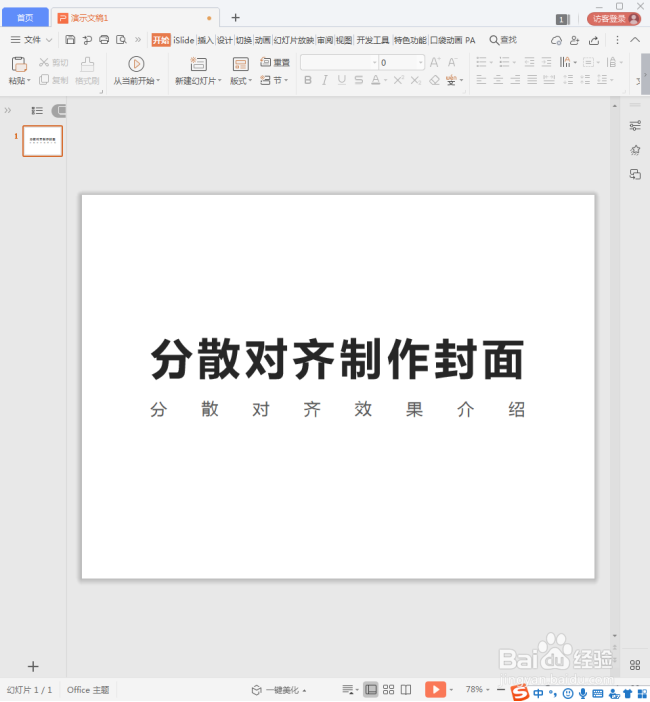
4、则文本框中的文字就自动分散后撑满文本框边界。

WPS演示文字怎样强制对齐?

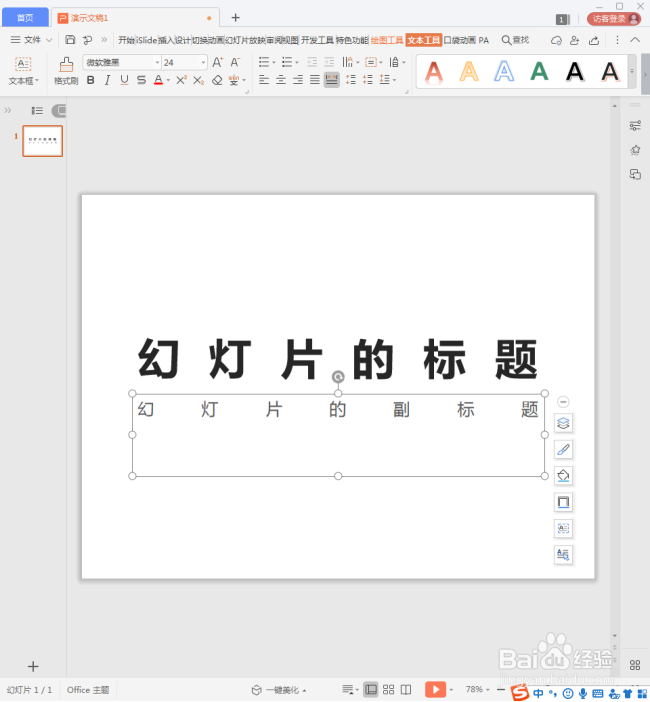
5、同样的操作,给另一个文本框也设置分散对齐,文字也撑满文本框的边界。

WPS演示文字怎样强制对齐?

6、如果缩小文本框的宽度,分散对齐的文字间隙也会跟着减小。

WPS演示文字怎样强制对齐?

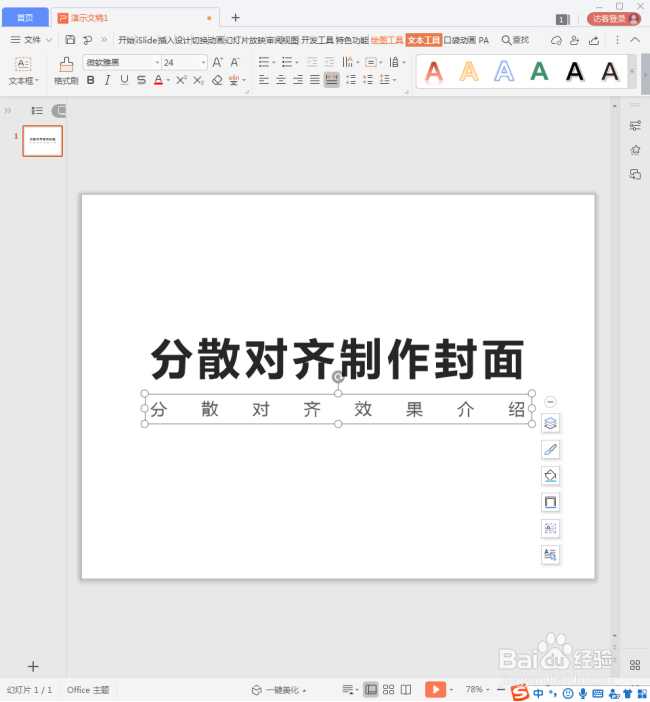
7、分散对齐功能非常适用于制作封面。如下图,确定好文本框的宽度,输入内容。
WPS演示文字怎样强制对齐?

8、然后再减小副标题文本框的高度。

WPS演示文字怎样强制对齐?

9、然后给副标题文本框设置填充颜色。

WPS演示文字怎样强制对齐?

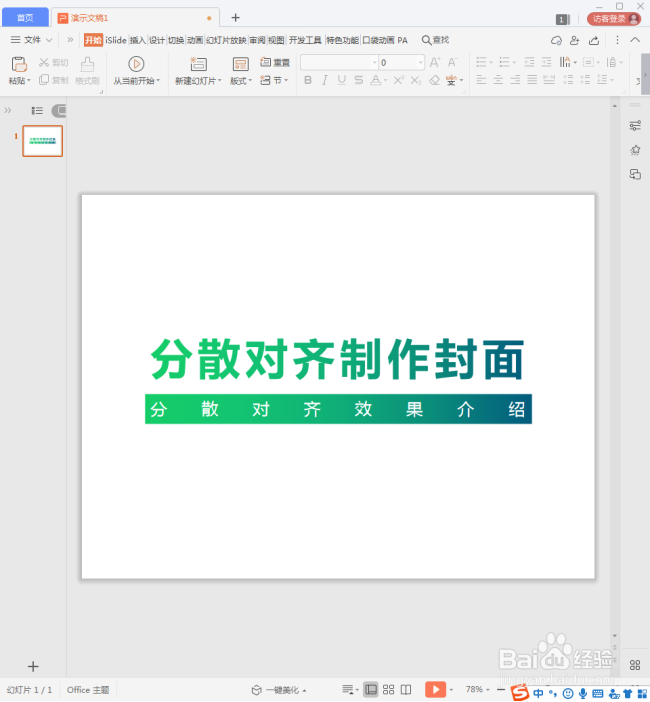
10、最后再给标题文字设置相同的填充颜色。一个简约又规整的封面就得到了。

WPS演示文字怎样强制对齐?

  • wps怎么让图形和文字居中对齐
  • wps设置图片和文字的距离要怎么操作?
  • WPS使用技巧之中怎么删除文档中的线条
  • wps字间距怎么调
  • wps文档怎么移动图片
  • 热门搜索
    国庆节手抄报简单又好画 军训手抄报内容 爱国主义手抄报图片 关于语言艺术的手抄报 新书推荐手抄报 关于钓鱼岛的手抄报 我爱文学手抄报图片 关于普法的手抄报 食品安全手抄报资料 关于马的手抄报图片