怎样在Edraw Max中创建双边六边形

 时间:2026-02-14 04:46:45

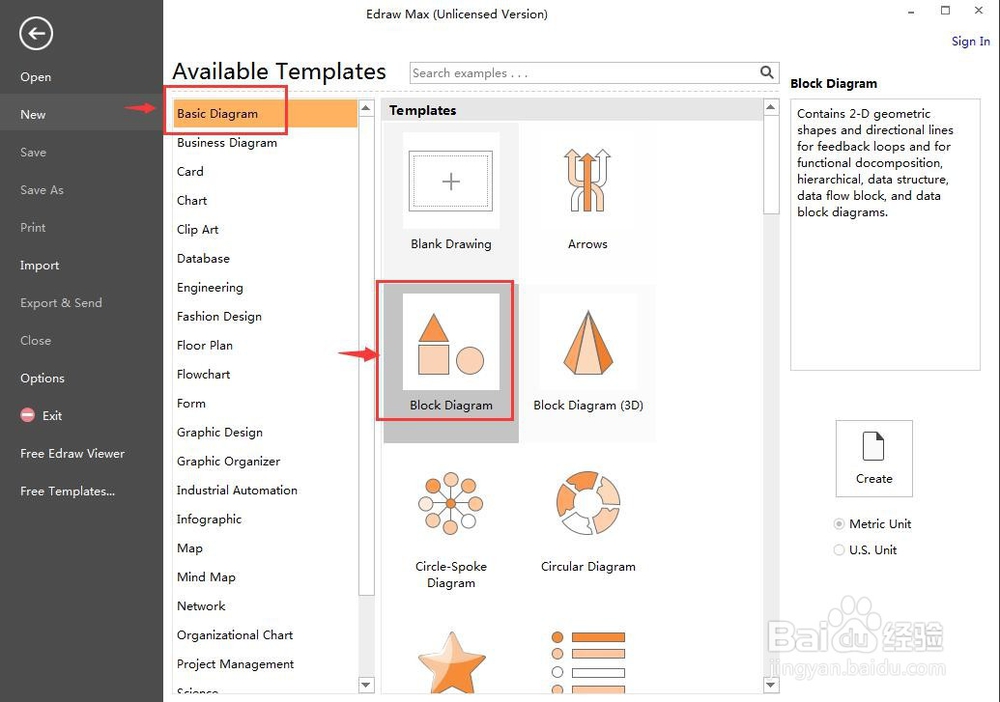
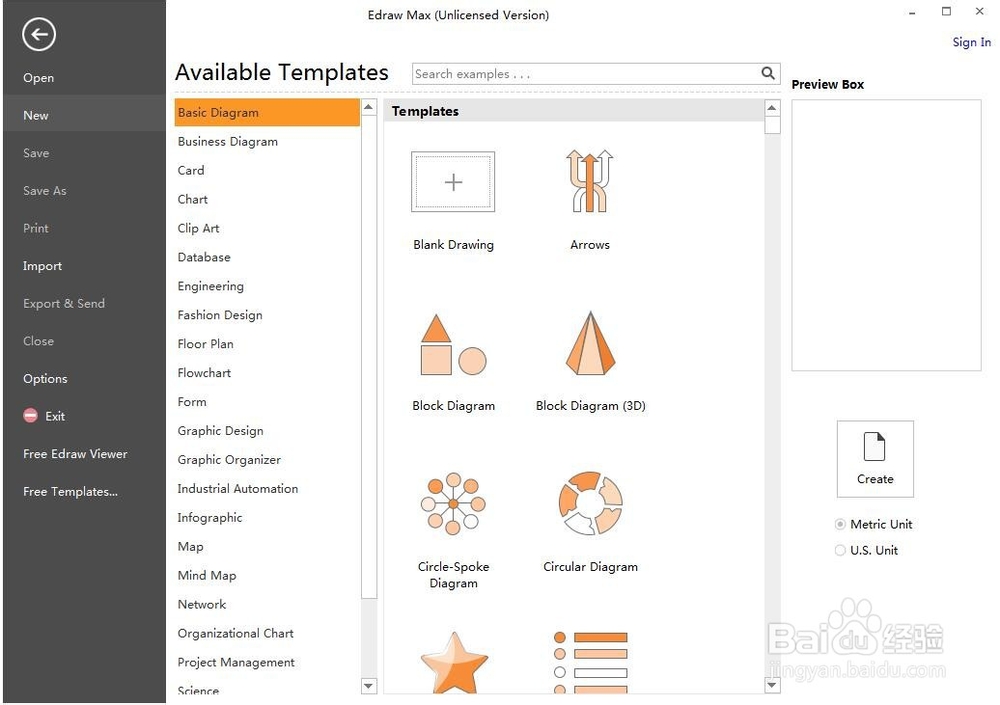
1、打开Edraw Max软件,进入其主界面中;
怎样在Edraw Max中创建双边六边形

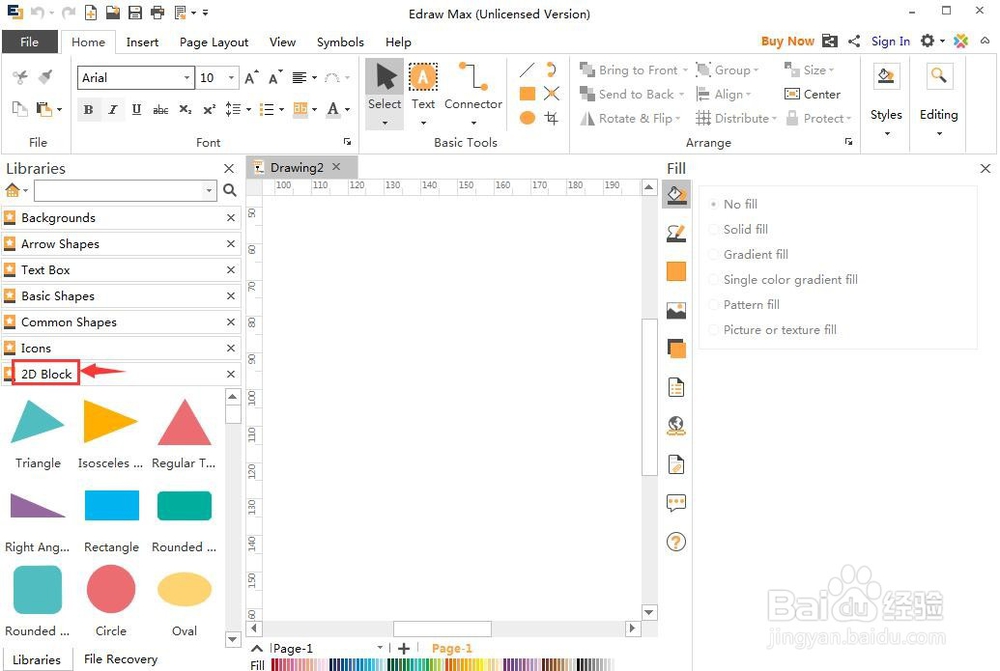
2、在基本绘图中找到并双击二维框图;

怎样在Edraw Max中创建双边六边形

3、进入二维框图符号库中;

怎样在Edraw Max中创建双边六边形

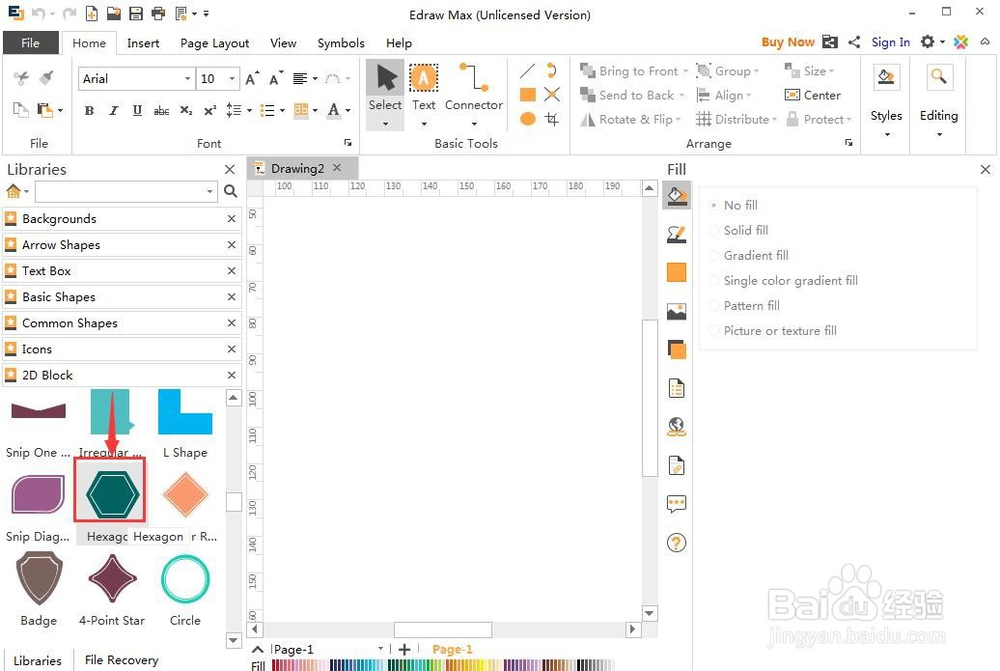
4、找到并选中需要的双距块况边六边形;

怎样在Edraw Max中创建双边六边形

5、用鼠标将它拖放到编辑区中;

怎样在Edraw Max中创建双边六边形

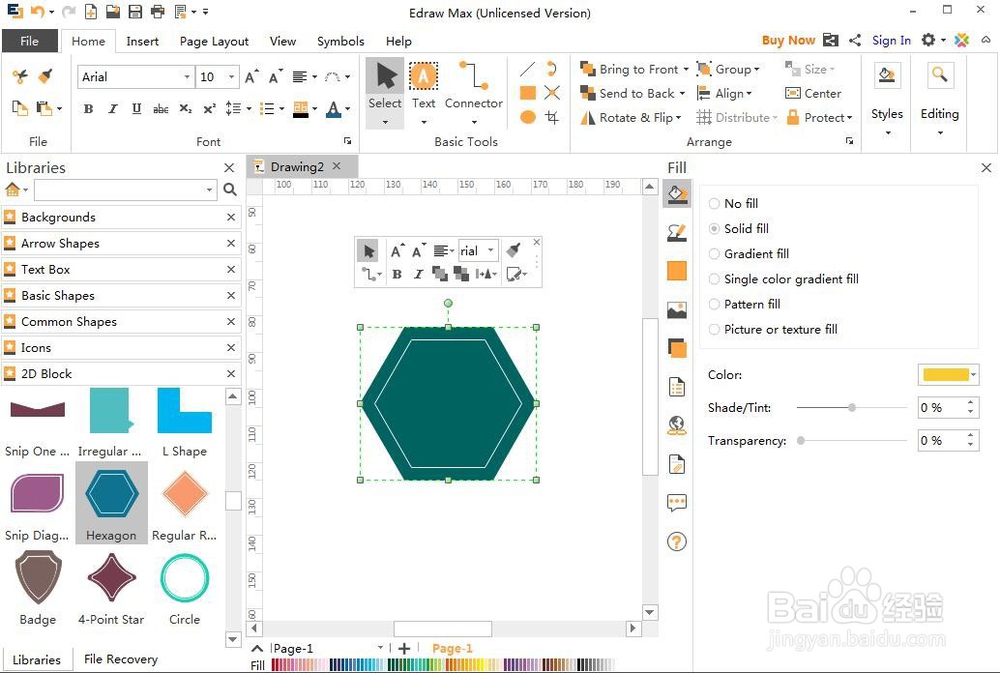
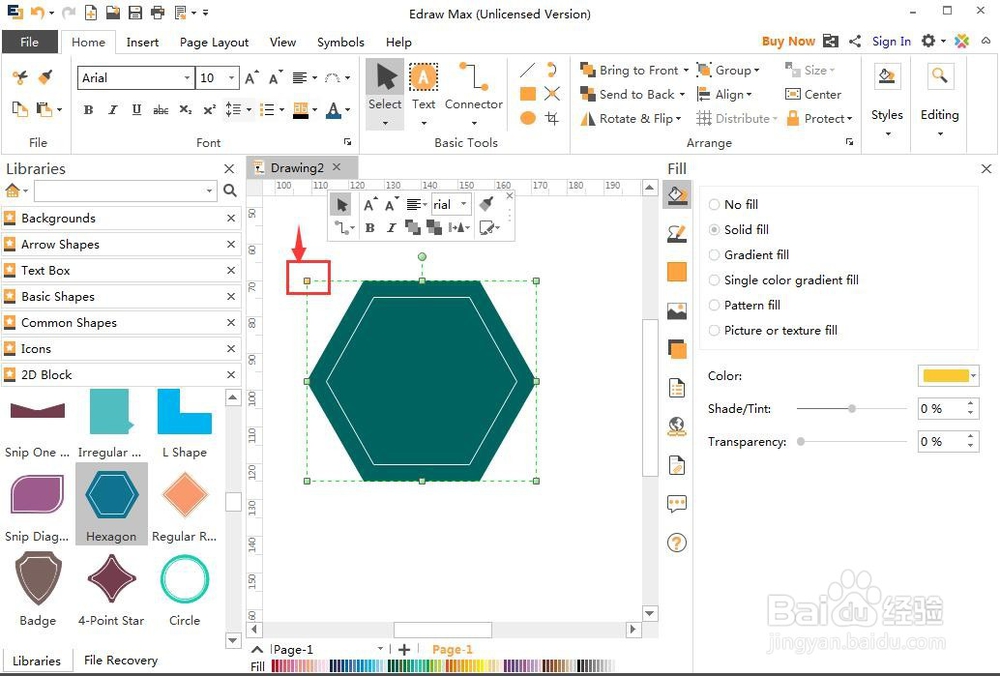
6、用鼠标拖动左上角的矩形,调整好双边六边形的大小;

怎样在Edraw Max中创建双边六边形

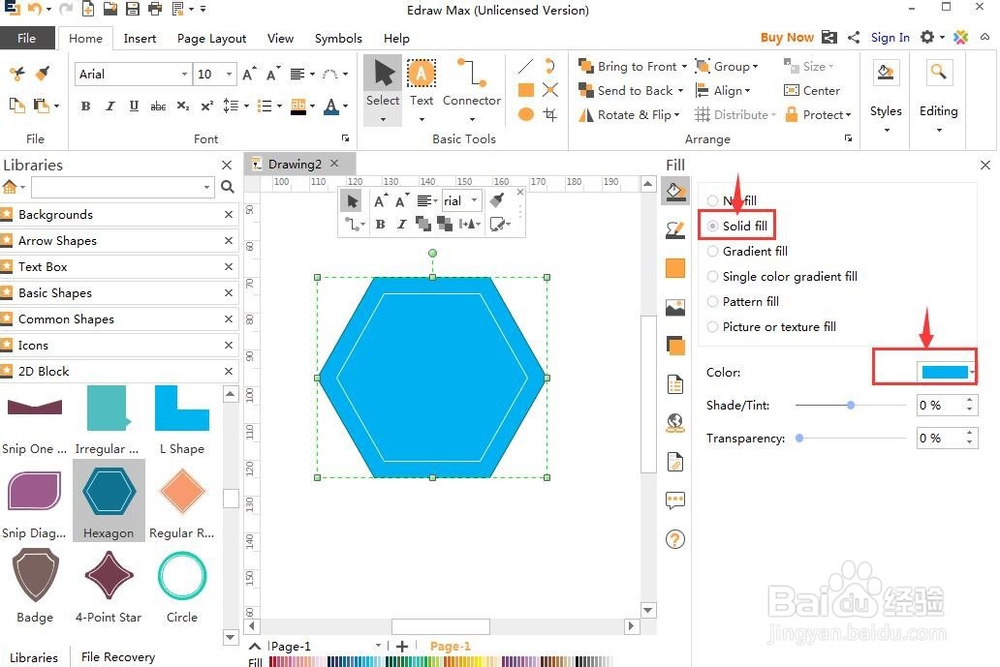
7、点击单兼昆色填充,选择陵阅需要的颜色,如蓝色;

怎样在Edraw Max中创建双边六边形

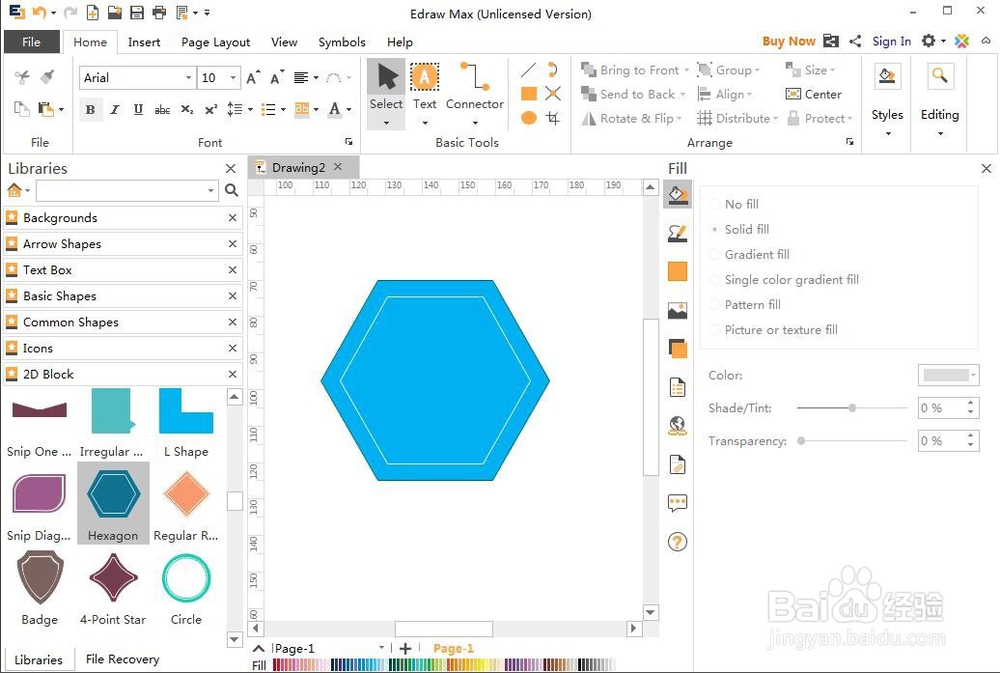
8、我们就在Edraw Max中创建好了一个双边六边形。

怎样在Edraw Max中创建双边六边形

1、打开Edraw Max,在基本绘图中双击二维框图;

2、进入二维框图符号库中,找到双边六边形,用鼠标将其拖放到编辑区;

3、调整双边六边形的大小和颜色。

  • 怎样在Edraw Max中创建阿尔及利亚地图
  • 怎样在Edraw Max中创建分子结构图
  • 怎样在Edraw Max中创建四面体
  • 怎样在Edraw Max中创建生日皇冠
  • 怎样在Edraw Max中创建Pizza图
  • 热门搜索
    少先队知识手抄报 新学期新希望手抄报 2035年的我手抄报 我爱文学手抄报 重阳节手抄报图片大全 春节手抄报 简单 端午节手抄报第一名 我和我的祖国手抄报图 新年手抄报简单又好看 端午节英语手抄报