ps裁剪怎么留下自己想要的部分

 时间:2026-02-14 06:31:52

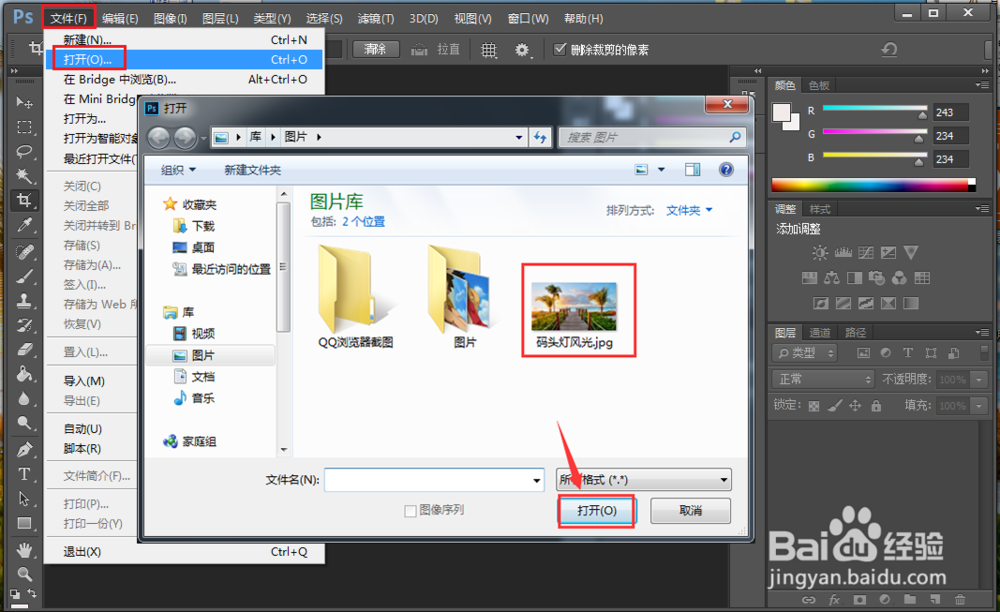
1、电脑打开PS软件,进入软件界面,点击“文件-打开-图片-打开”,上传图片。
ps裁剪怎么留下自己想要的部分

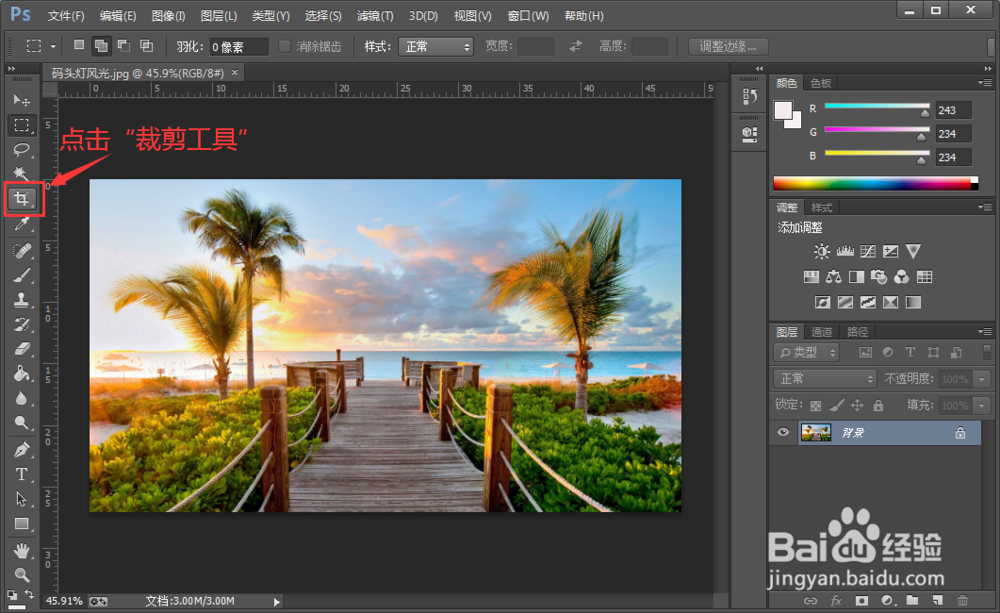
2、上传图片后,点击“裁剪工具”。

ps裁剪怎么留下自己想要的部分

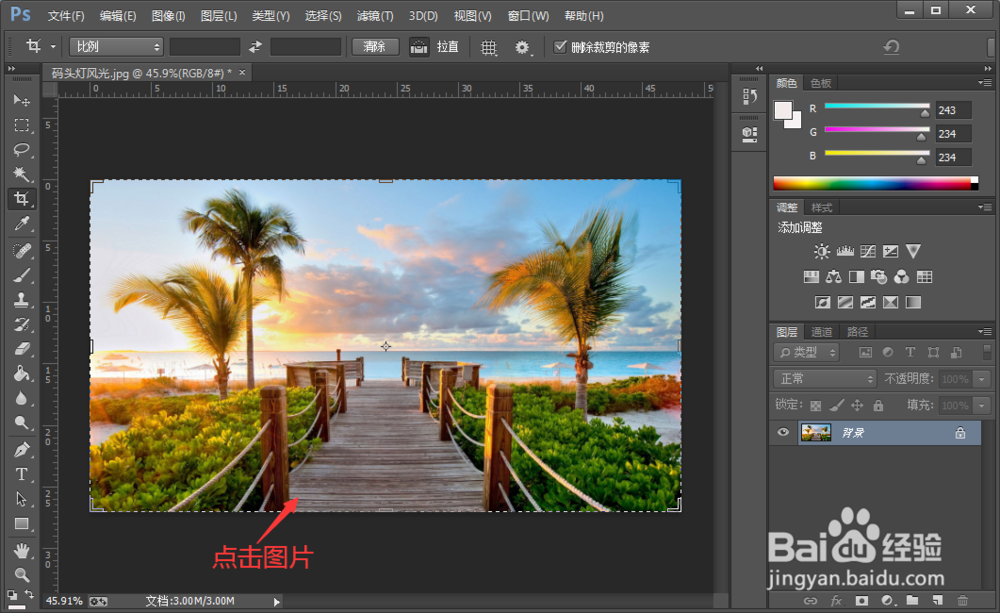
3、选择裁剪工具后,点击图片。

ps裁剪怎么留下自己想要的部分

4、图片边缘出现边框,调整图片边缘到自己想要的部分。

ps裁剪怎么留下自己想要的部分

5、上下左右调整图片边缘后,点击“√”完成裁剪。

ps裁剪怎么留下自己想要的部分

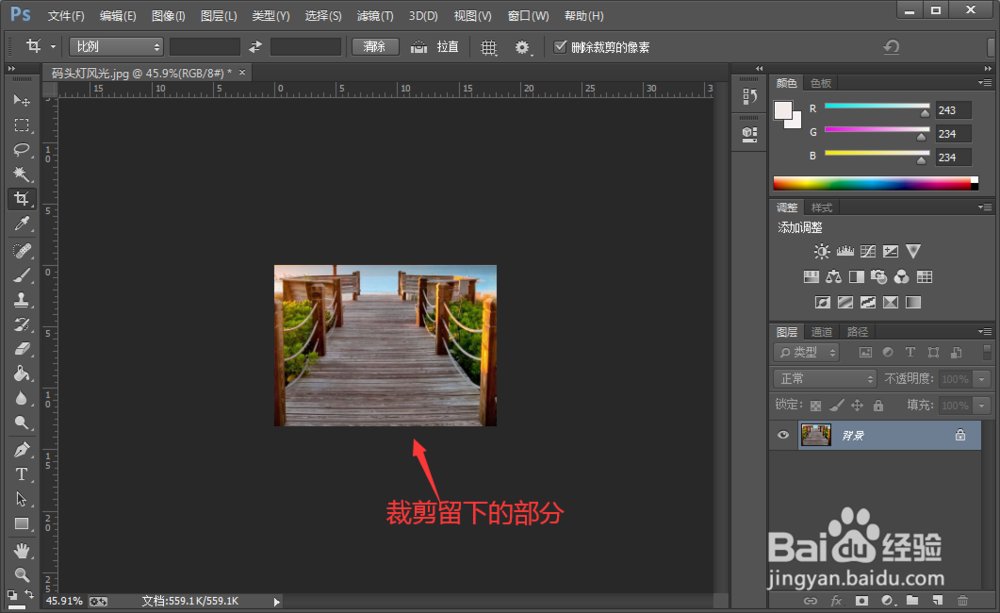
6、完成后,ps裁剪已经留下自己想要的部分了。

ps裁剪怎么留下自己想要的部分

1、电脑打开PS软件,进入软件界面,上传图片。

2、上传图片后,点击“裁剪工具”。

3、选择裁剪工具后,点击图片。
4、图片边缘出现边框,调整图片边缘到自己想要的部分。
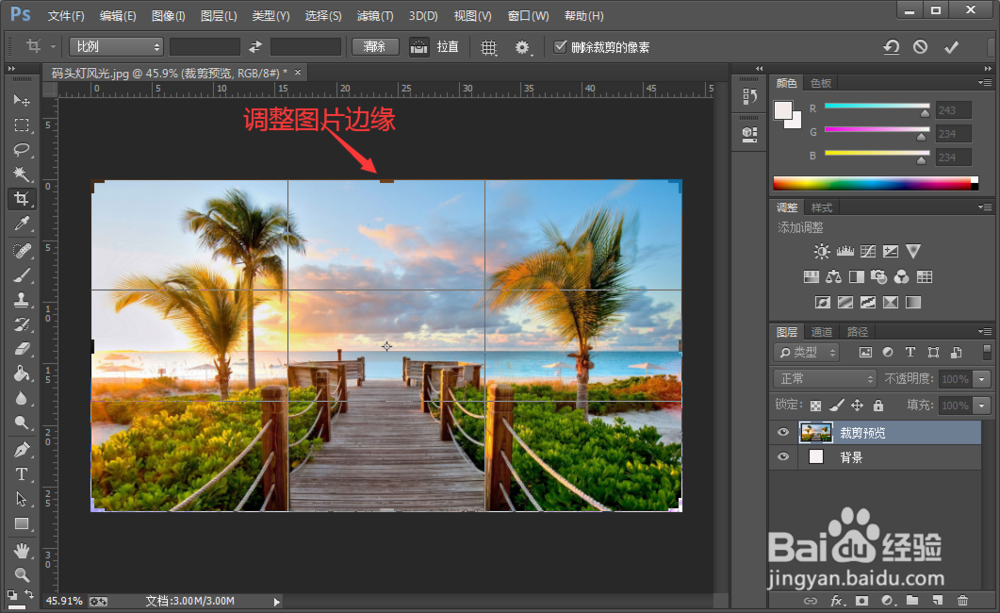
5、上下左右调整图片边缘后,点击“√”完成裁剪。

  • 怎么用PS中的透视变形工具调整建筑物的角度
  • ps怎么把文字后的彩色纹理、图案等清除?
  • PS 如何不规则剪裁
  • 如何使用PS制作金币图标?
  • Photoshop橡皮擦工具的使用
  • 热门搜索
    二年级手抄报图片 阅读手抄报版面设计图 喜迎国庆手抄报 手抄报边框花纹 重阳节手抄报简单 初中安全手抄报 读书的手抄报图片大全 关爱生命手抄报 初中手抄报图片大全 关于科普知识的手抄报