ps仿制图章工具抹不了怎么办

 时间:2026-04-29 10:17:49

1、打开Photoshop,在主页打开图像文件。

ps仿制图章工具抹不了怎么办

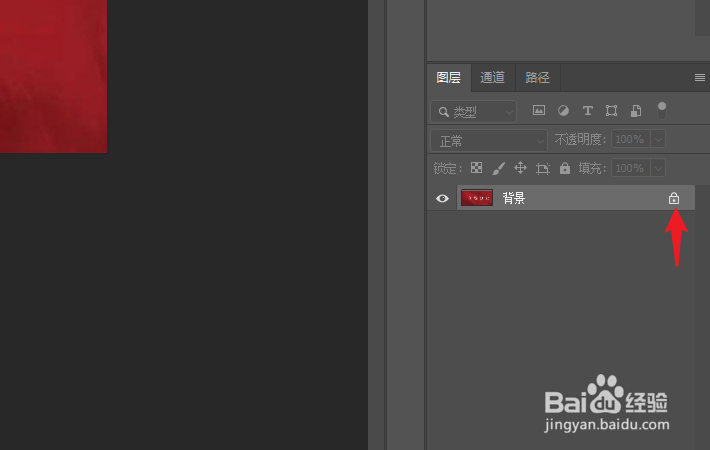
2、在Photoshop主界面为图层解锁。

ps仿制图章工具抹不了怎么办

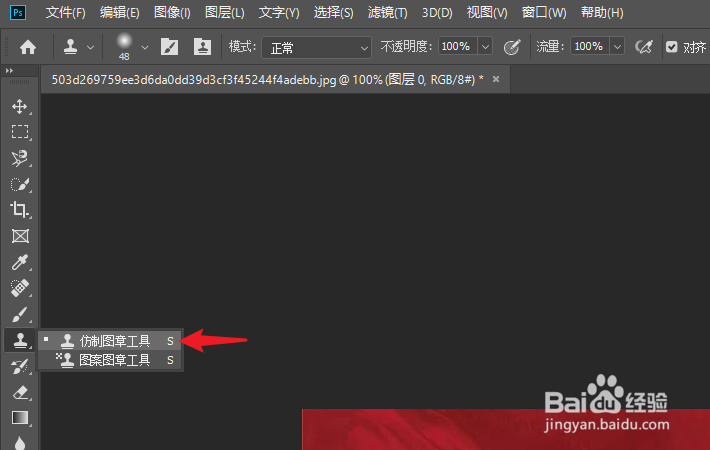
3、长按仿制图章图标,确认选择的是仿制图章功能。

ps仿制图章工具抹不了怎么办

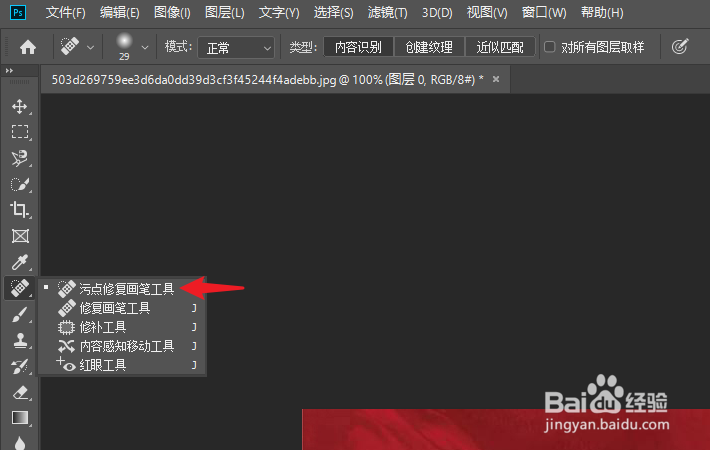
4、如果无法使用,在左侧工具栏长按修复工具,选择污点修复画笔工具。

ps仿制图章工具抹不了怎么办

5、设置画笔大小和硬度。

ps仿制图章工具抹不了怎么办

6、在图层中按住鼠标左键,进行涂抹。

ps仿制图章工具抹不了怎么办

7、与仿制图章功能一致,也能修复图像。

ps仿制图章工具抹不了怎么办

1、打开Photoshop,在主页打开图像文件。

2、在Photoshop主界面为图层解锁。
3、长按仿制图章图标,确认选择的是仿制图章功能。
4、如果无法使用,在左侧工具栏长按修复工具,选择污点修复画笔工具。
5、设置画笔大小和硬度。

6、在图层中按住鼠标左键,进行涂抹。
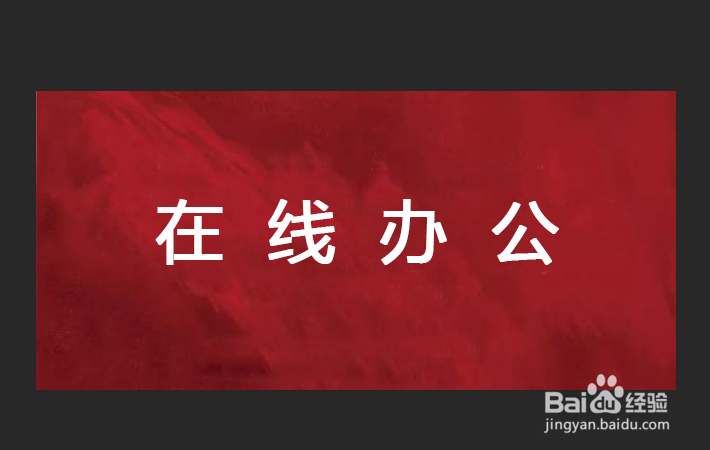
7、与仿制图章功能一致,也能修复图像。
  • 仿制图章工具怎么用不了,怎么涂不出效果
  • PS中仿制图章工具怎样使用
  • PS中修补工具的使用方法
  • PS中如何使用仿制图章工具?
  • ps仿制图章涂不上去怎么回事
  • 热门搜索
    成语手抄报 改革开放四十周年手抄报 国学经典手抄报图片 运动会手抄报资料 平安校园手抄报内容 以感恩为主题的手抄报 美丽的家乡手抄报 防踩踏手抄报 手抄报8k版面设计图 关于国庆节的英语手抄报