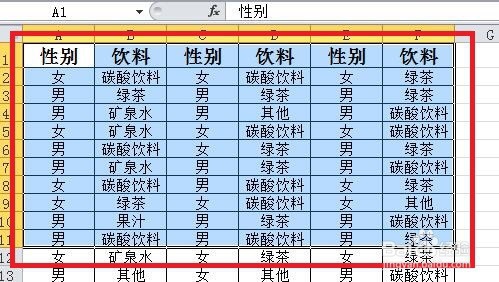
1、随机打开一个已经制作好的Excel表格,并选择指定打印的区域;
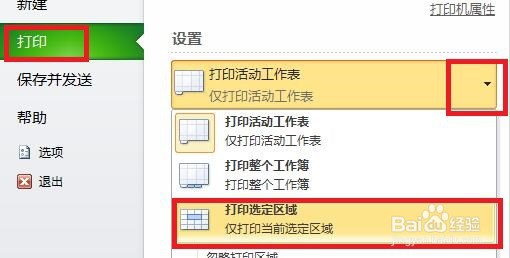
2、单击“文件”选项卡,在弹出的下拉列表中选择“打印”选项;

3、在中间的“设置”项中单击“打印活动工作表”右侧的黑色三角形,并在接下来弹出的下拉菜单中点击“打印选定区域”;
4、点击中间区域最下方的“页面设置”链接;

5、跳出“页面设置”对话框;
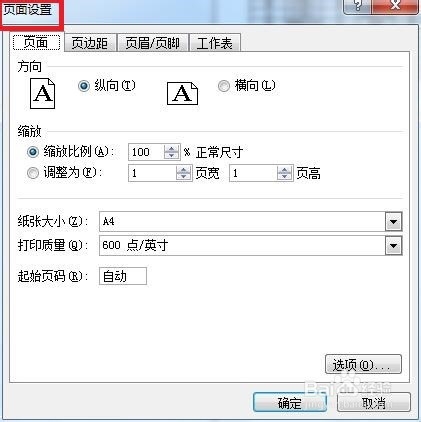
6、选择“页边距”选项卡,选中下方“居中方式”下面的“水平”,单击“确定”按钮;

7、返回打印设置界面,点击“打印”按钮,就可实现仅打印指定区域的数据。

8、总结:
1随机打开一个已经制作好的Excel表格,并选择指定打印的区域;
2单击“文件”选项卡,在弹出的下拉列表中选择“打印”选项;
3在中间的“设置”项中单击“打印活动工作表”右侧的黑色三角形,并在接下来弹出的下拉菜单中点击“打印选定区域”;
4点击中间区域最下方的“页面设置”链接;
5跳出“页面设置”对话框;
6选择“页边距”选项卡,选中下方“居中方式”下面的“水平”,单击“确定”按钮;
7返回打印设置界面,点击“打印”按钮,就可实现仅打印指定区域的数据。
