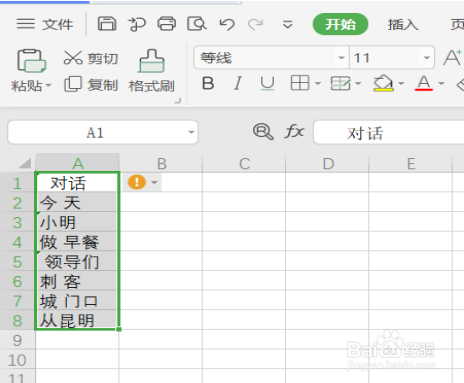
1、一、首先,让我们打开需要编辑的文档,选中需要删除空格的单元格区域,然后点击菜单栏的“开始”
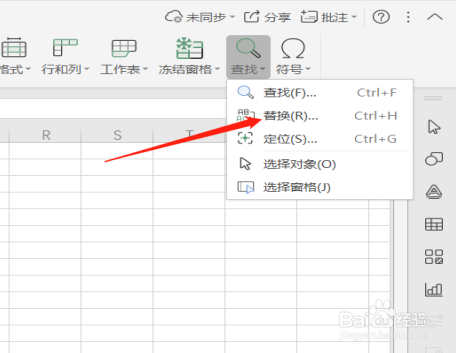
2、二、点击“查找”选项,在弹出的界面中选择“替换”,之后会弹出“查找和替换窗口。
3、三、在”查找内容“方框内输入一个空格,然后替换方框不需要输入东西,空白即可,然后点击“全部替换”按钮即可删除字符串中的所有空格。

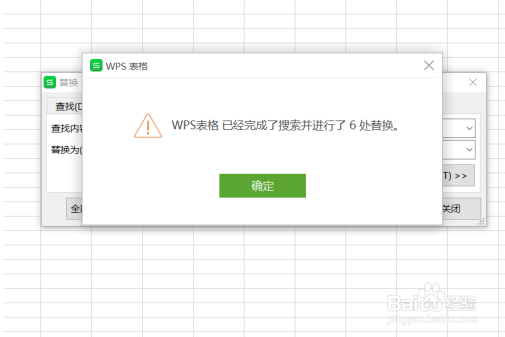
4、四、这时候会弹出一个界面显示:WPS表格已经完成了搜索并进行了6处替换,点击“确定”。
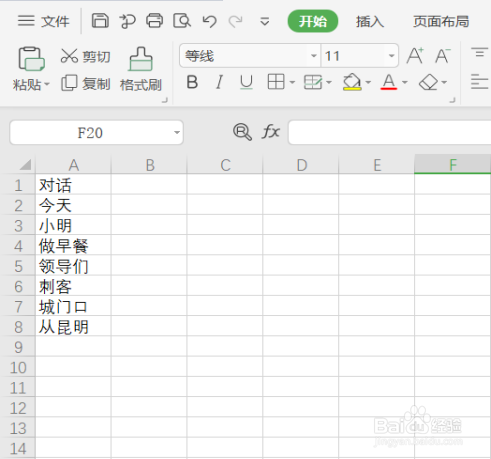
5、五、之后,就可以看到所有的空格都已经被替换掉了。
时间:2026-04-29 20:25:13
1、一、首先,让我们打开需要编辑的文档,选中需要删除空格的单元格区域,然后点击菜单栏的“开始”
2、二、点击“查找”选项,在弹出的界面中选择“替换”,之后会弹出“查找和替换窗口。
3、三、在”查找内容“方框内输入一个空格,然后替换方框不需要输入东西,空白即可,然后点击“全部替换”按钮即可删除字符串中的所有空格。
4、四、这时候会弹出一个界面显示:WPS表格已经完成了搜索并进行了6处替换,点击“确定”。
5、五、之后,就可以看到所有的空格都已经被替换掉了。
