Excel数据如何进行分类汇总

 时间:2026-02-13 17:12:12

1、首先对数据按照统计需要进行排序,将相同类别数据汇总到一起。

如图,选择需要分类汇总的的数据列,点击开始>编辑>排序与筛选,选择升序或者降序或者自定义都可以,在出现的界面中点击扩展排序范围。

Excel数据如何进行分类汇总

2、选中所有数据,点击数据>分级显示>分类汇总,出现分类汇总界面。

Excel数据如何进行分类汇总

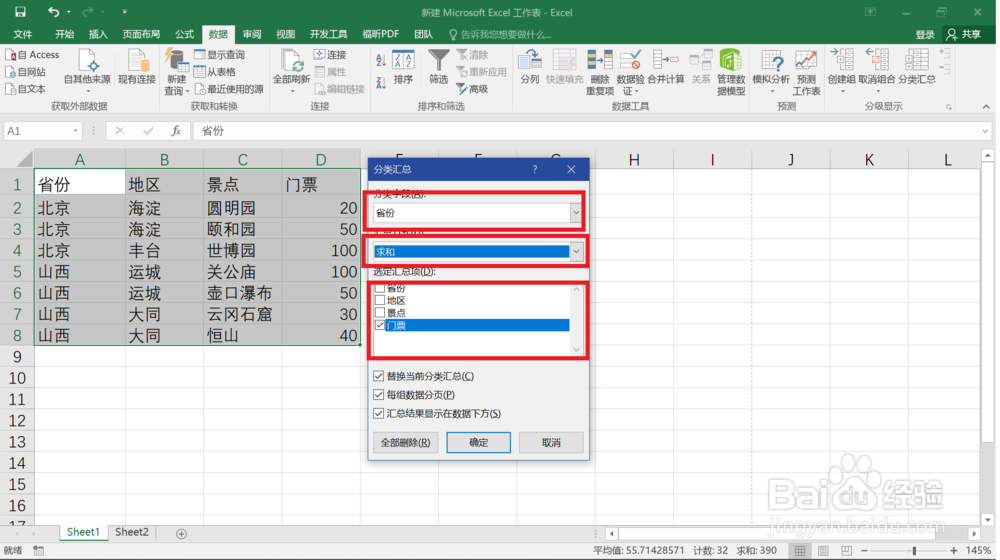
3、按照要求选择分类字段/汇总方式/选定汇总项。

分别选择省份,求和,门票。点击确定,出现分类汇总界面。
Excel数据如何进行分类汇总

4、点击左侧的1,会出现总的汇总数据。

Excel数据如何进行分类汇总

5、点击左侧的2,会出现按照选定的列分类进行汇总的数据。

Excel数据如何进行分类汇总

6、点击左侧的3,会出现所有的汇总数据。

Excel数据如何进行分类汇总

1、选中数据,点击数据>分级显示>分类汇总,在出现的界面选择全部删除即可。

Excel数据如何进行分类汇总

  • 如何隐藏和显示EXCEL2010状态栏
  • word2010如何自定义样式
  • excel中输入货币型数据
  • 使用ppt2003插入新幻灯片和背景图片
  • Word如何设置段落缩进
  • 热门搜索
    传染病手抄报图片简单 70周年手抄报内容文字 走进西部手抄报 三年级国庆节手抄报 数学手抄报内容大全 美德少年手抄报内容 数学王国手抄报 庆元旦手抄报内容 关于法治的手抄报 小学生手抄报版面设计图