1、打开word文档。

2、鼠标点击要插入图片拉位置,再点击插入,图片。

3、弹出对话框,找到并点击图片,插入。
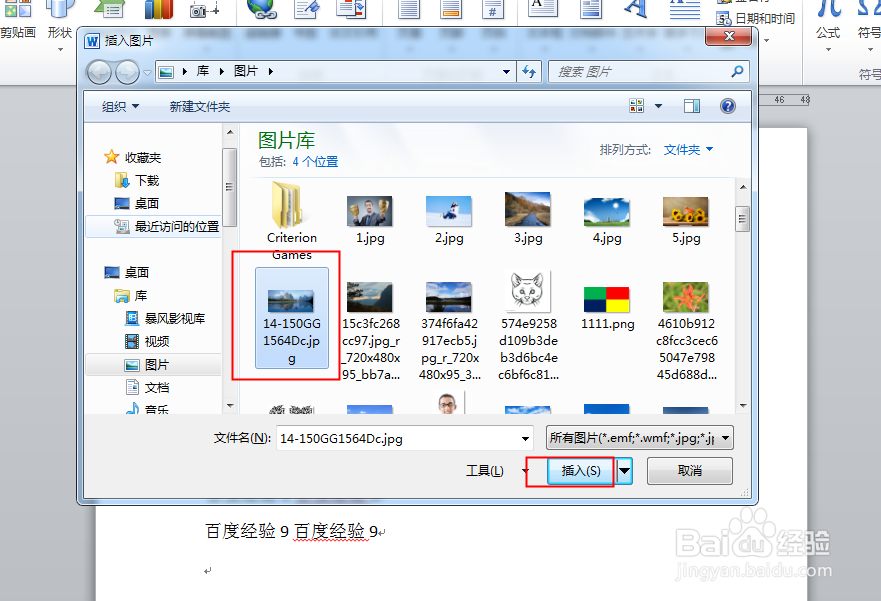
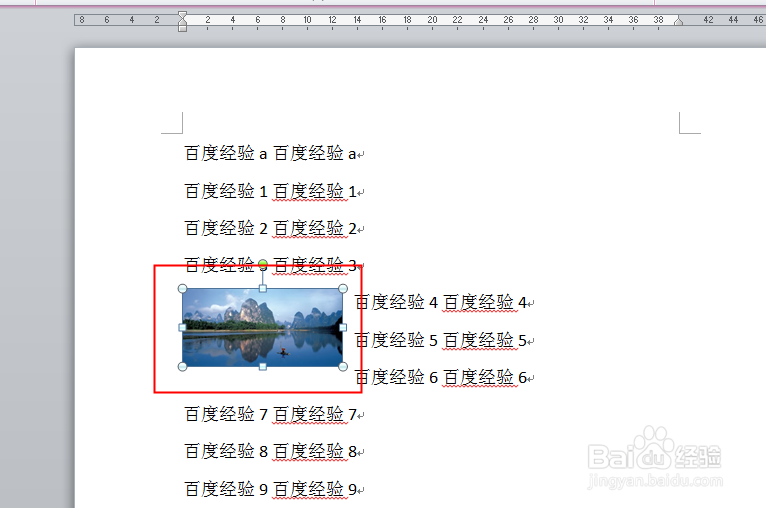
4、图片就被插入到文档中了,我们的要求是图片就固定在第四行左侧,也就是现在的位置不动。

5、可以当我们在上边增加了一行内容,图片就变成了第五行的位置了。

6、这时我们可以点击图片,格式,自动换行,其他布局选项。

7、弹出对话框,点击文字环绕选择四周型,再点击位置。

8、把对象随文字移动前面的勾去掉,确定。

9、图片又回到了第四行的位置。这样图片的位置就不会变化了。
时间:2026-04-22 11:59:16
1、打开word文档。
2、鼠标点击要插入图片拉位置,再点击插入,图片。
3、弹出对话框,找到并点击图片,插入。
4、图片就被插入到文档中了,我们的要求是图片就固定在第四行左侧,也就是现在的位置不动。
5、可以当我们在上边增加了一行内容,图片就变成了第五行的位置了。
6、这时我们可以点击图片,格式,自动换行,其他布局选项。
7、弹出对话框,点击文字环绕选择四周型,再点击位置。
8、把对象随文字移动前面的勾去掉,确定。
9、图片又回到了第四行的位置。这样图片的位置就不会变化了。
