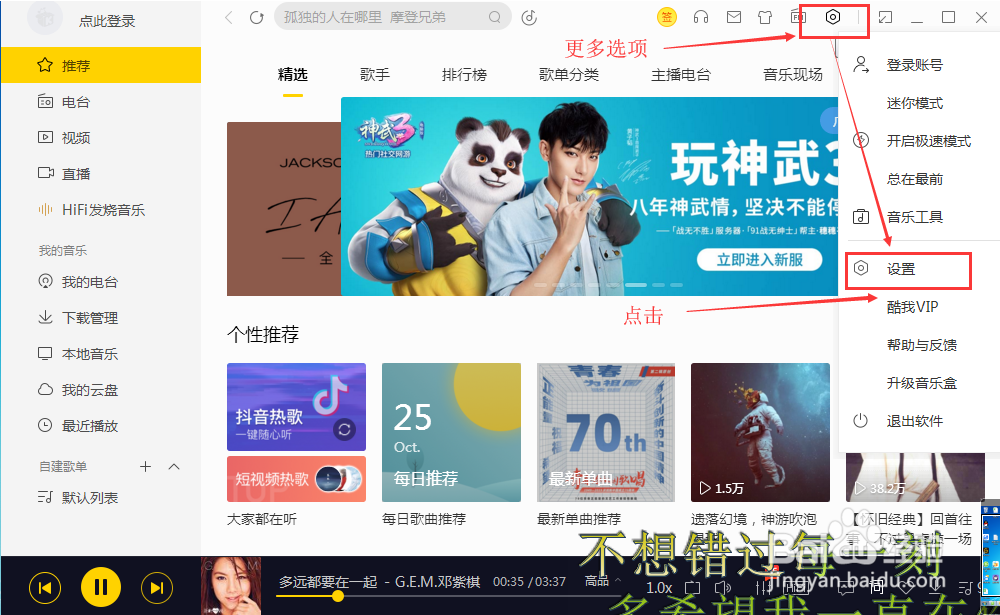
1、双击桌面快捷方式打开酷我音乐9.0,在右上角点击更多选项,设置。
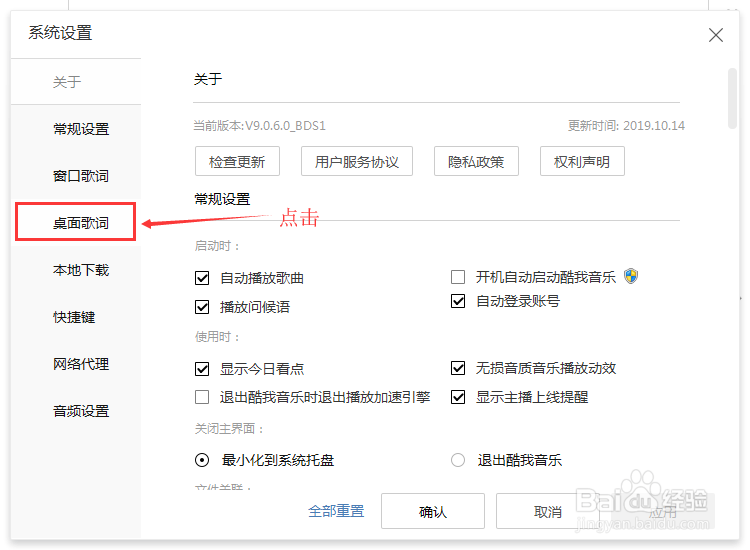
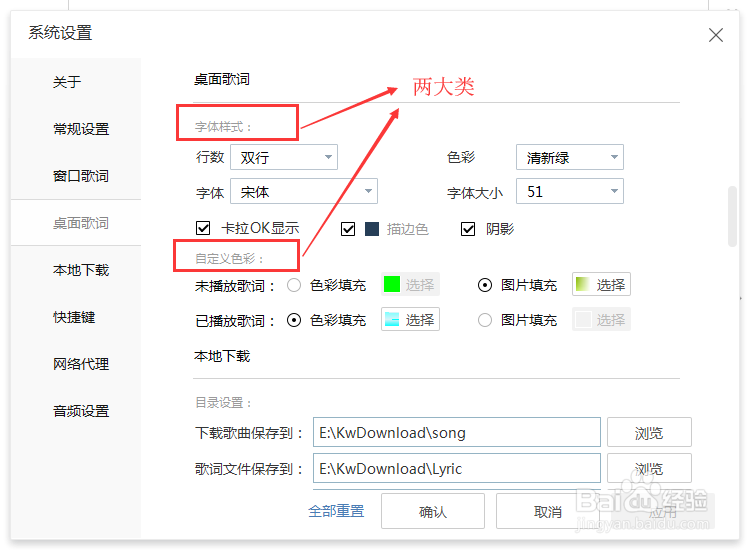
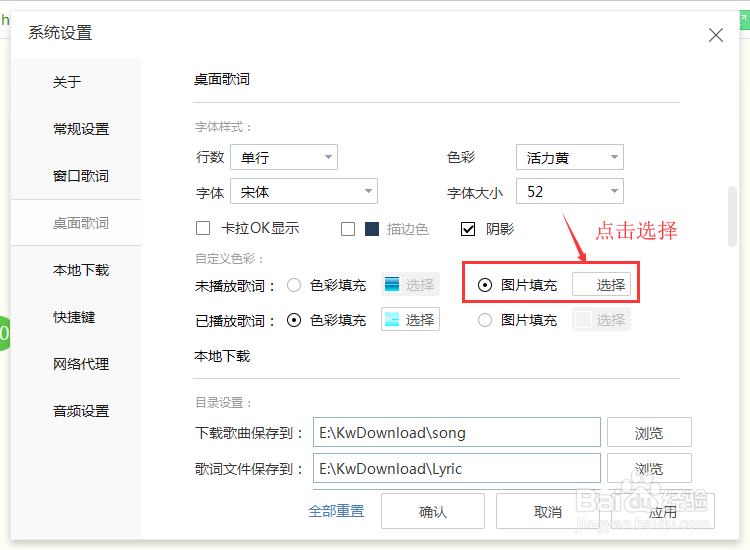
2、弹出“系统设置”,点击“桌面歌词”里面有两大类设置分别是“字体样式”和“自定义色彩”。
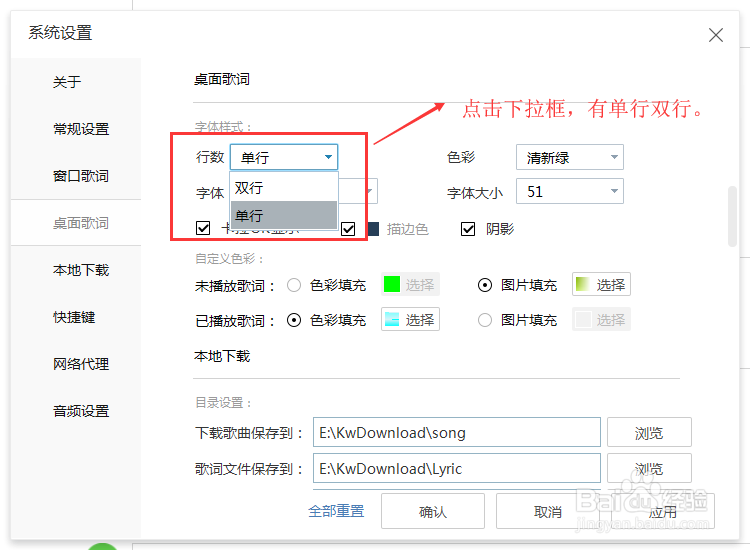
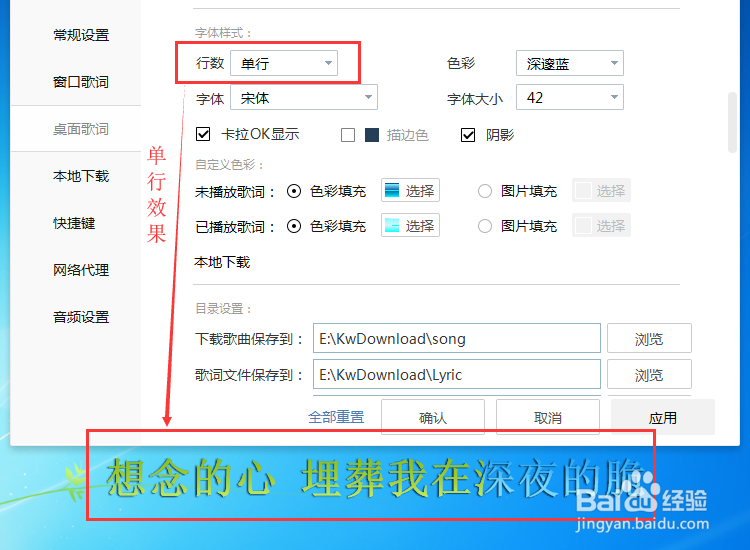
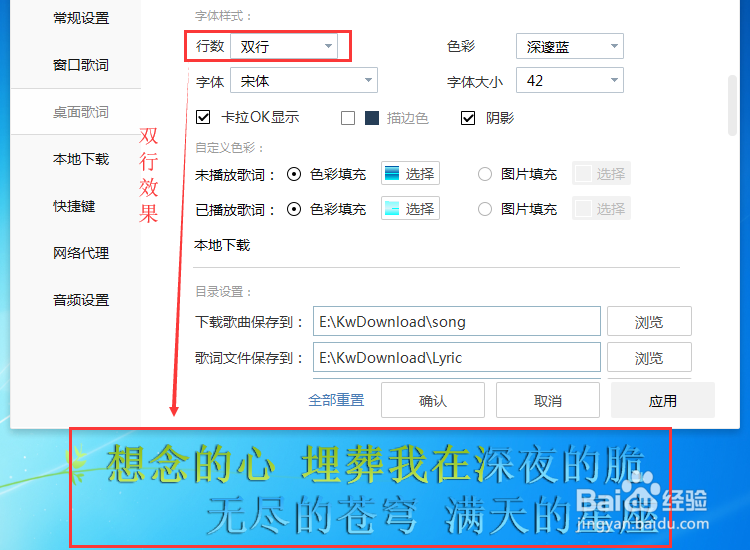
3、先看“字体样式”-“行数”。点击行数右侧下拉框,可以看到“单行双行”。分别设置单行双行,点击应用做效果比较,见图。
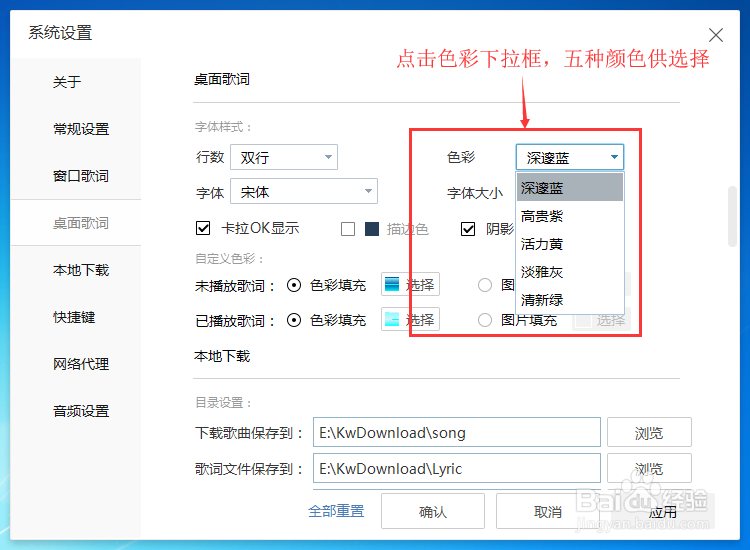
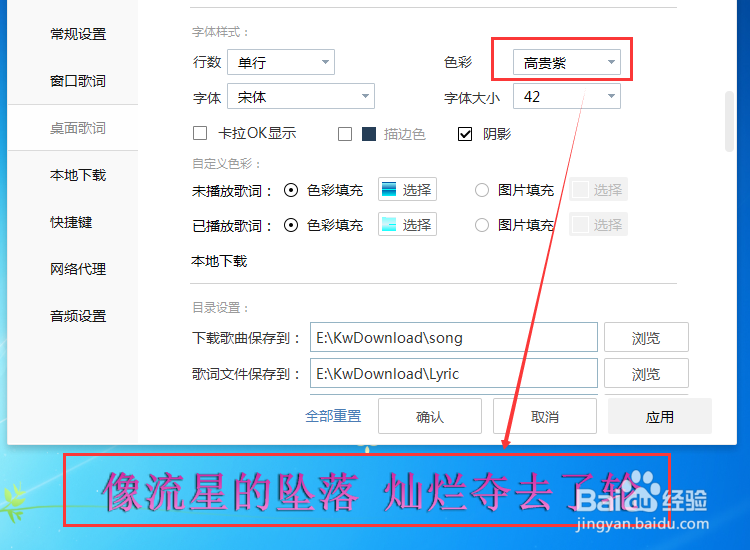
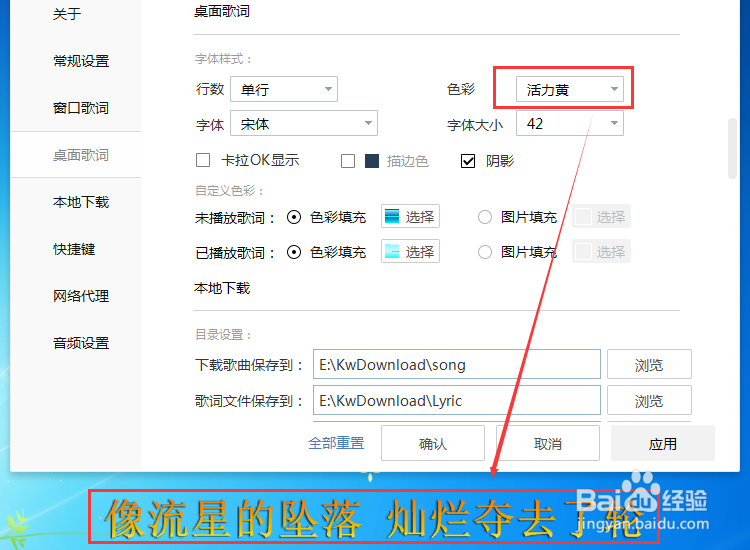
4、接着看“字体样式”-“色彩”。同样点击色彩右侧下拉框,有“深邃蓝”“高贵紫”“活力黄”“淡雅灰”“清新绿”5个颜色。分别设置2个颜色,点击应用做效果比较,见图。
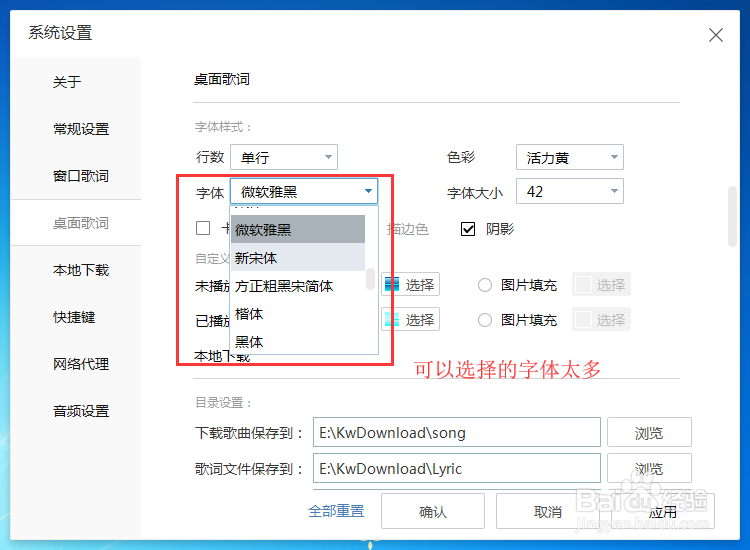
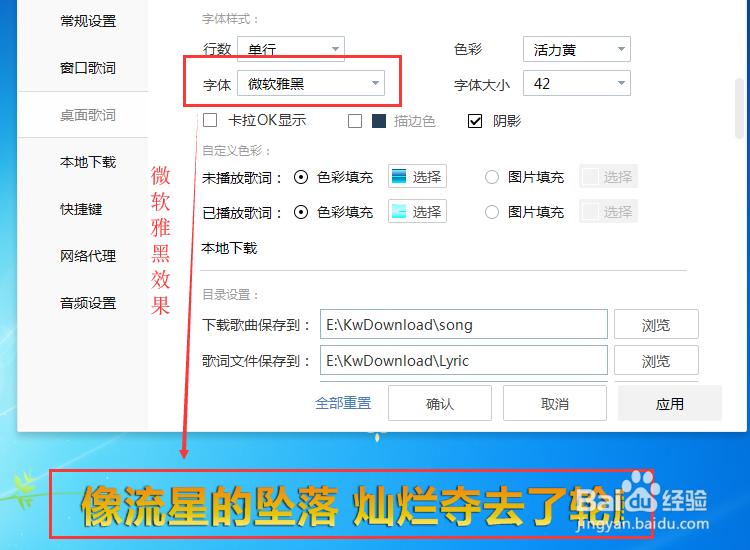
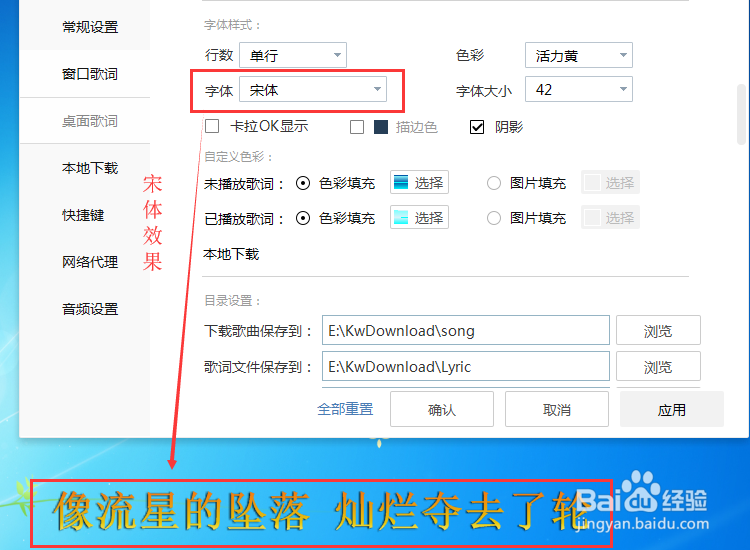
5、再看“字体样式”-“字体”。点击字体右侧下拉框,可供选择字体太多,就不一一阐述。分别设置“微软雅黑”和“宋体”,点击应用做效果比较,见图。
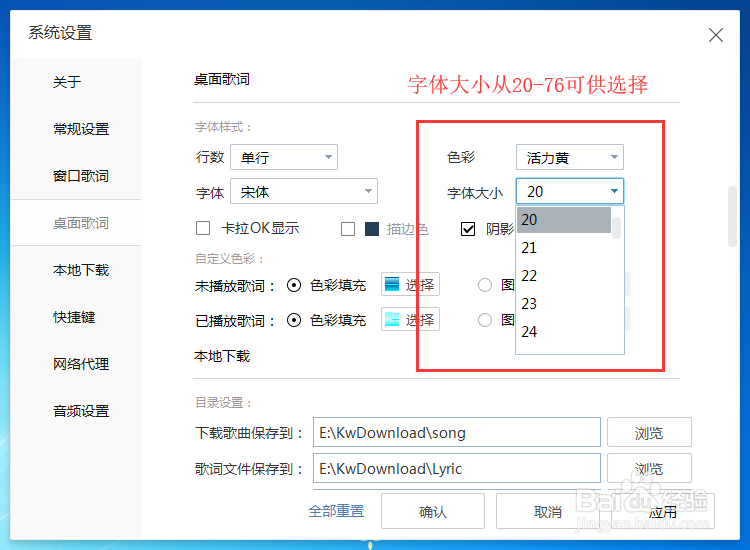
6、然后看“字体样式”-“字体大小”。点击字体大小右侧下拉框,可供选择字体大小从20-76号不等。分别设置“36号字体”和“52号字体”,点击应用做效果比较,见图。
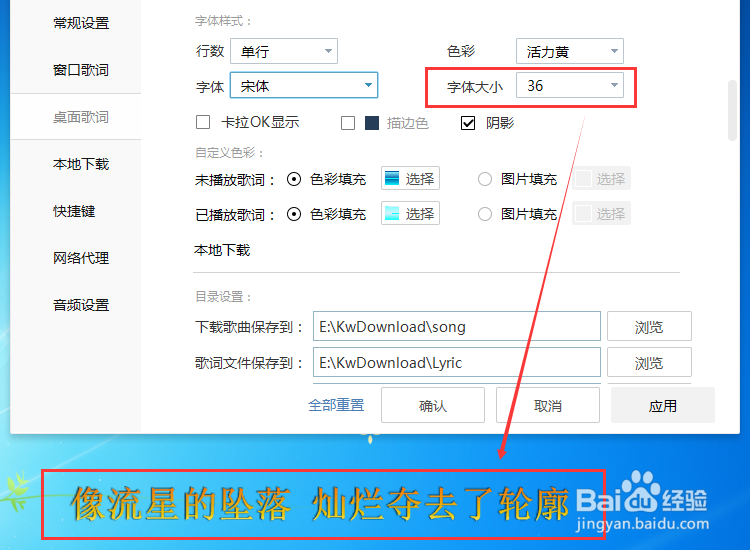
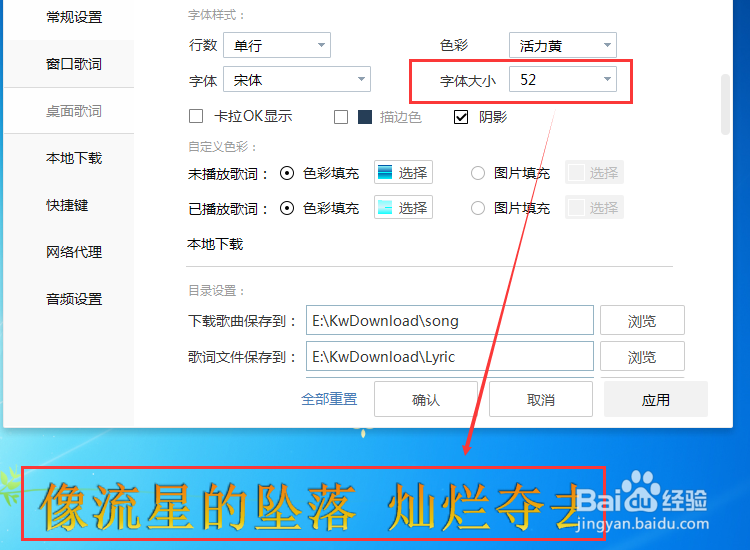
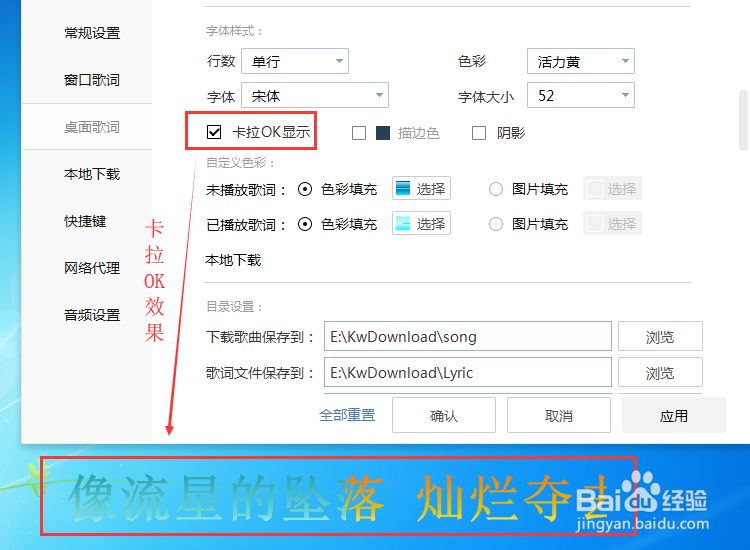
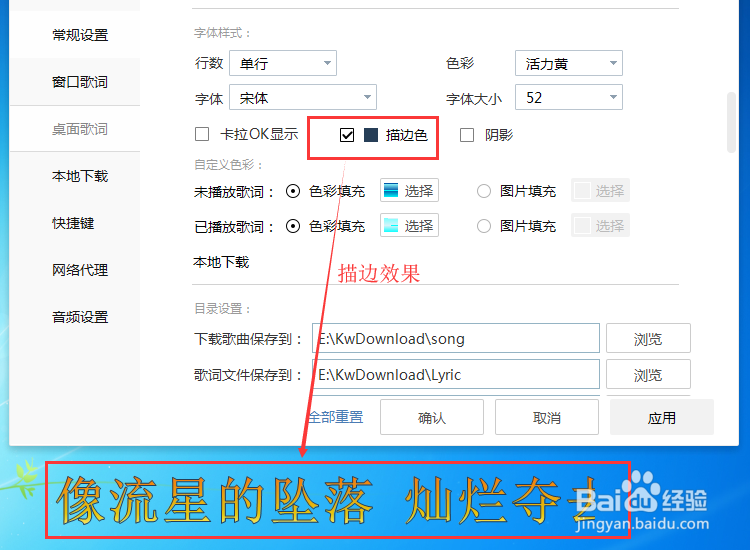
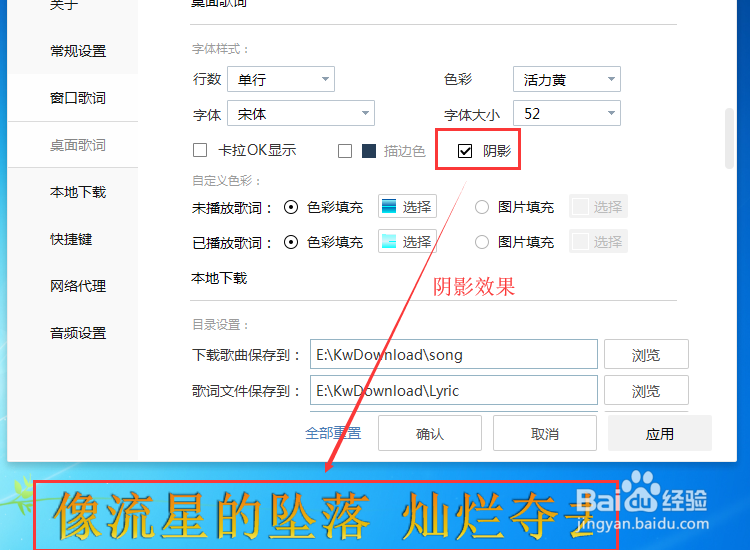
7、后面分别是“字体样式”,"拉卡OK显示","描边色"和"阴影",我也分别勾选并点击应用做效果比较,见图。
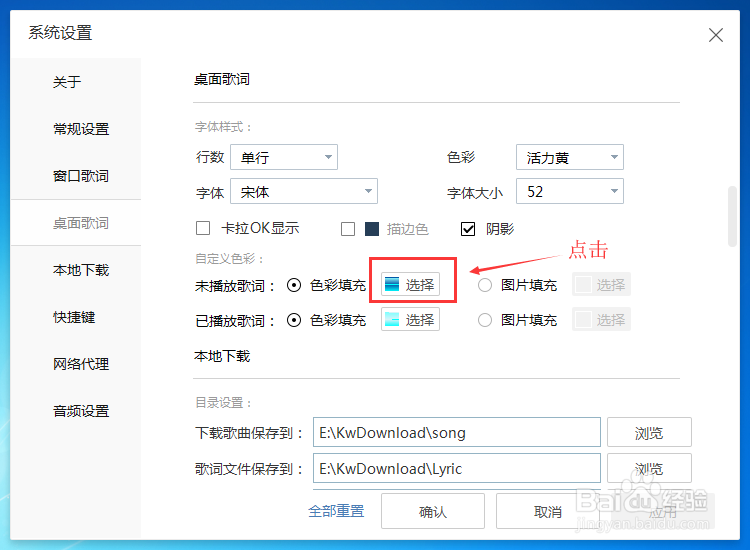
8、下面是另一个大类,“自定义色彩”。这个是设置歌词颜色的,一般性比较少用到,我们就简单举例一下。来看“未播放歌词”-“色彩填充”,点击“色彩填充”,在点旁边的“选择”,跳出“选择色彩”。
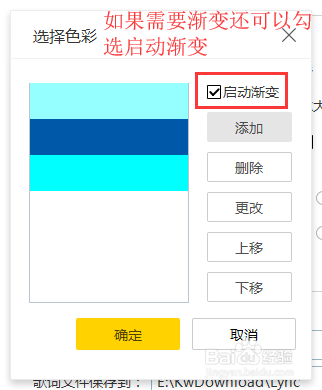
9、选择色彩:这里可以对色块进行任意操作,包括“添加”、“删除”、“更改”、“上移”,“下移”。如果需要渐变效果,就勾选上面“启动渐变”。
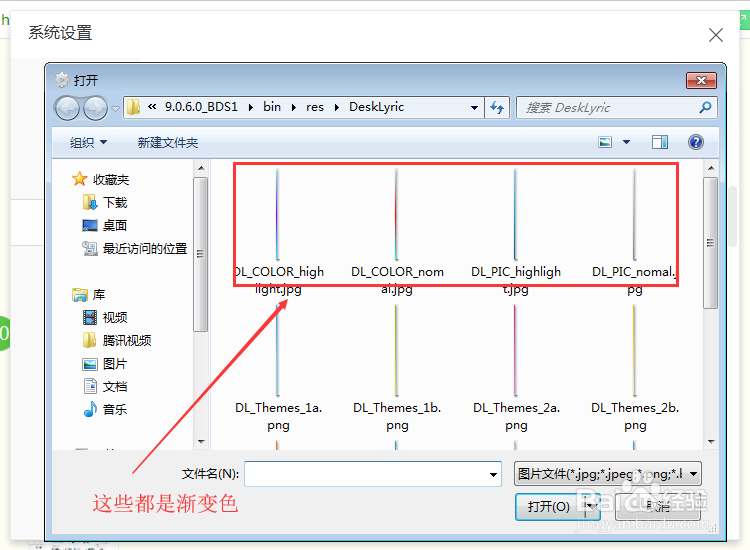
10、接着看“图片填充”:这里点击“图片填充”在点旁边的“选择”跳出“打开”对话框,里面是颜色图片,这些是酷我音乐软件自带的素材,可供你做“图片填充”,还是渐变效果的呢。
11、“自定义色彩”的另一个“已播放歌词”,所有设置和“未播放歌词”全部一样,就不多讲。
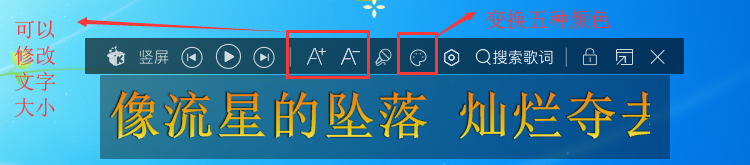
12、将鼠标移动到“桌面歌词”上,还会跳出来一个横着的小快捷工具栏,可以直接对歌词的大小,颜色进行设置。工具栏其他功能暂时这里不介绍了。
13、总结:
1.找到系统设置-桌面歌词。
2.里面有两大类设置分别是“字体样式”和“自定义色彩”。
2.对“字体样式”-行数设置内容做效果比较。
3.对“字体样式”-色彩设置内容做效果比较。
4.对“字体样式”-字体设置内容做效果比较。
5.对“字体样式”-字体大小设置内容做效果比较。
6.对“字体样式”-卡拉ok,描边,阴影做效果比较。
7.对 “自定义色彩”-未播放歌词(已播放歌词)的色彩填充,图片填充做介绍。
