wps表格如何制作思维导图

 时间:2024-10-20 01:56:41

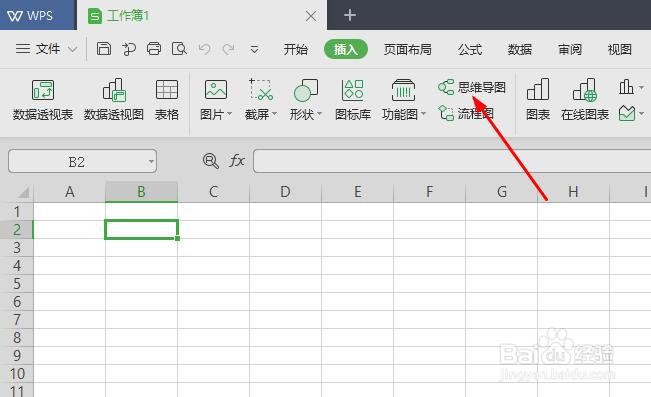
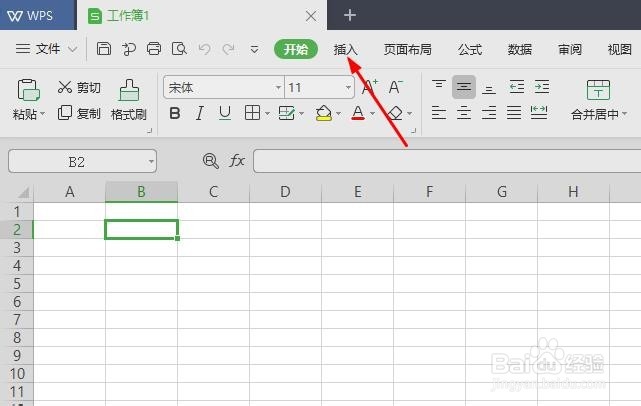
1、先打开电脑,然后打开wps表格,之后点击插入。
wps表格如何制作思维导图

2、然后点击思维导图。

wps表格如何制作思维导图

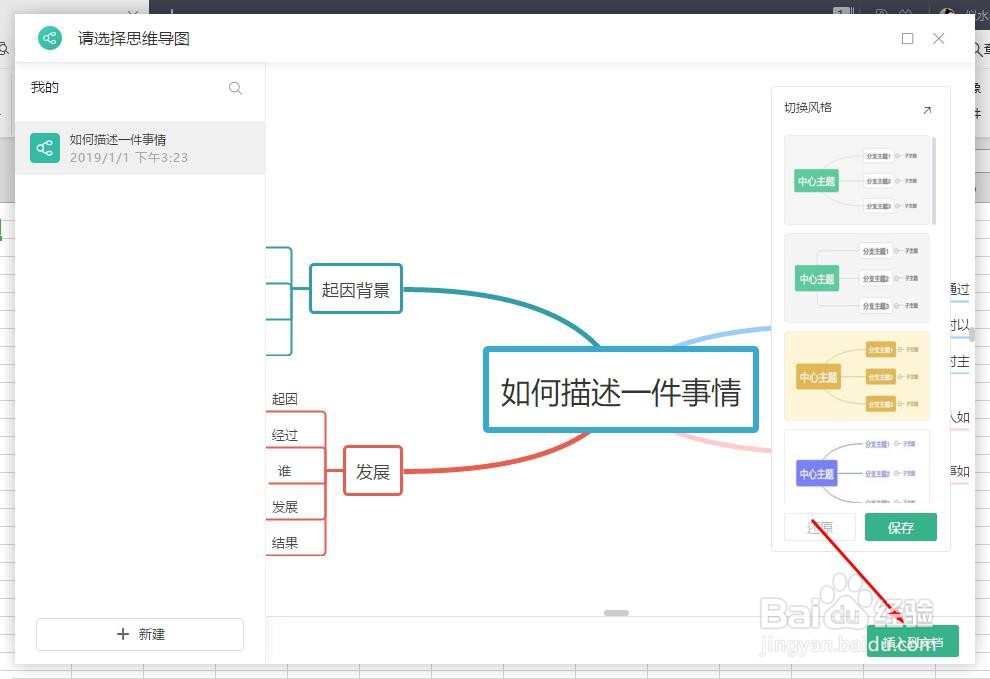
3、之后点击插入到文档。

wps表格如何制作思维导图

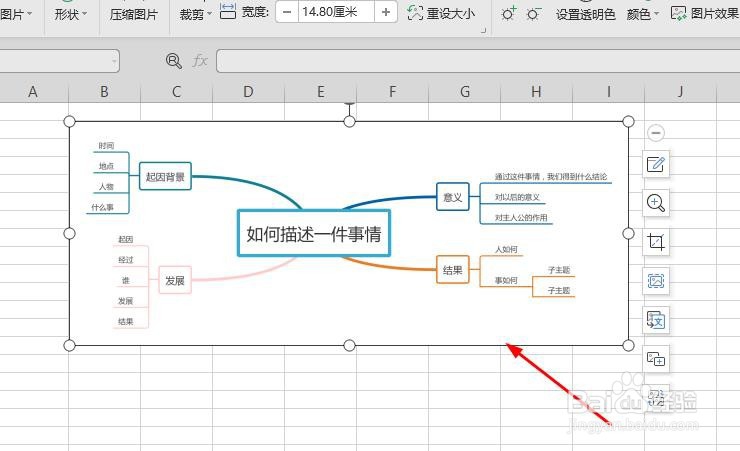
4、这样我们就将思维导图插入到文档内了。

wps表格如何制作思维导图

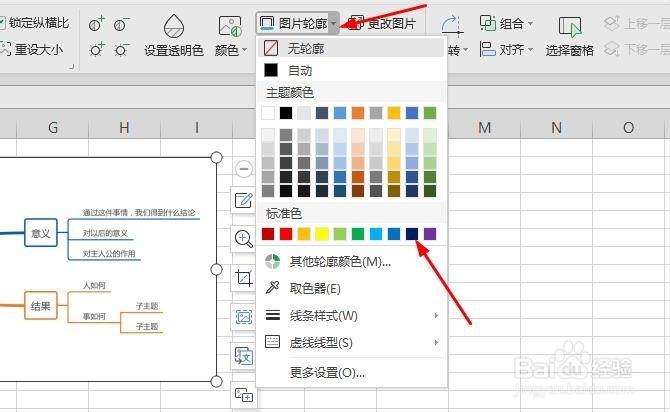
5、之后点击图片轮廓,然后点击选择一个颜色。

wps表格如何制作思维导图

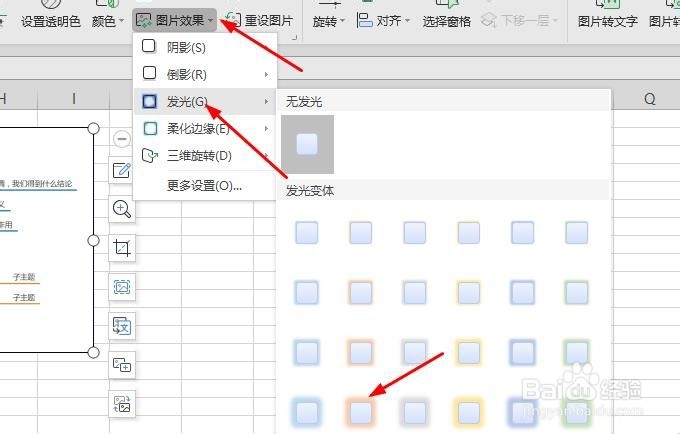
6、然后点击图片效果,点击发光,点击选择一个发光样式。

wps表格如何制作思维导图

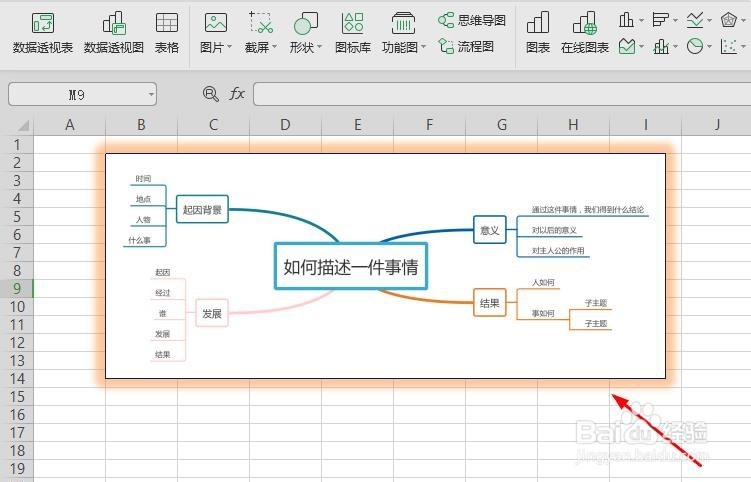
7、最终结果如图所示,这样我们便制作好思维导图了。

wps表格如何制作思维导图

8、总结:1、打开wps表格,之后点击插入。2、点击思维导图。3、点击插入到文档。4、就将思维导图插入到文档内了。5、点击图片轮廓,然后点击选择一个颜色。6、点击图片效果,点击发光,点击选择一个发光样式。7、这样我们便制作好思维导图了。

  • ppt怎么加粗图表文字
  • 怎样用word快速编辑英文文章字母大小写?
  • ppt两栏内容怎么设置
  • word图表标题怎么设置在下方
  • word2019怎么将整行设置颜色底纹?
  • 热门搜索
    红心向党手抄报 中国梦手抄报资料 防震减灾手抄报资料 中秋节手抄报。 网络安全手抄报图片 防震手抄报图片大全集 清明节手抄报大全漂亮 中秋节手抄报简单 教师节手抄报内容文字 关于童年的手抄报