Windows 7系统如何设置共享文件夹的安全权限

 时间:2026-02-14 16:28:14

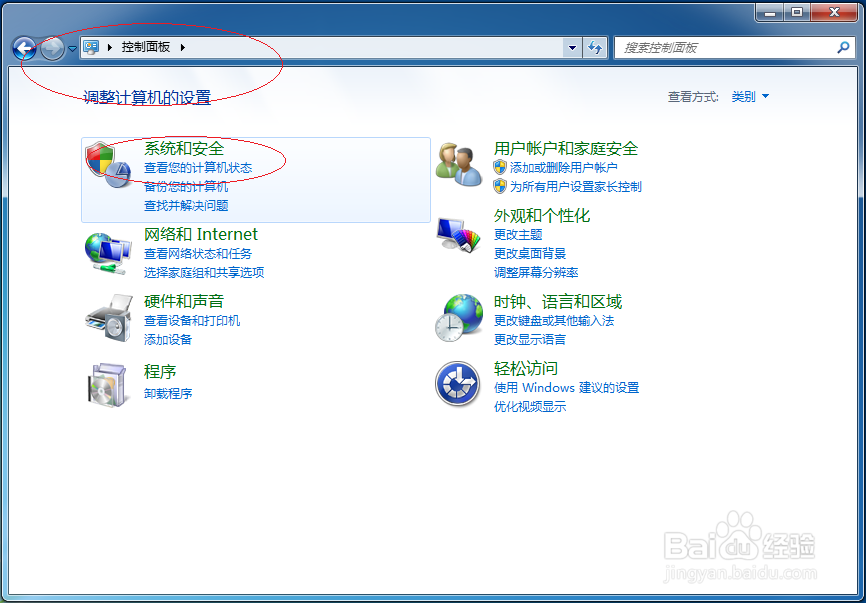
1、启动Windows 7操作系统,唤出开始菜单选择"控制面板"项。

Windows 7系统如何设置共享文件夹的安全权限

2、唤出"控制面板"程序窗口,点击"系统和安全"图标。

Windows 7系统如何设置共享文件夹的安全权限

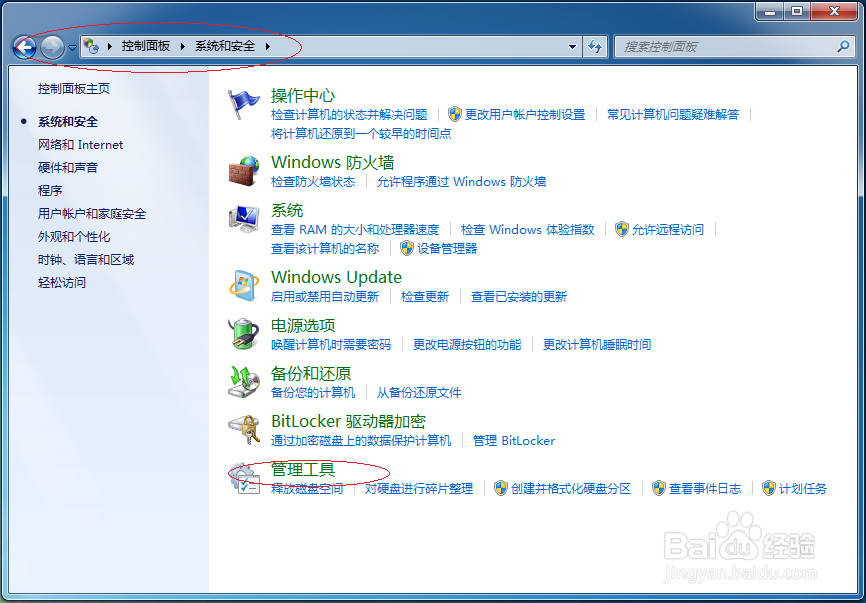
3、唤出"系统和安全"选项界面,点击"管理工具→计算机管理"图标。

Windows 7系统如何设置共享文件夹的安全权限

Windows 7系统如何设置共享文件夹的安全权限

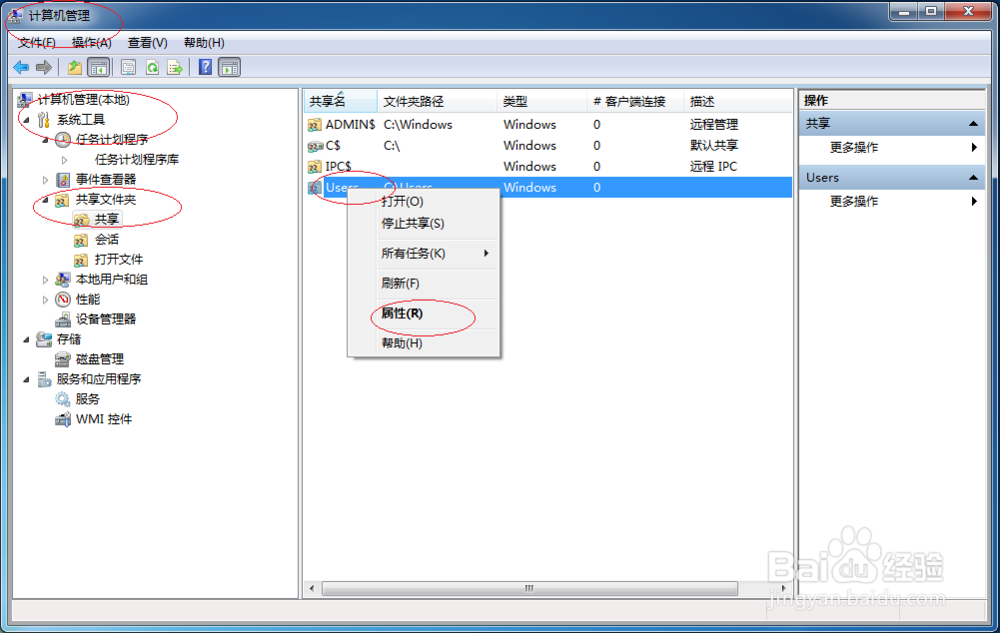
4、唤出"计算机管理"程序窗口,选择"计算机管理(本地)→系统工具"文件夹。

Windows 7系统如何设置共享文件夹的安全权限

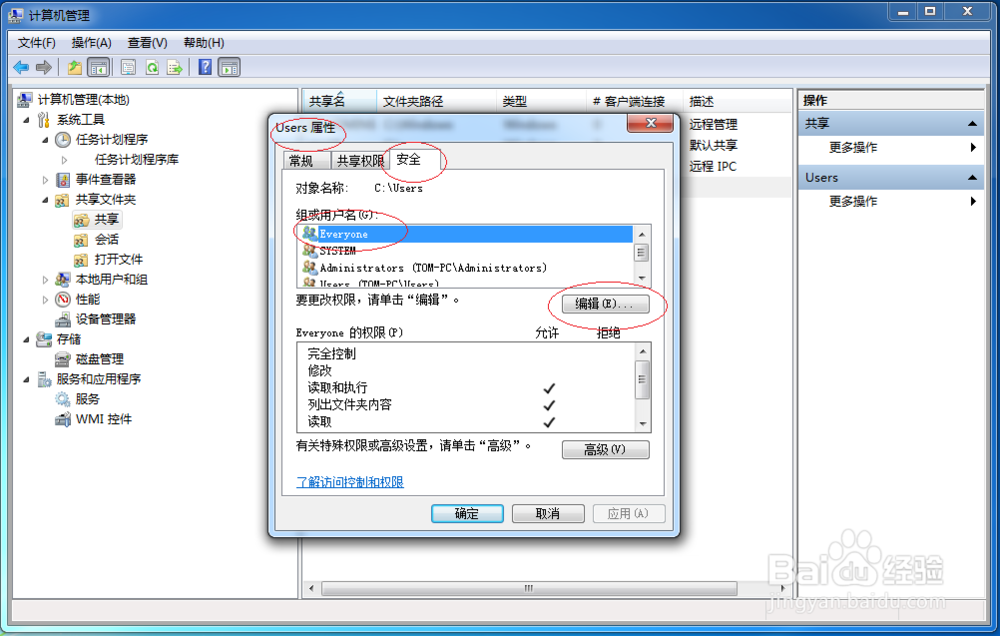
5、鼠标右击"共享文件夹→共享→Users"图标,选择"属性→Users 属性→安全"标签。
Windows 7系统如何设置共享文件夹的安全权限

Windows 7系统如何设置共享文件夹的安全权限

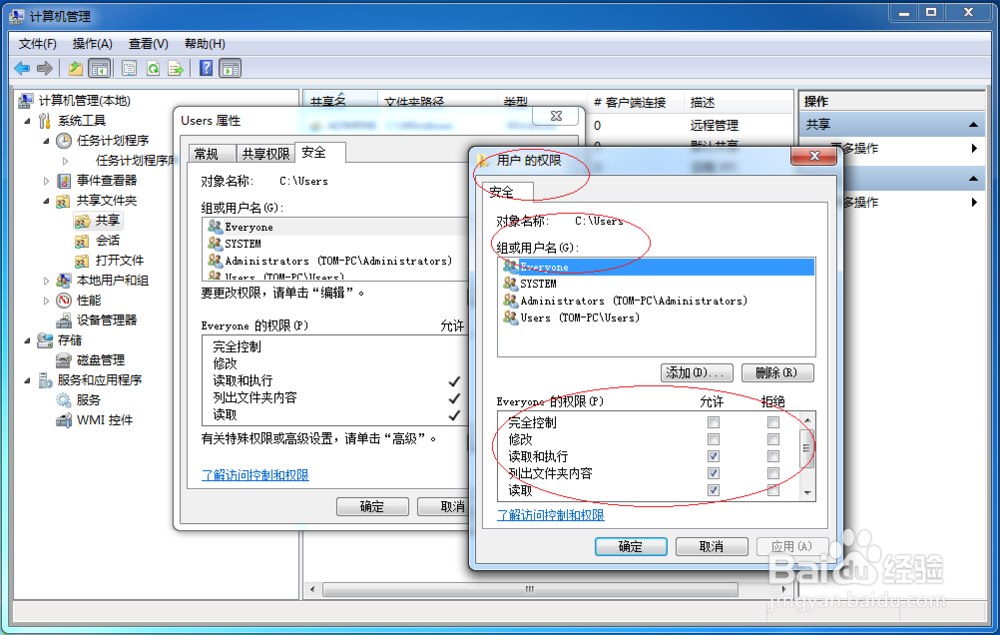
6、唤出"安全权限"选项界面,点击"组或用户名→Everyone→编辑..."按钮。
Windows 7系统如何设置共享文件夹的安全权限

7、完成设置共享文件夹的安全权限操作,本例到此希望对大家能有所帮助。

Windows 7系统如何设置共享文件夹的安全权限

  • windows 7文件夹共享给指定用户
  • win10如何设置不允许SAM 帐户的匿名枚举?
  • win7共享失败的解决方法
  • winServer 2003R2取消交互登录按CTRL+ALT+DEL
  • 如何关闭IE浏览器的smartscreen筛选器
  • 热门搜索
    中国神话故事手抄报 缅怀先烈手抄报资料 庆五一手抄报 廉洁手抄报内容 感恩妈妈手抄报内容 有关书的手抄报 安全教育日手抄报内容 争创文明城市手抄报 读书手抄报的题目 创建平安校园手抄报