1、我们首先安装好图中的软件,然后点击打开该软件。

2、之后我们新建一个零件模型,如图所示。

3、点击设计特征的下拉菜单,找到腔体功能选项,点击选择它。


4、然后再选择你想要的腔体类型,如图中所示。

5、点击想要放置腔体的面,如图。
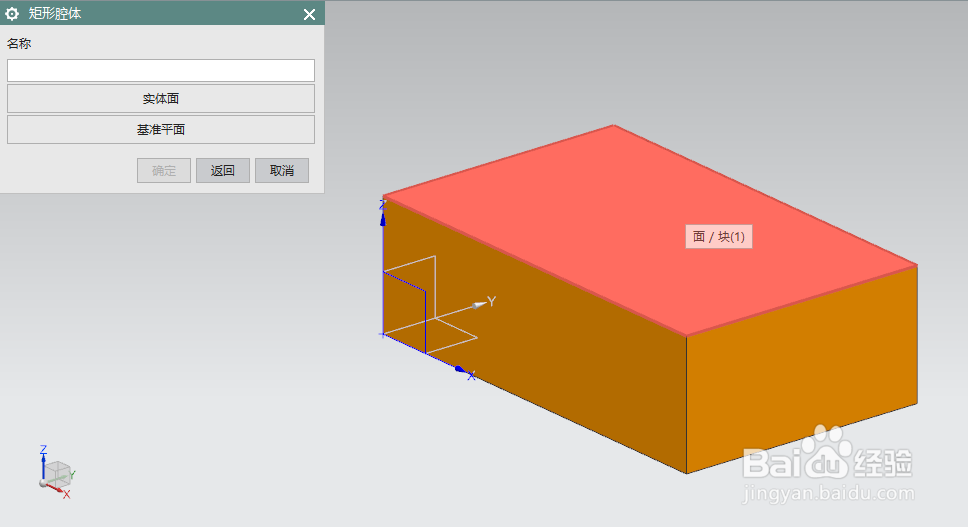
6、接着选择长度方向。

7、输入腔体的长宽高等参数。如图。

8、然后给腔体进行定位,如图所示。

9、这样我们就完成了腔体功能的使用,希望对你有所帮助。

时间:2026-04-21 14:23:31
1、我们首先安装好图中的软件,然后点击打开该软件。
2、之后我们新建一个零件模型,如图所示。
3、点击设计特征的下拉菜单,找到腔体功能选项,点击选择它。
4、然后再选择你想要的腔体类型,如图中所示。
5、点击想要放置腔体的面,如图。
6、接着选择长度方向。
7、输入腔体的长宽高等参数。如图。
8、然后给腔体进行定位,如图所示。
9、这样我们就完成了腔体功能的使用,希望对你有所帮助。
