1、第一步:将砖墙素材拖入画布.
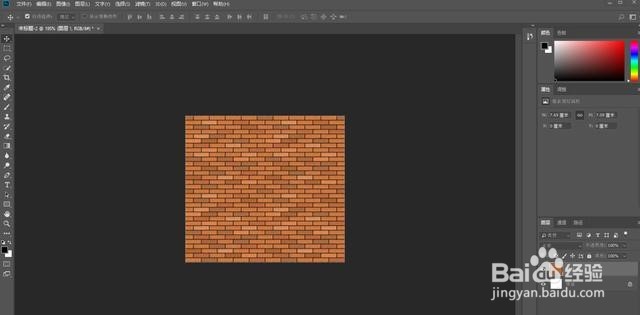
2、第二步:选择图像-调整-去色(快捷键shift+ctrl+u)


3、第三步:选择滤镜-模糊-高斯模糊-调整数值.

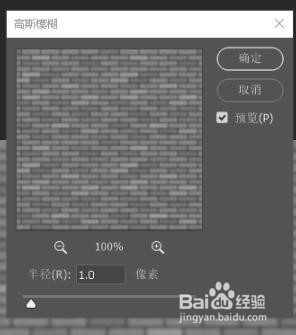
4、第四步:选择图像-模式-灰度

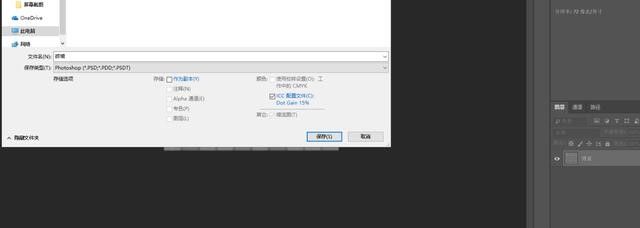
5、第五步:保存PSD格式到文件夹里.
6、第六步:再将砖墙素材拖入新的画布中.并将想要融合的图片拖到砖墙素材之上.

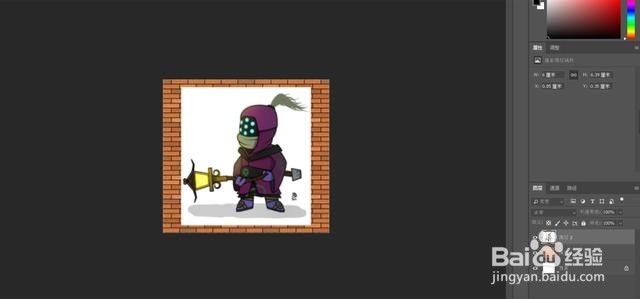
7、第七步:调整图层混合模式为正片叠底,不透明度调整为80.
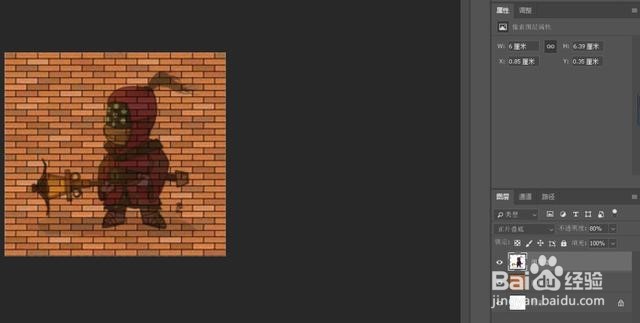
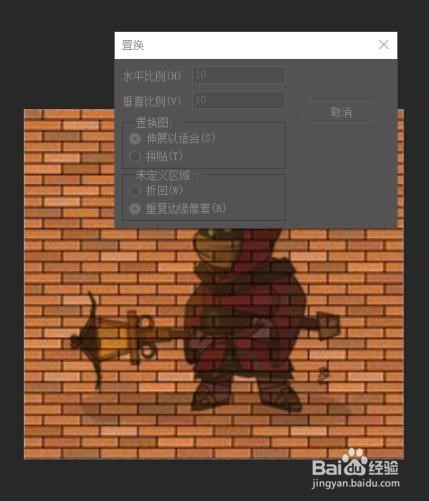
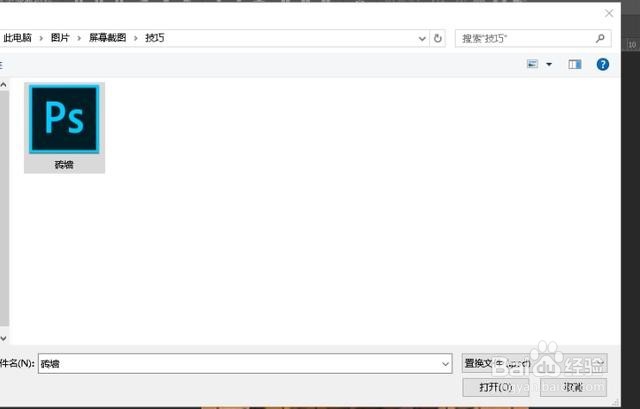
8、第八步:选择滤镜-扭曲-置换-调整数值-确定-砖墙PSD格式-打开.


时间:2026-04-23 06:41:21
1、第一步:将砖墙素材拖入画布.
2、第二步:选择图像-调整-去色(快捷键shift+ctrl+u)
3、第三步:选择滤镜-模糊-高斯模糊-调整数值.
4、第四步:选择图像-模式-灰度
5、第五步:保存PSD格式到文件夹里.
6、第六步:再将砖墙素材拖入新的画布中.并将想要融合的图片拖到砖墙素材之上.
7、第七步:调整图层混合模式为正片叠底,不透明度调整为80.
8、第八步:选择滤镜-扭曲-置换-调整数值-确定-砖墙PSD格式-打开.
