1、打开PS并打开动作面板。

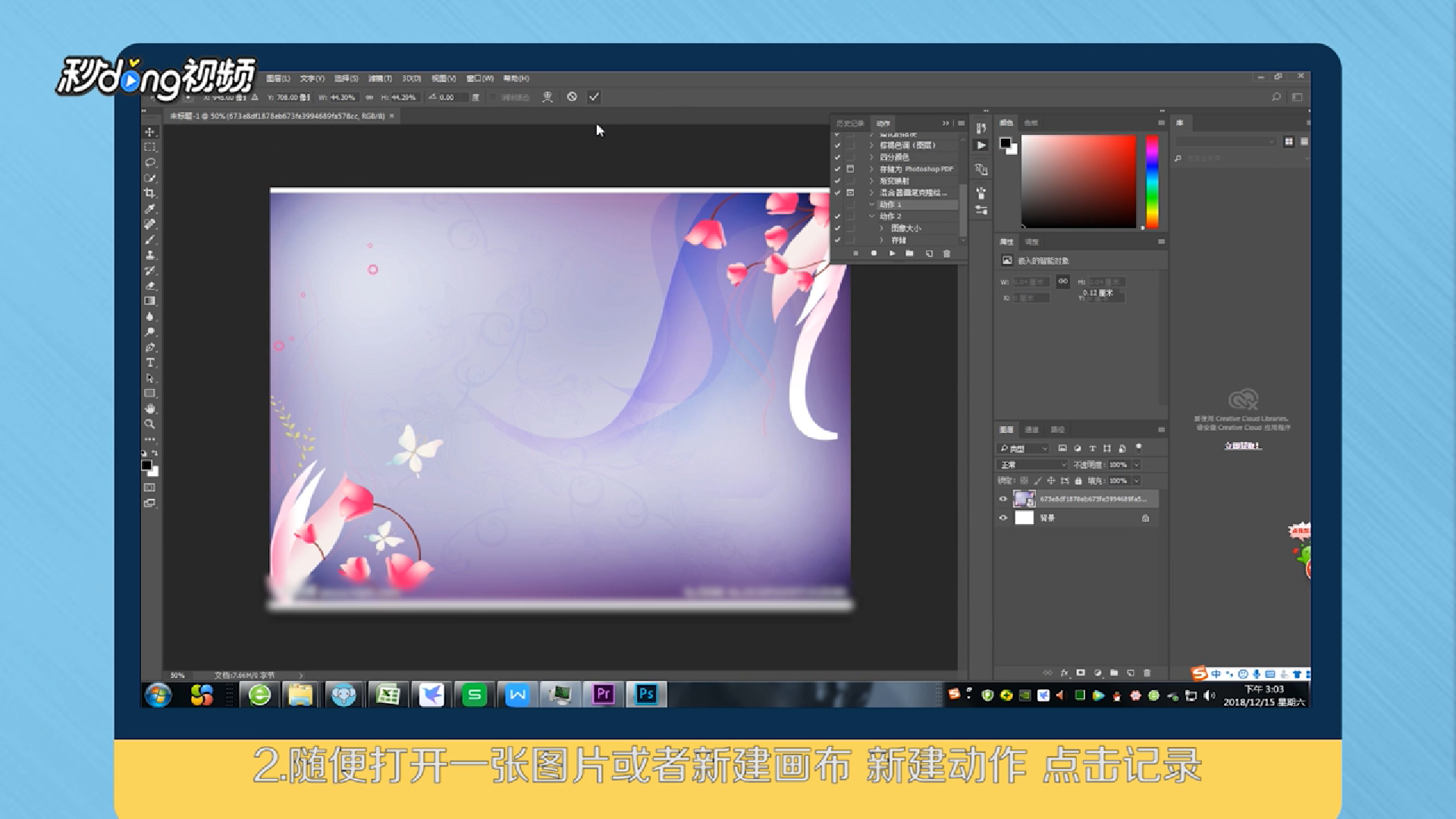
2、选择要处理的图片,新建动作,点击“记录”。
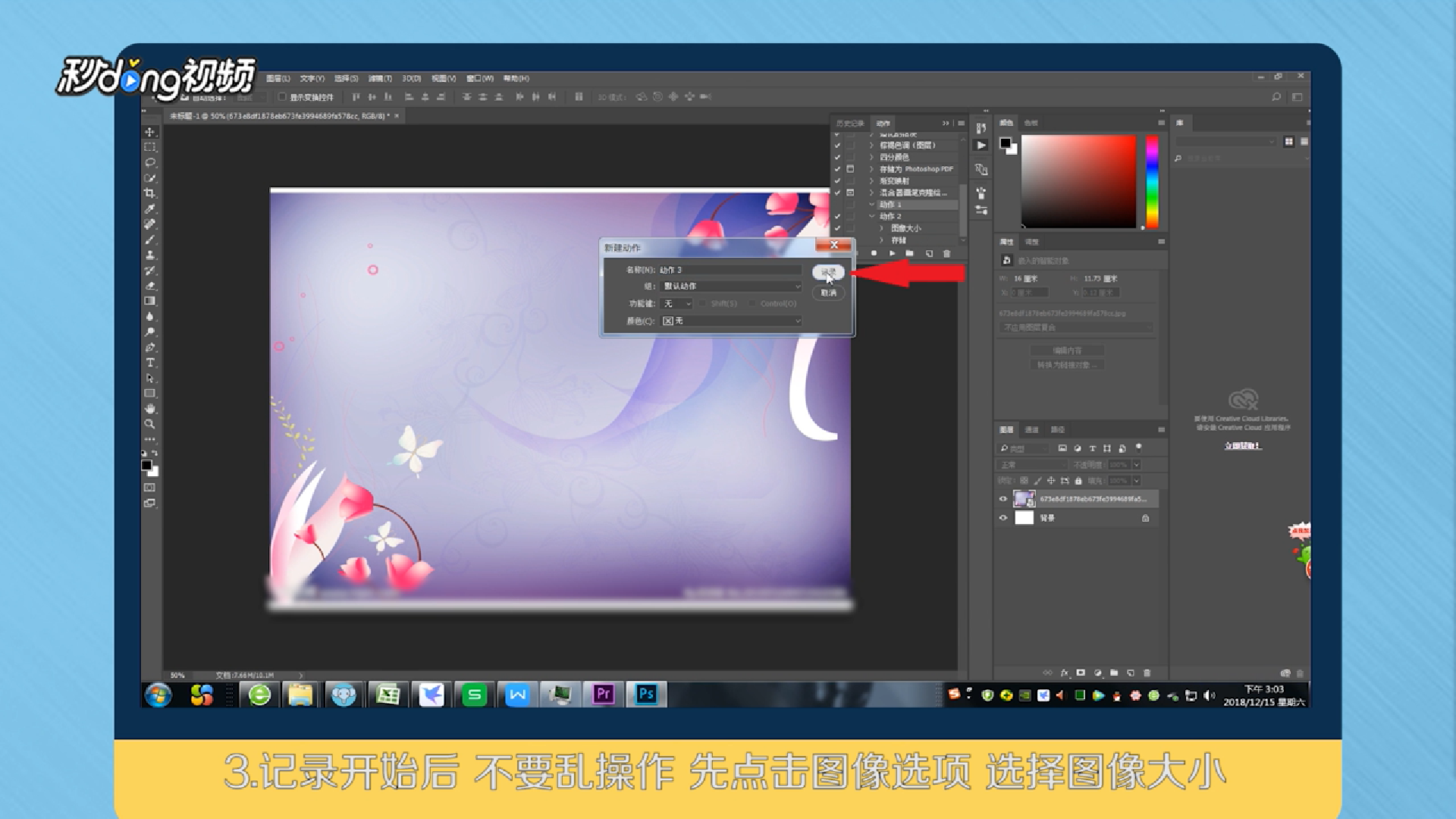
3、记录开始后,不要乱操作,先点击“图像选项”,选择“图像大小”。
4、按照需求修改图像大小,之后点击“确定”。

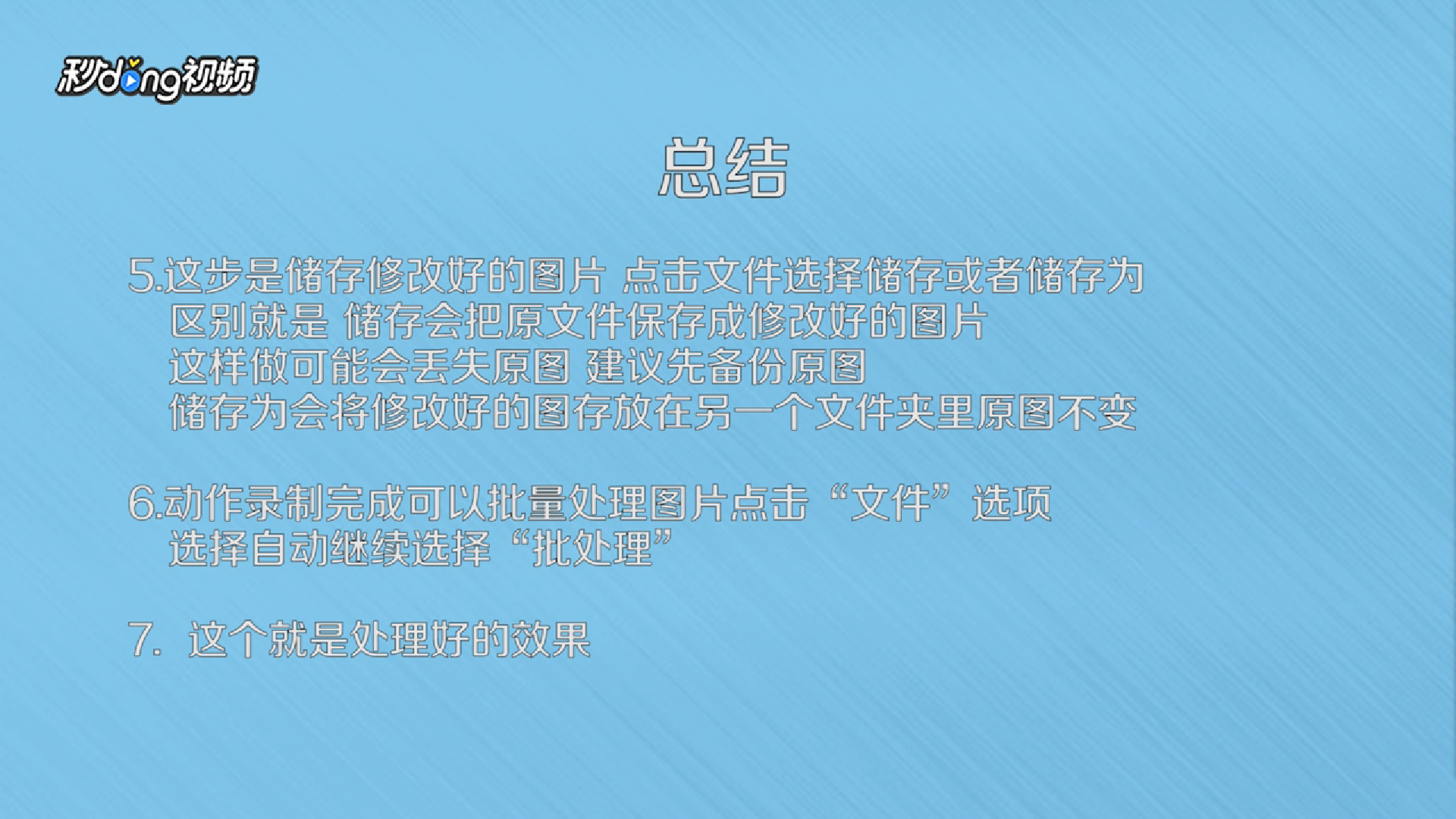
5、点击“文件”,选择储存类型,储存修改图片。

6、动作录制完成后可以批量处理图片,点击“文件”,选择“自动”,继续选择“批处理”即可。

7、总结1如下。

8、总结2如下。
时间:2026-05-01 23:14:20
1、打开PS并打开动作面板。
2、选择要处理的图片,新建动作,点击“记录”。
3、记录开始后,不要乱操作,先点击“图像选项”,选择“图像大小”。
4、按照需求修改图像大小,之后点击“确定”。
5、点击“文件”,选择储存类型,储存修改图片。
6、动作录制完成后可以批量处理图片,点击“文件”,选择“自动”,继续选择“批处理”即可。
7、总结1如下。
8、总结2如下。
