1、展开“开始”—“windows 附件”,找到“截图工具”功能。
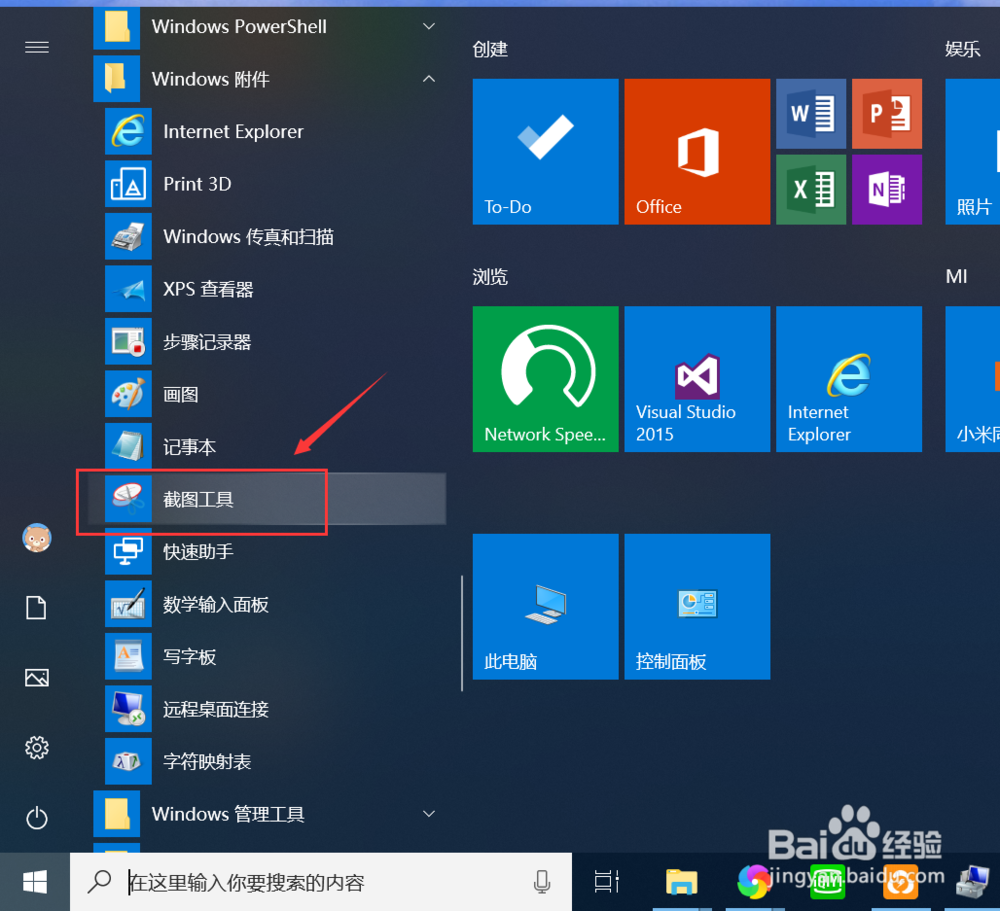
2、右键点击“截图工具”,点击“更多”—“打开文件位置”,打开截图工具所在位置。

3、在打开的文件夹中,找到截图工具。

4、选择截图工具并点击鼠标右键,在功能菜单列表中点击“属性”,打开“截图工具”属性面板。


5、在“截图工具”属性面板,选择“快捷方式”选项卡,在快捷键栏输入快捷键,如 Ctrl+Alt+P ,点击确定。

6、这样设置后,同时按住Ctrl+Alt+P键,就可以快速的打开截图工具了。

时间:2026-04-30 22:57:38
1、展开“开始”—“windows 附件”,找到“截图工具”功能。
2、右键点击“截图工具”,点击“更多”—“打开文件位置”,打开截图工具所在位置。
3、在打开的文件夹中,找到截图工具。
4、选择截图工具并点击鼠标右键,在功能菜单列表中点击“属性”,打开“截图工具”属性面板。
5、在“截图工具”属性面板,选择“快捷方式”选项卡,在快捷键栏输入快捷键,如 Ctrl+Alt+P ,点击确定。
6、这样设置后,同时按住Ctrl+Alt+P键,就可以快速的打开截图工具了。
