如何使用cmd和powershell快速定位到文件位置

 时间:2026-02-15 13:33:13

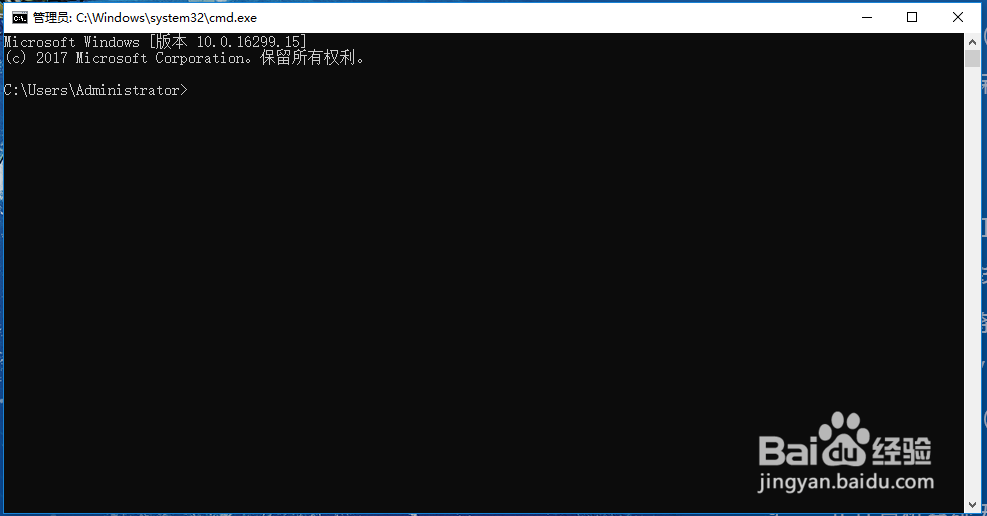
1、在桌面左下角搜索框内输入cmd,回车打开命令提示符。

如何使用cmd和powershell快速定位到文件位置

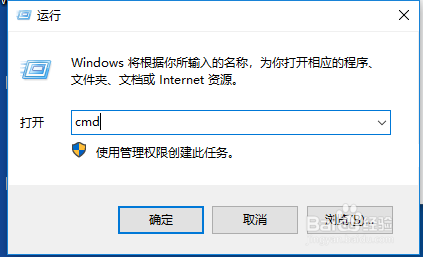
2、或者通过键盘同时按下win+R打开运行输入框,输入cmd回车也可打开命令提示符。
如何使用cmd和powershell快速定位到文件位置

如何使用cmd和powershell快速定位到文件位置

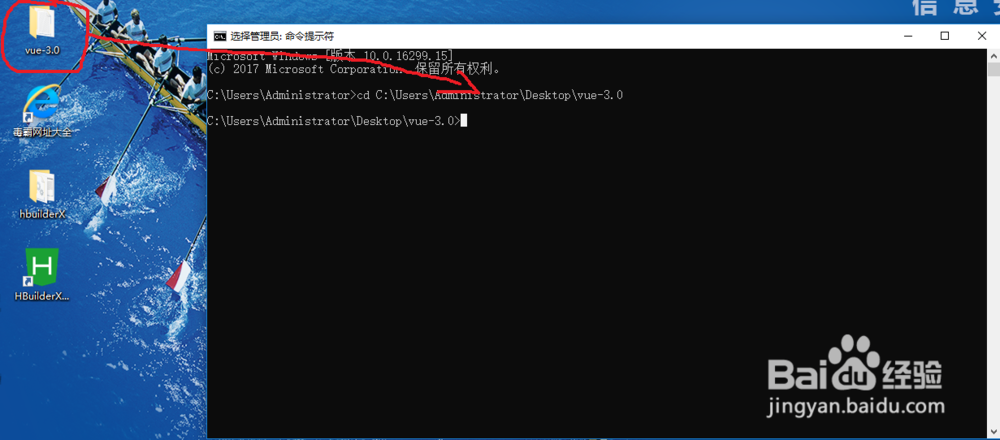
3、在打开的命令提示符中输入cd空格(cd后面要加空格,否则操作失败),将想要打开的文件夹拖入到命令提示符中,会自动生成文件夹路径,按回车即可定位到该文件所在位置。
如何使用cmd和powershell快速定位到文件位置

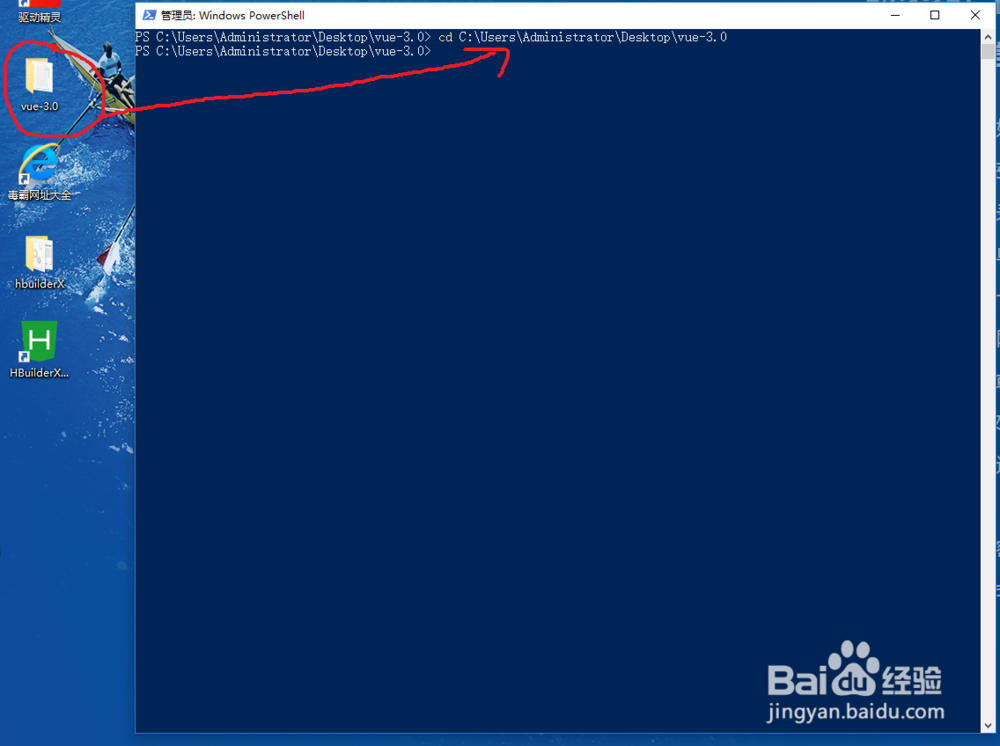
1、鼠标移到文件上,使用shift+鼠标右键找到powershell窗口并点击打开。
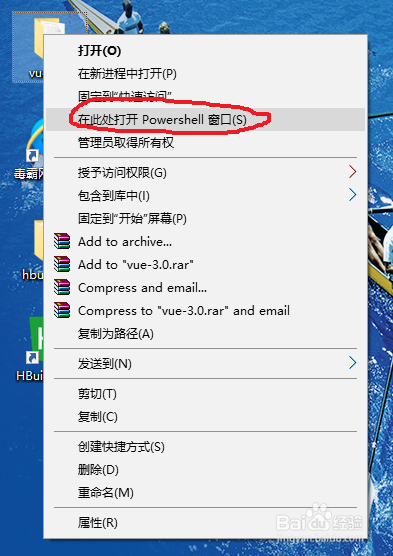
如何使用cmd和powershell快速定位到文件位置

2、然后操作方法和cmd一样,输入cd空格,将想要打开的文件夹拖入到powershell中,会自动生成文件夹路径,按回车即可定位到该文件所在位置。
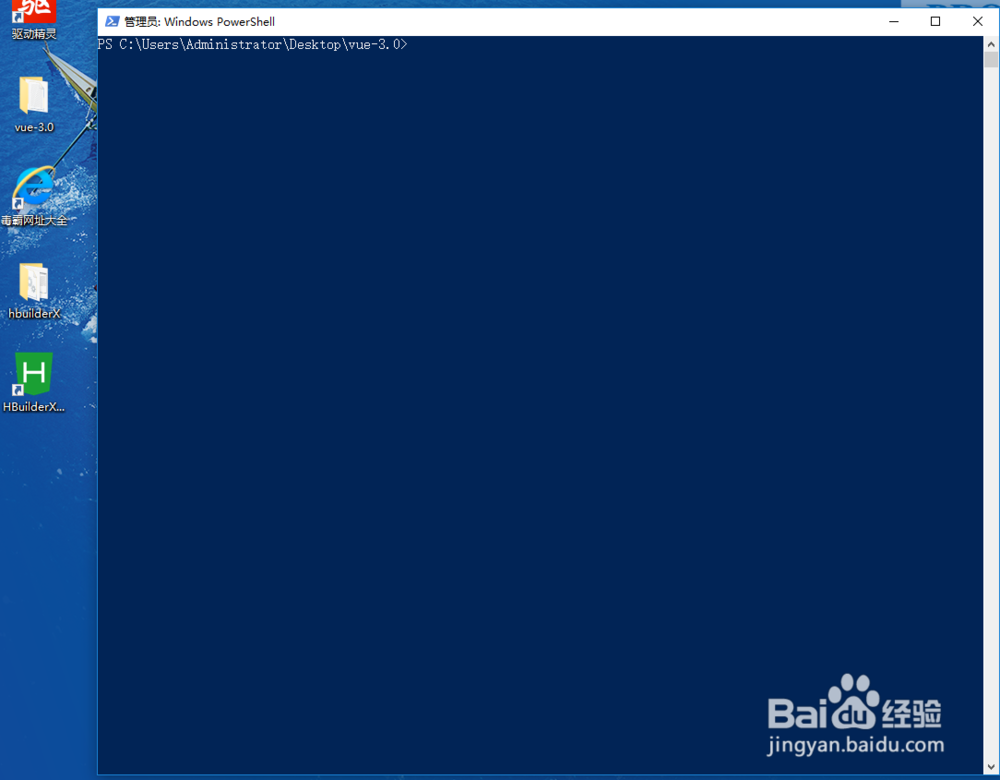
如何使用cmd和powershell快速定位到文件位置

如何使用cmd和powershell快速定位到文件位置

  • Win10怎么在任务栏隐藏电源图标
  • Citrix、Vmware、微软三大虚拟化厂家的桌面虚拟化产品各是什么?各有什么特点
  • Fedora Linux怎么安装qq
  • dnf md5文件错误怎么解决
  • 《星际争霸2》攻略:[1]第一关:自由日
  • 热门搜索
    手抄报标题艺术字 团结手抄报 关于读书的手抄报花边 科技创新手抄报资料 有关于感恩的手抄报 科学小常识手抄报 初中数学手抄报图片 关于童话故事的手抄报 放飞科技梦想手抄报 走进田园手抄报