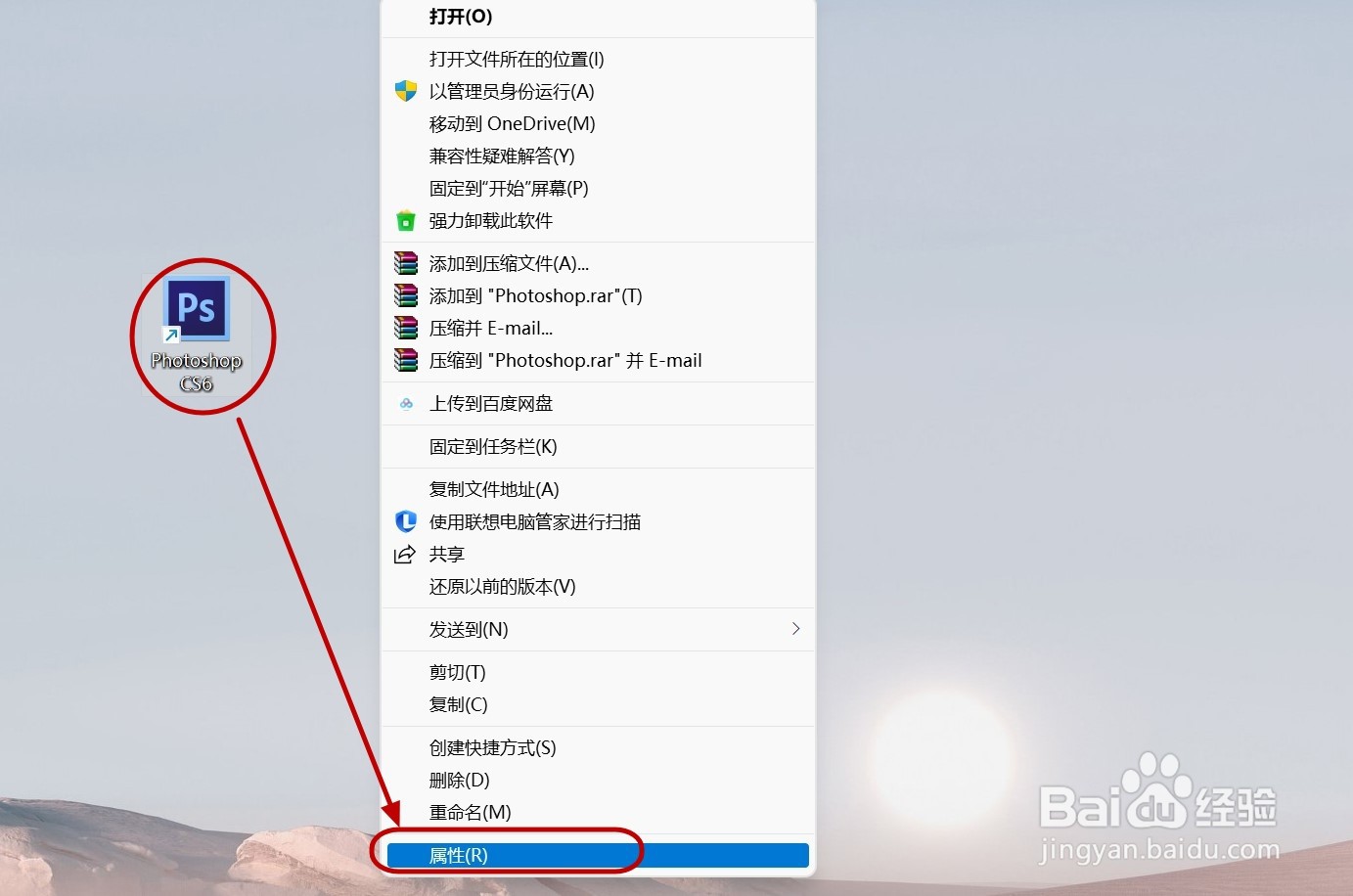
1、在电脑桌面上右击Photoshop CS6的快捷方式,选择最下面的“属性”。
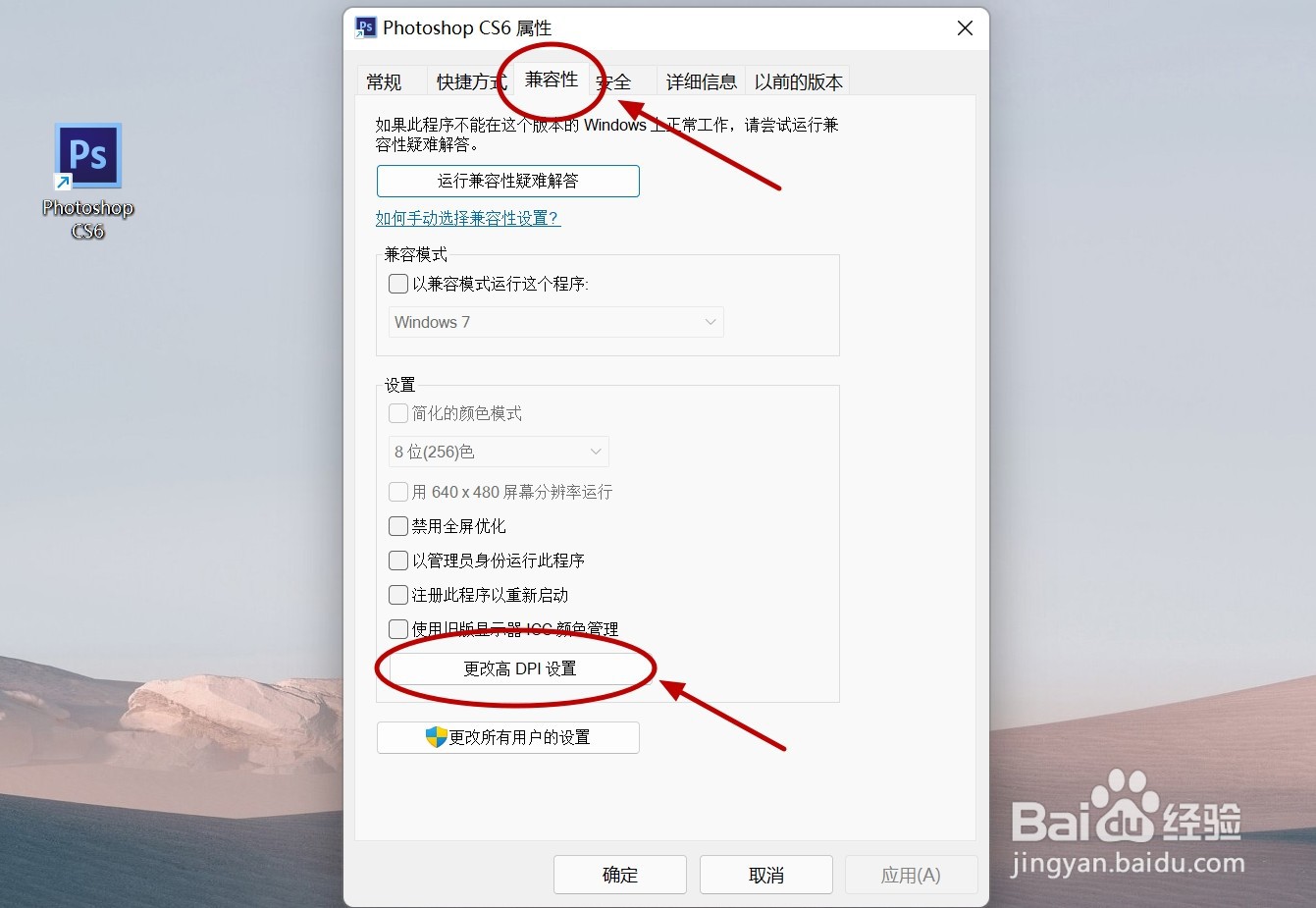
2、在“Photoshop CS6属性”窗口中选择“兼容性,点击”更改高DPI设置“。
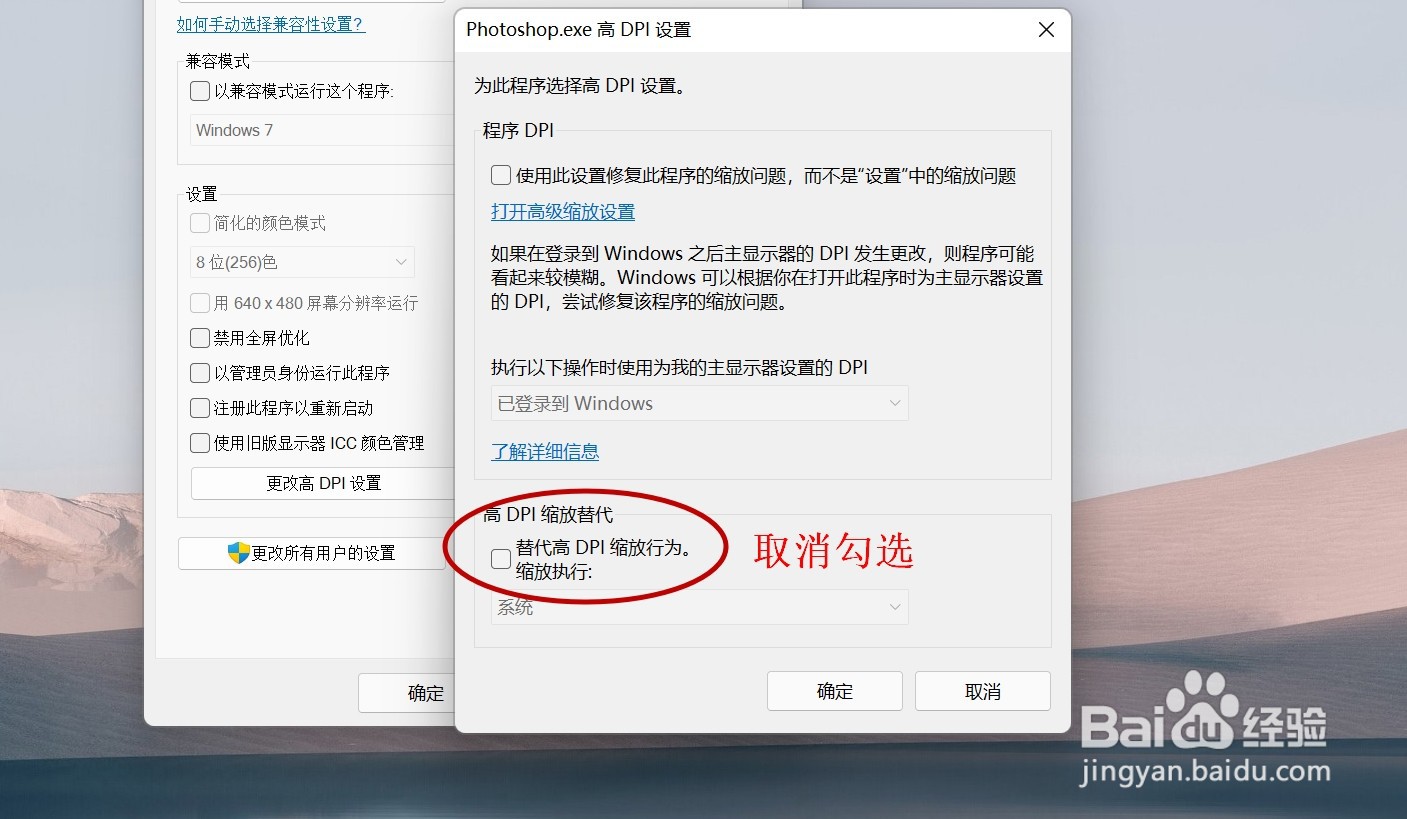
3、在弹出的对话框中取消勾选“高DPI缩放替代”,点击“确定”。
4、随后在“Photoshop CS6属性”窗口中点击“应用”,再点击“确定”即可。

5、重新打开Photoshop软件,这时就可以看到图片显示完整了,前后对比如下图所示。


时间:2026-04-21 14:51:31
1、在电脑桌面上右击Photoshop CS6的快捷方式,选择最下面的“属性”。
2、在“Photoshop CS6属性”窗口中选择“兼容性,点击”更改高DPI设置“。
3、在弹出的对话框中取消勾选“高DPI缩放替代”,点击“确定”。
4、随后在“Photoshop CS6属性”窗口中点击“应用”,再点击“确定”即可。
5、重新打开Photoshop软件,这时就可以看到图片显示完整了,前后对比如下图所示。
