如何使用powerdesigner建立UML类图

 时间:2024-10-13 15:57:44

1、打开powerdesigner,点击【文件】菜单,再选择【新建模型】

如何使用powerdesigner建立UML类图

2、在【新建模型】界面,在【类型】中选择【信息】,在【类型项】中选择【UML类图】,然后点击【OK】

如何使用powerdesigner建立UML类图

3、在右侧的工具栏中,在【类图】下点击【类】图标,然后在主窗口上点击一次,就生成一个类

如何使用powerdesigner建立UML类图

4、双击某个类,在弹出窗口中选择【属性】标签,然后可以增加类的属性,然后点击【OK】

如何使用powerdesigner建立UML类图

5、在右侧的工具栏中,在【类图】下点击【泛化】图标,然后在主窗口上点击一个类,然后拖动鼠标连接到另一个类,从而建立类间的泛化关系。
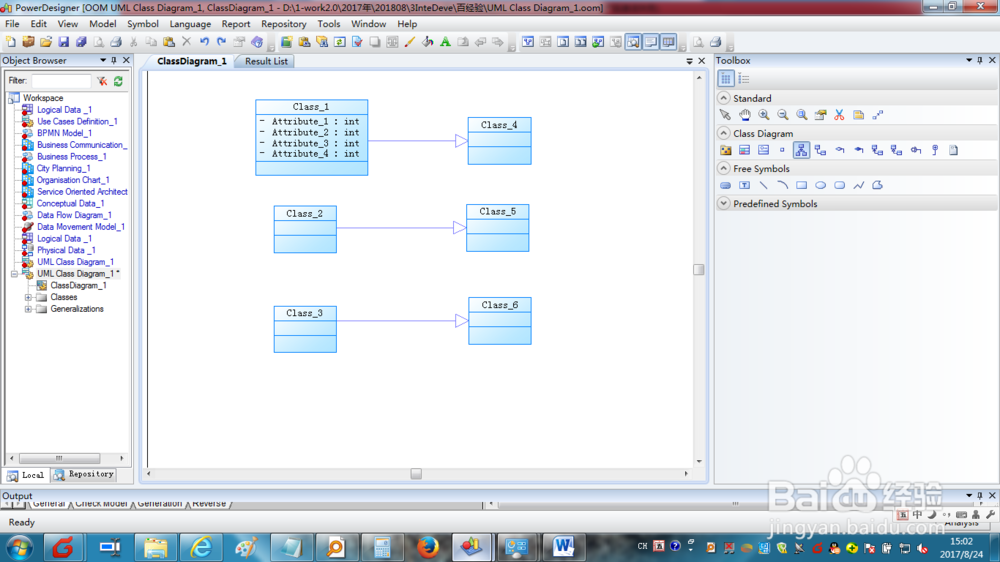
如何使用powerdesigner建立UML类图

6、在右侧的工具栏中,在【类图】下点击【关联】图标,然后在主窗口上点击一个类,然后拖动鼠标连接到另一个类,从而建立类间的关联关系。
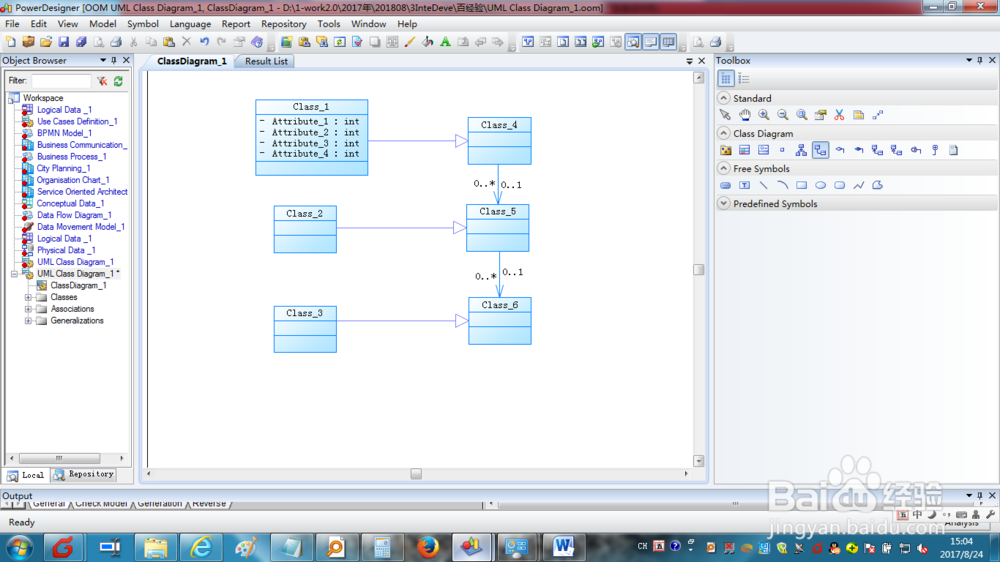
如何使用powerdesigner建立UML类图
  • IDEA代理抛出异常:1099端口占用
  • myeclipse项目运行页面一直报404详细解决办法
  • Mathematica对于列表的各种操作①
  • vscode怎么运行vue代码
  • VSCode如何运行Vue项目
  • 热门搜索
    三爱三节手抄报 文明礼仪伴我行手抄报 读书手抄报简单又漂亮 重阳节的手抄报 清明节手抄报的内容 科技手抄报 健康手抄报 植树节手抄报内容大全 心理健康手抄报 推广普通话手抄报