Word文档怎么对齐选项卡

 时间:2026-02-14 21:52:45

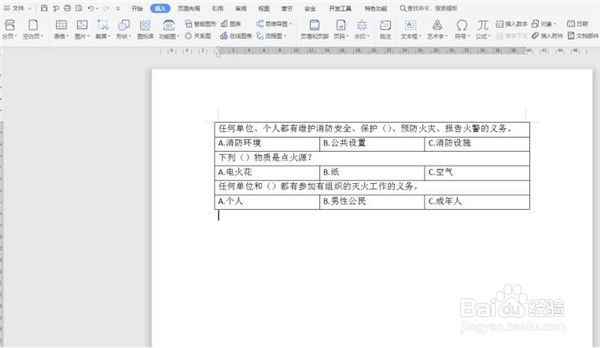
1、首先打开一个Word文档,看到里面有很多选项卡

Word文档怎么对齐选项卡

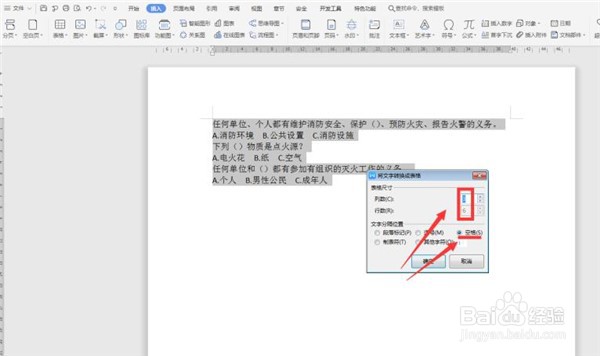
2、选中所有的文字,点击工具栏上的【插入】选项,下拉菜单中选择【表格】,接着点击【文本转换成表格】

Word文档怎么对齐选项卡

3、在弹出的对话框中,根据我们的需要键入行和列数,“文字分隔位置”选择“空格”
Word文档怎么对齐选项卡

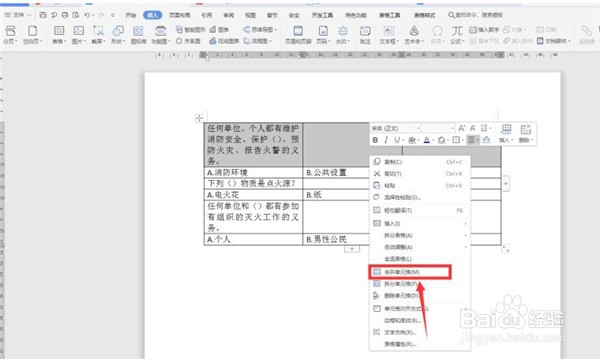
4、此时我们发现文档转换成了表格,选中需要合并的单元格,右键弹出菜单,点击【合并单元格】
Word文档怎么对齐选项卡

5、此时表格调整完成

Word文档怎么对齐选项卡

6、再次选中该表格,点击工具栏【插入】选项下的【表格】,点击【表格转换成文字】

Word文档怎么对齐选项卡

7、在弹出的对话框中选择“制表符”

Word文档怎么对齐选项卡

8、最后我们发现所有的文档选项卡全部对齐

Word文档怎么对齐选项卡

  • 如何将word文档中的选项对齐?
  • Word使用技巧之如何对齐选项卡
  • Word文档中如何对齐选择题的选项?
  • word中,如何将选项ABCD对齐?
  • 在Word中如何让选择题多个选项快速对齐
  • 热门搜索
    网络安全手抄报图片 端午节手抄报怎么画 手抄报装饰 庆国庆手抄报图片 弘扬民族精神手抄报 三节三爱手抄报 五年级手抄报图片大全 有关环保的手抄报 纪念英雄手抄报 感恩老师手抄报句子