Ps如何制作空间折叠效果?

 时间:2026-02-14 10:36:15

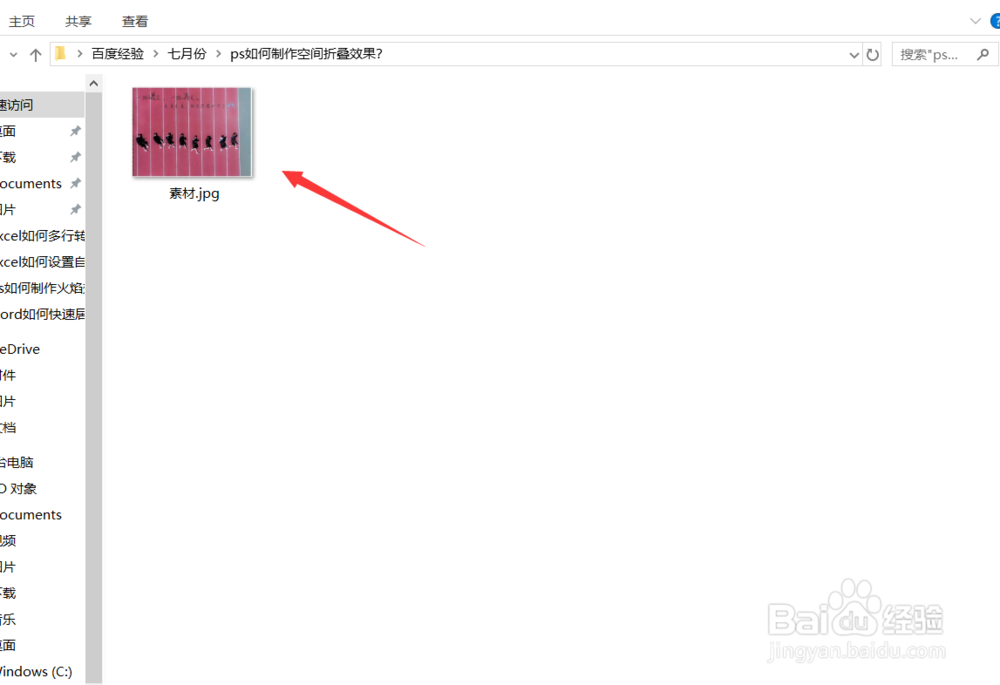
1、首先为了制作空间折叠效果,我们需要准备一定的素材,素材最好以俯视的方式来拍,这样方便我们操作,如下图所示,小编已经准备好了图片素材。
Ps如何制作空间折叠效果?

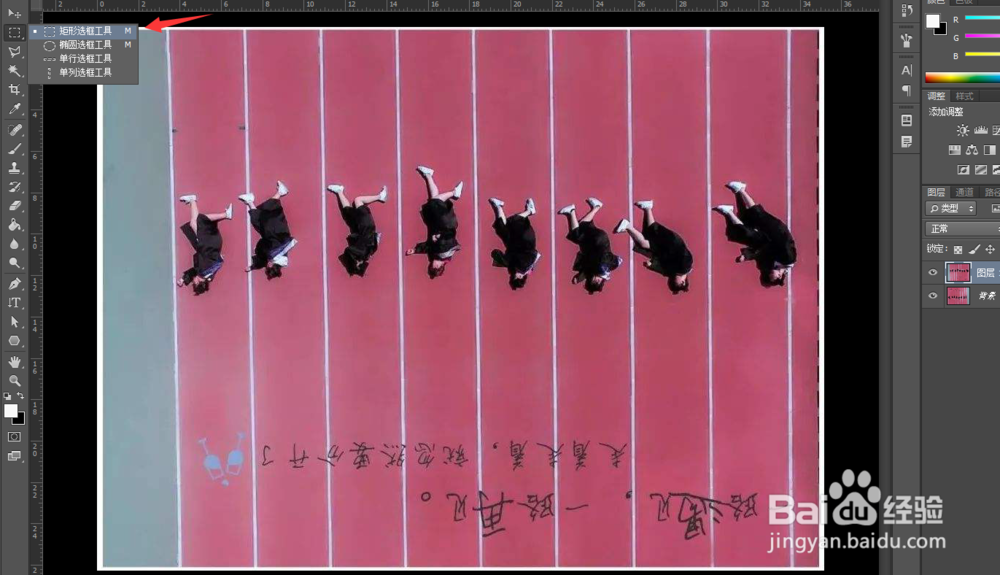
2、准备好图片素材之后,我们首先将图片素材投入到ps操作区域中,并复制背景图层。

Ps如何制作空间折叠效果?

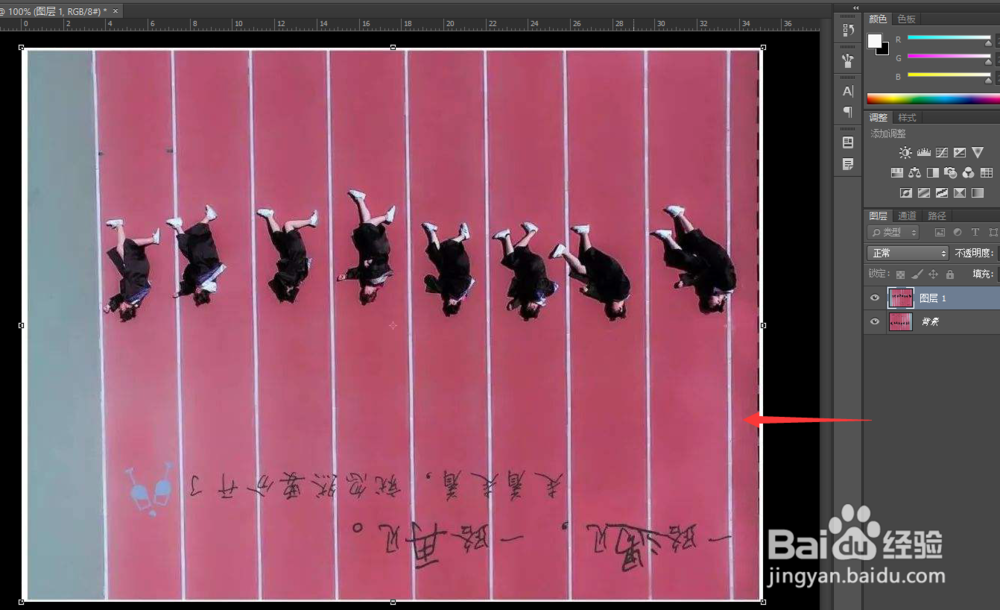
3、然后我们按住CTRL键加t键,调整图片的位置,将图片翻转过来,如下图所示。
Ps如何制作空间折叠效果?

4、接着我们选择上方的矩形选框工具,将图片的下半部分选出来。

Ps如何制作空间折叠效果?

5、将图片下半部分空选出来之后,我们右击选择自由变换。

Ps如何制作空间折叠效果?

6、自由变换工具栏中,我们选择透视。

Ps如何制作空间折叠效果?

7、在透视功能下我们将所框选的区域,按照对角线直接拉出来,这样就具有了折叠空间效果。

Ps如何制作空间折叠效果?

Ps如何制作空间折叠效果?

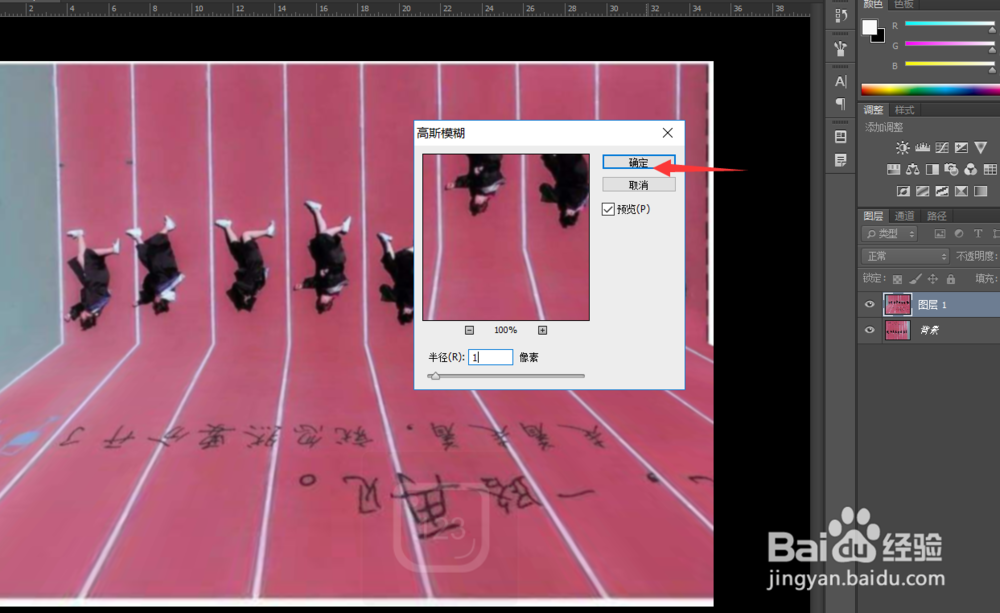
8、接着我们点击上方的滤镜,模糊,高斯模糊,设置模糊半径为一像素,这样可以消除我们修改的痕迹。

Ps如何制作空间折叠效果?

Ps如何制作空间折叠效果?

9、好了,最后我们来看一下效果吧,今天的ps如何制作空间折叠效果教程就为大家介绍到这里,希望对大家有所帮助。

Ps如何制作空间折叠效果?

  • 航海王热血航线前往基地主楼找回刀具任务攻略
  • 如何做闷全鸡?
  • 怎么挑选餐巾纸?
  • 天下3新服开启预约流程免排队特权礼包激活方法
  • 草莓蓝莓奥利奥冰激凌
  • 热门搜索
    清明节手抄报设计图 文明餐桌手抄报 五一英语手抄报 经典伴我行手抄报 教师节手抄报花边 讲普通话 写规范字手抄报 国庆节英语手抄报内容 三年级数学手抄报内容 三爱三节手抄报内容 关于成语的手抄报