excel如何快速制作格式颜色风格相同的图表

 时间:2026-02-14 07:11:39

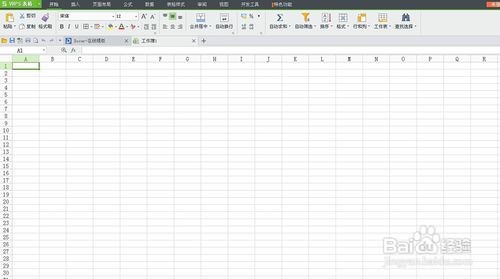
1、首先启动桌面上的excel

excel如何快速制作格式颜色风格相同的图表

2、打开文档

excel如何快速制作格式颜色风格相同的图表

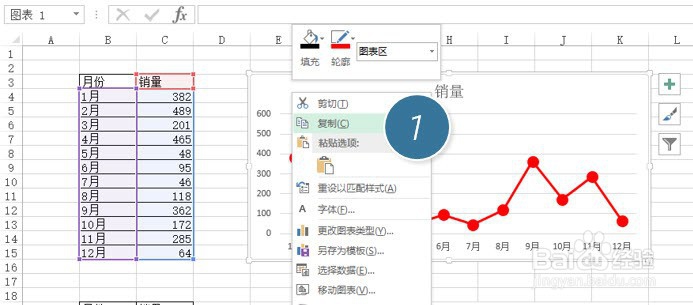
3、首先选中设置好格式的图表,然后点击复制。下图 1 处。

excel如何快速制作格式颜色风格相同的图表

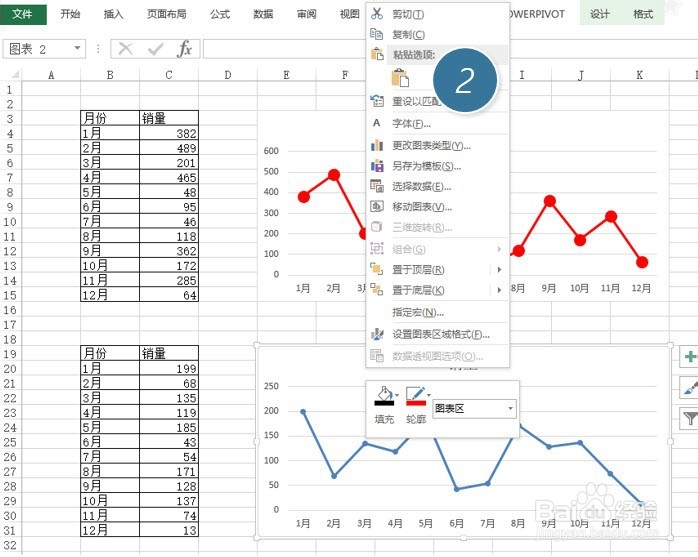
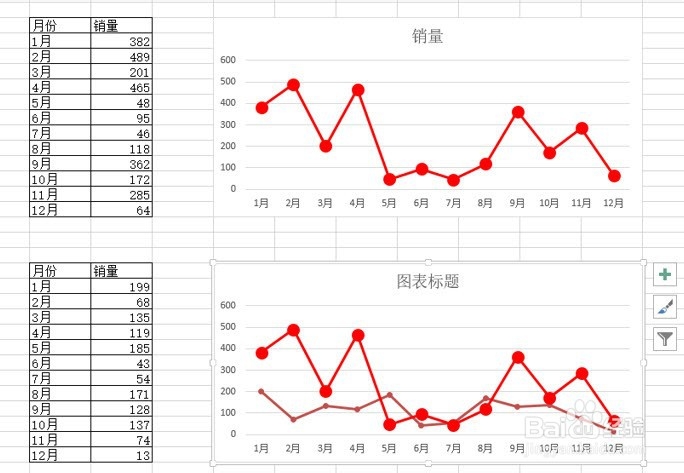
4、接下来怎么操作啊?您可能猜到了,是不是选中默认格式图表,黏贴到下面的图表啊 ?(下图 2 处)我们试试。如果你真那么操作就上当了。直接黏贴其实是把两个表的数据坐在来一个图表里。
excel如何快速制作格式颜色风格相同的图表

5、效果如下,原来阴差阳错,还学到一招,多图表还可以靠复制黏贴来做。

那到底怎么能复制格式呢?
excel如何快速制作格式颜色风格相同的图表

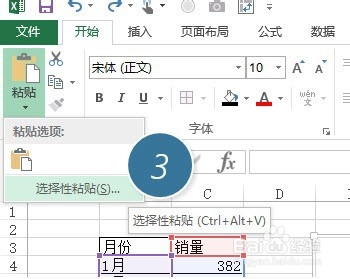
6、首先还是复制设置好格式的图表,和图1 处一样,只是这第二步操作在这里,点击“开始-黏贴-黏贴选项-选择性黏贴”按钮。这里注意看选择性黏贴的快捷键(Ctrl+ALT+V) 下图 3 处。
excel如何快速制作格式颜色风格相同的图表

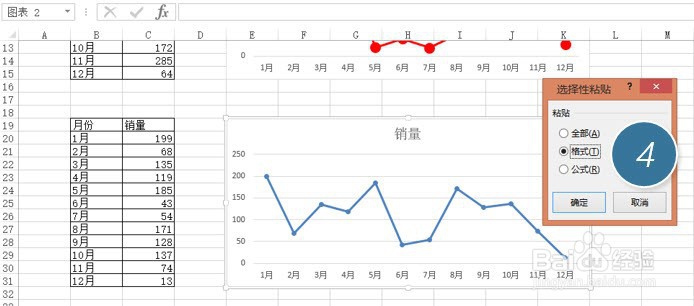
7、注意在新弹菜单中选择“格式”。(下图4 处。)

excel如何快速制作格式颜色风格相同的图表

8、搞定效果如下,瞬间两个表格的风格一模一样,是否十分高效呢?

excel如何快速制作格式颜色风格相同的图表

  • excel怎么优化饼图的数据表示
  • WPS表格怎么插入堆积折线图
  • Excel如何创建非共享缓存的数据透视表
  • Excel中如何在柱状图中添加百分比的折线图?
  • excel2007折线图同期涨跌柱形状设置
  • 热门搜索
    读书节的手抄报 心理健康手抄报素材 运动手抄报 登革热手抄报 伊索寓言手抄报 三年级春节手抄报大全 书的海洋手抄报 电子版手抄报 勾股定理手抄报 英语万圣节手抄报