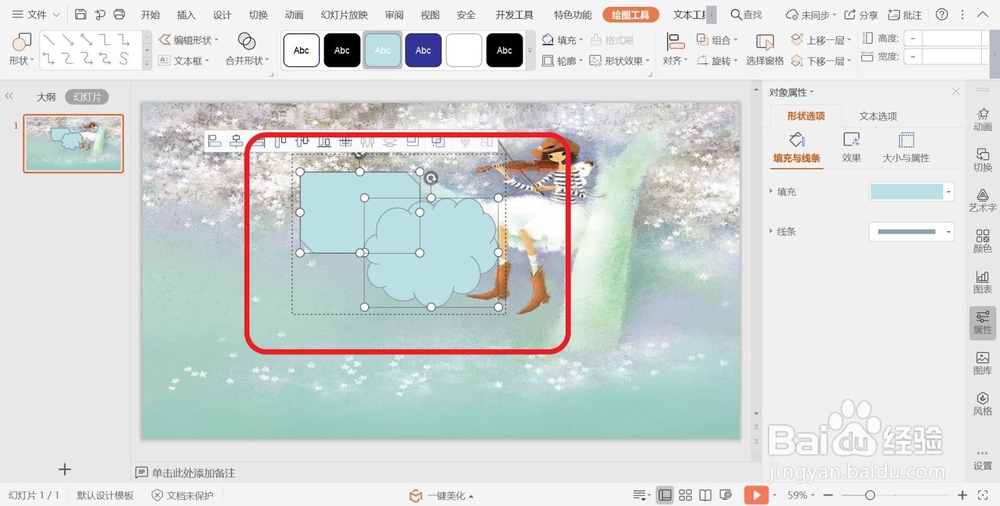
1、打开PPT幻灯片文档,选择两个部分重叠的形状。
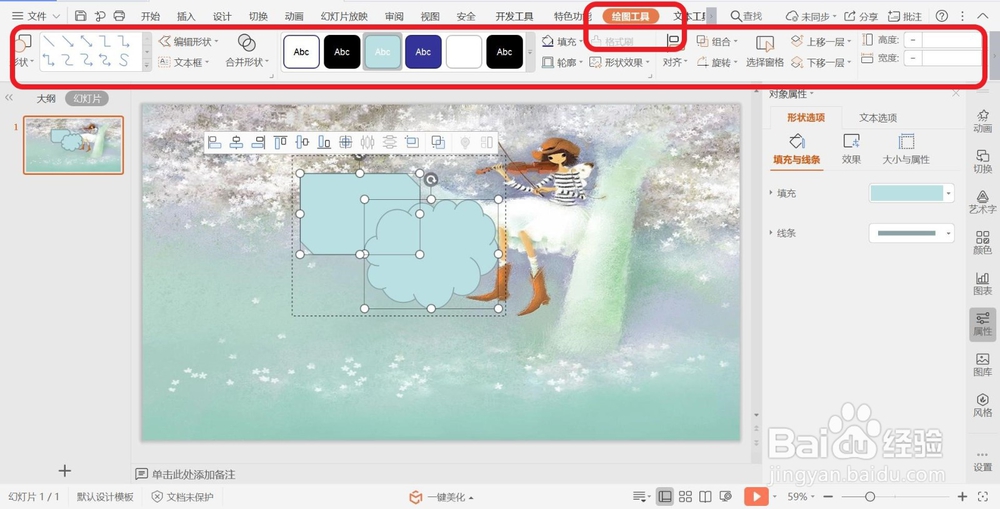
2、选择形状后,PPT文档上方功能菜单栏转变为【绘图工具】菜单栏。
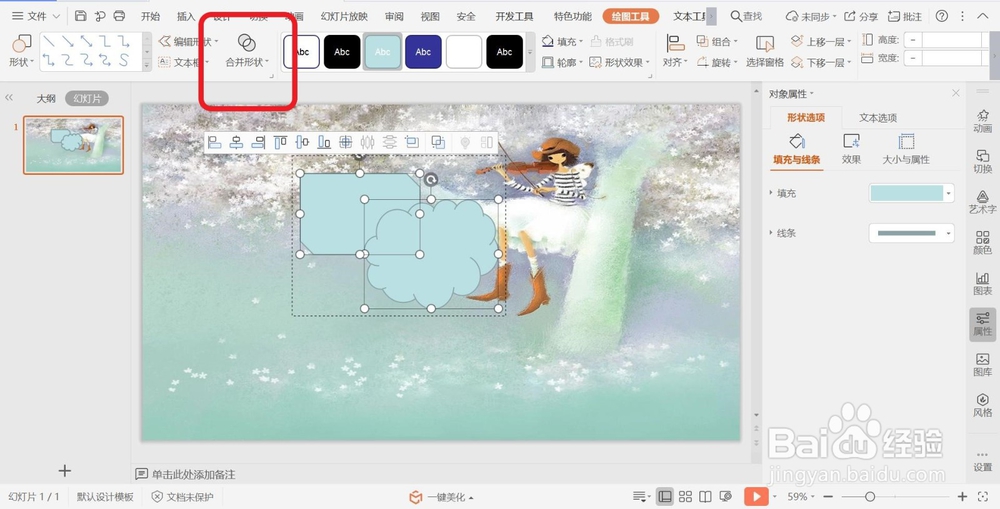
3、在【绘图工具】菜单栏中选择【合并形状】菜单并点击。
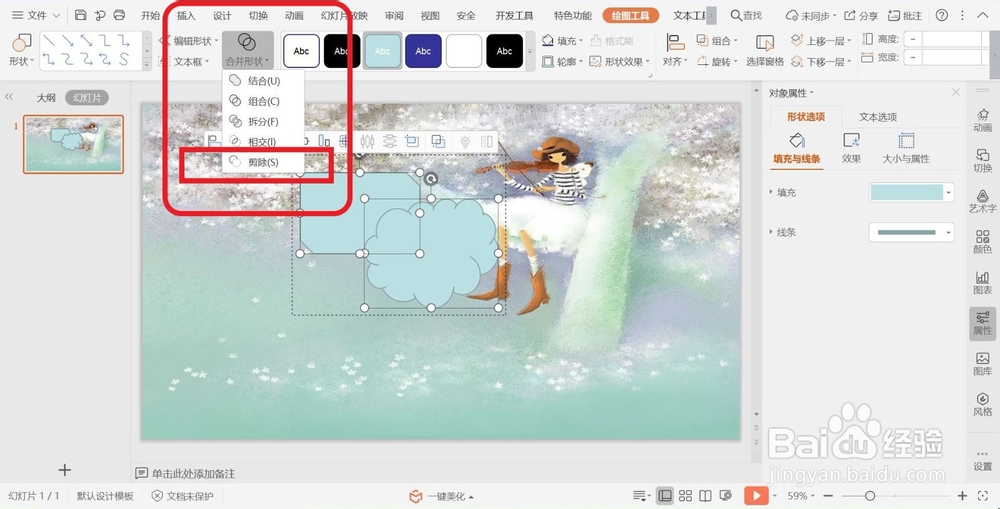
4、点击后,弹出【合并形状】选择页面。

5、在【合并形状】选择页面中选择【剪除】菜单并点击。
6、点击后,两个形状进行剪除组合,后选择的形状消失,第一个选择的形状重叠部分消失。

时间:2026-04-30 10:48:42
1、打开PPT幻灯片文档,选择两个部分重叠的形状。
2、选择形状后,PPT文档上方功能菜单栏转变为【绘图工具】菜单栏。
3、在【绘图工具】菜单栏中选择【合并形状】菜单并点击。
4、点击后,弹出【合并形状】选择页面。
5、在【合并形状】选择页面中选择【剪除】菜单并点击。
6、点击后,两个形状进行剪除组合,后选择的形状消失,第一个选择的形状重叠部分消失。
