怎样给横版视频添加上下黑幕,并加logo和字幕

 时间:2024-10-11 22:40:45

1、点击打开剪映。

怎样给横版视频添加上下黑幕,并加logo和字幕

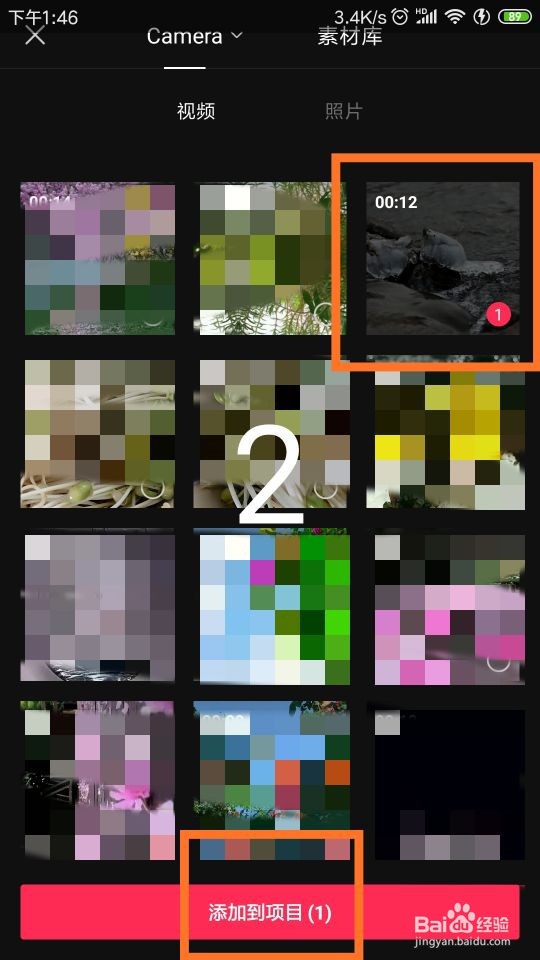
2、在手机相册中,点击选择横版视频,添加的项目。

怎样给横版视频添加上下黑幕,并加logo和字幕

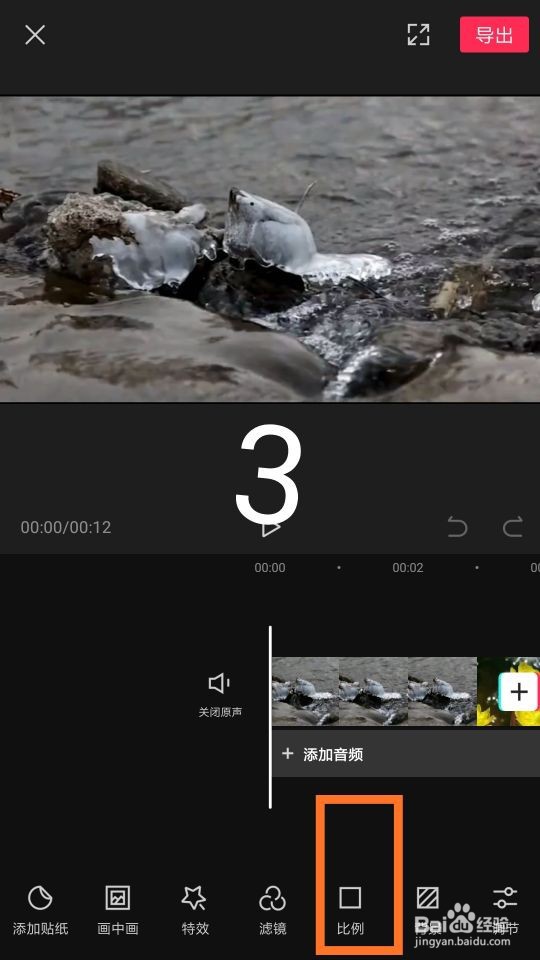
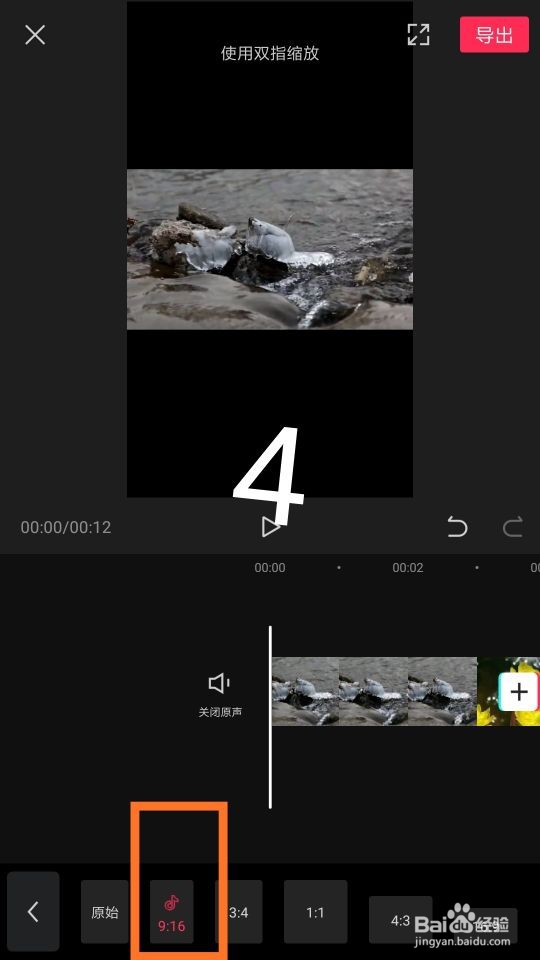
3、点击页面下方菜单栏中的“比例”标志。

怎样给横版视频添加上下黑幕,并加logo和字幕

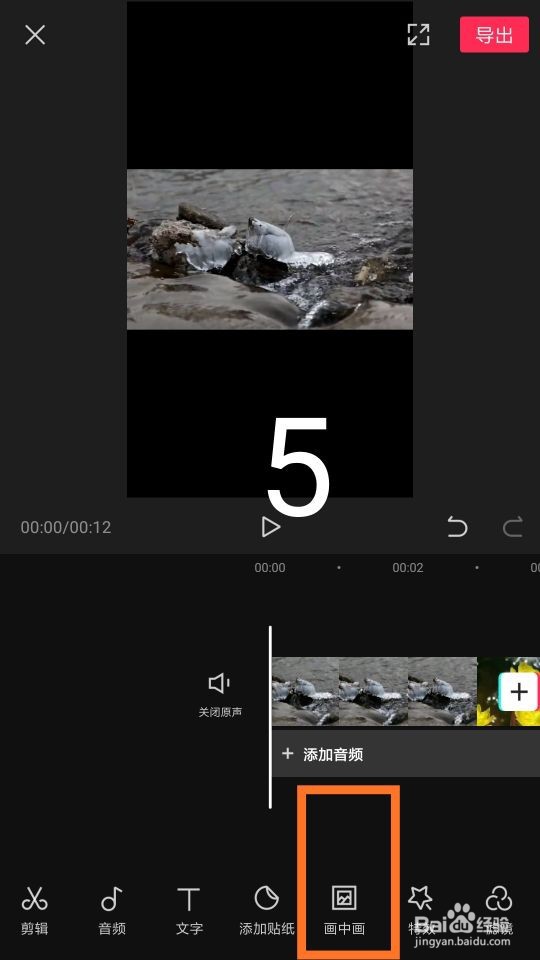
4、在“比例”页面,选择“9:16 ”比例,这时,横版视频就变成竖版视频了。
怎样给横版视频添加上下黑幕,并加logo和字幕

5、点击“画中画”标志。

怎样给横版视频添加上下黑幕,并加logo和字幕

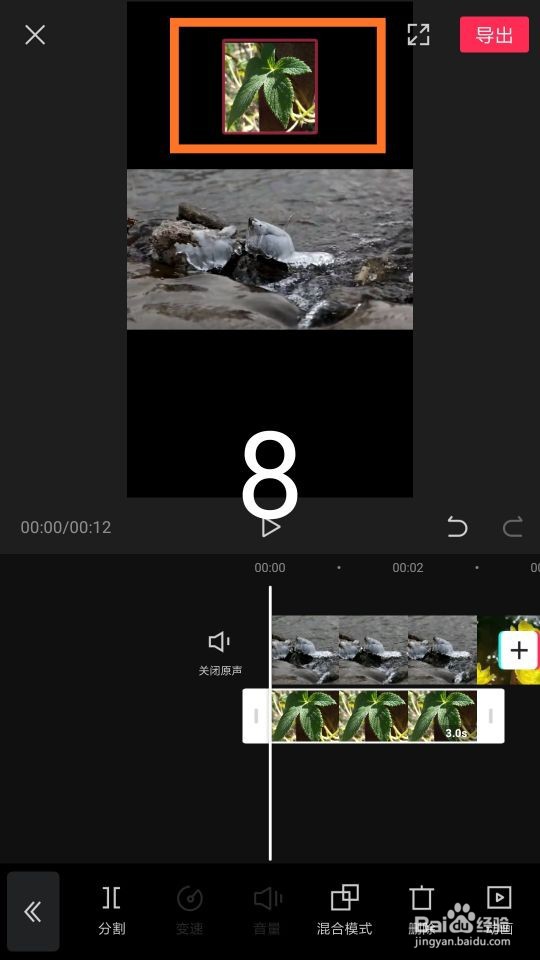
6、在素材库中选择你的logo,添加到 项目。

怎样给横版视频添加上下黑幕,并加logo和字幕

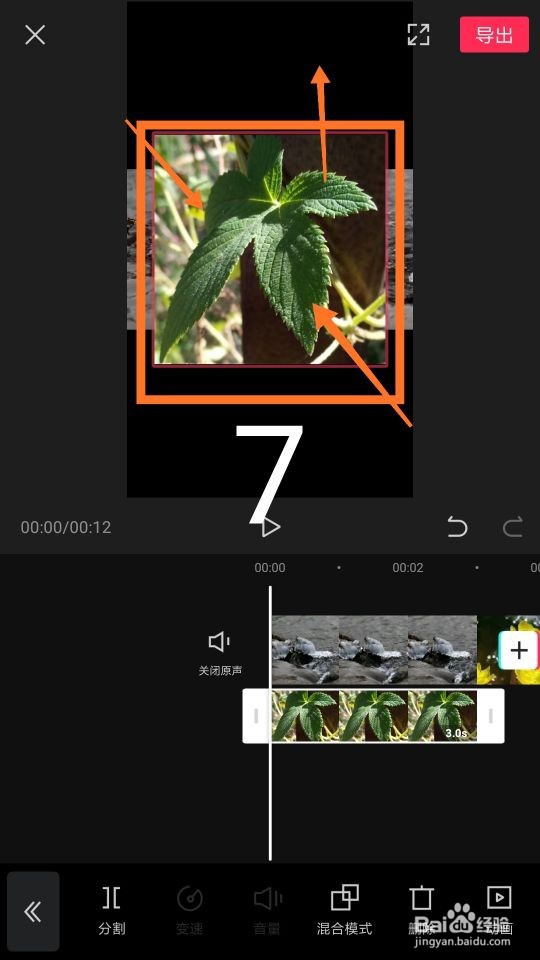
7、调整logo的大小,按住图片即可移动它的位置。

怎样给横版视频添加上下黑幕,并加logo和字幕怎样给横版视频添加上下黑幕,并加logo和字幕

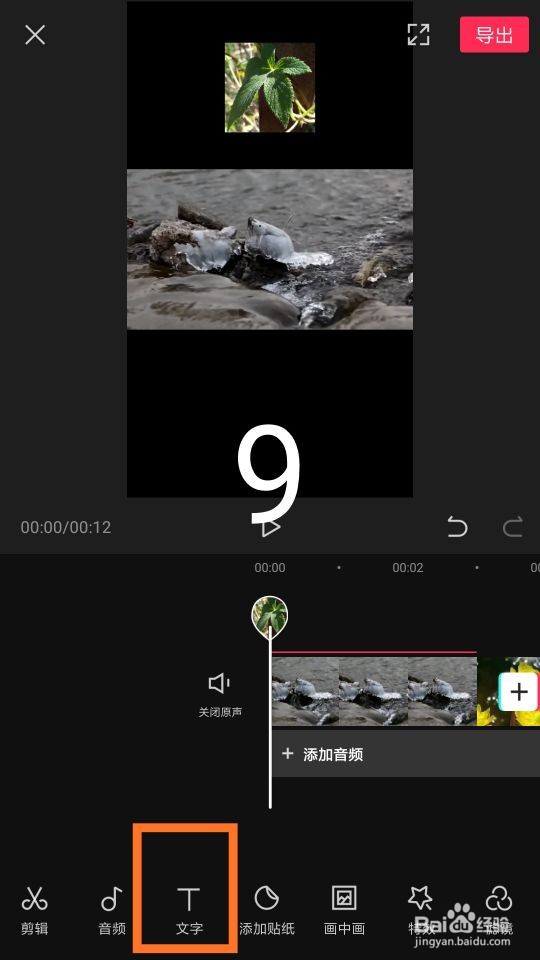
8、点击菜单栏中的“文字”标志。

怎样给横版视频添加上下黑幕,并加logo和字幕

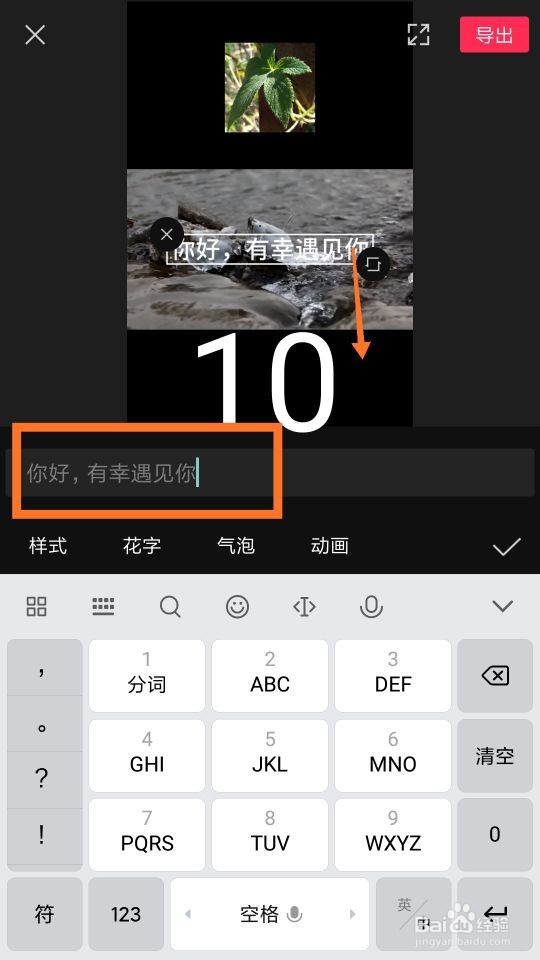
9、在页面中间的空白处输入文字,并调节文字的样式。

怎样给横版视频添加上下黑幕,并加logo和字幕

10、按住文字框,可以移动文字的位置。

怎样给横版视频添加上下黑幕,并加logo和字幕

11、这样,页面上下带有logo和字幕的视频就制作完成了。

怎样给横版视频添加上下黑幕,并加logo和字幕
  • 剪映16比9视频怎么黑边加字幕
  • 剪映混合模式在哪里
  • 剪映素材库在哪里?
  • 16比9屏幕外面如何添加字
  • 剪映羽化在哪里调出来
  • 热门搜索
    初一数学手抄报图片 节约从我做起手抄报 中秋节手抄报的内容 一年级手抄报图片 爱祖国手抄报内容 电子版手抄报怎么做 有关中国梦的手抄报 运动手抄报图片 小学生安全手抄报大全 关于爱国的手抄报资料