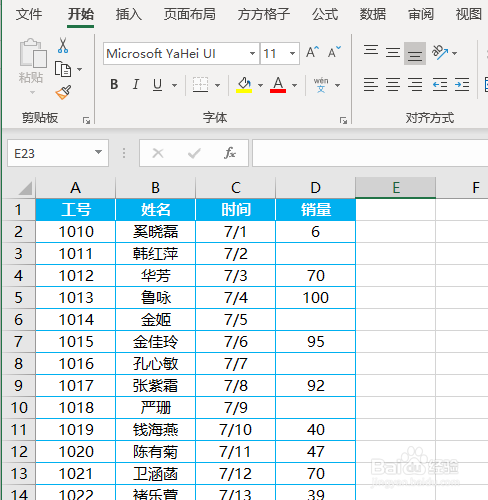
1、如下图,数据中包含一些空单元格,那么这一整行都是无效数据要删除。下面就给大家介绍一下快速删除的方法。
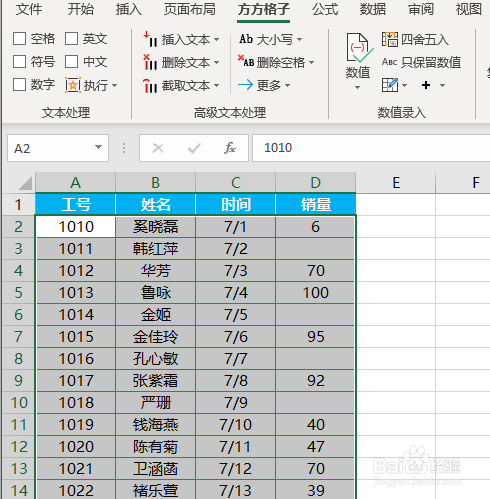
2、全选数据区域
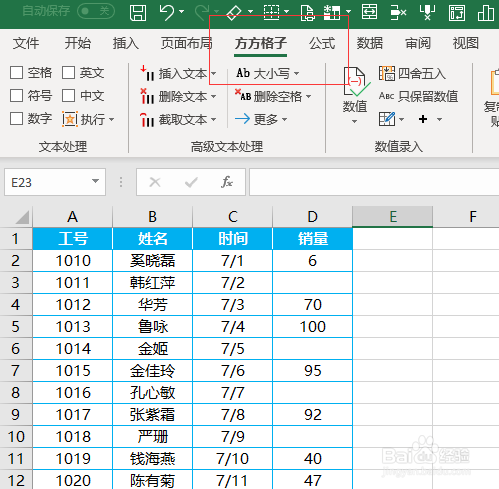
3、点击如下图选项方方格子(一款Excel插件,具体的安装下载方法百度即可)
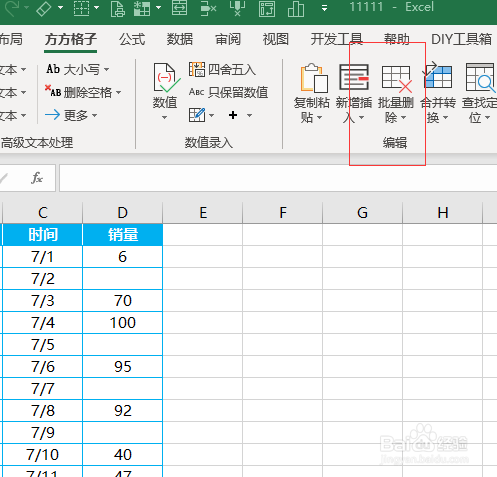
4、点击批量删除
5、删除空单元格整行
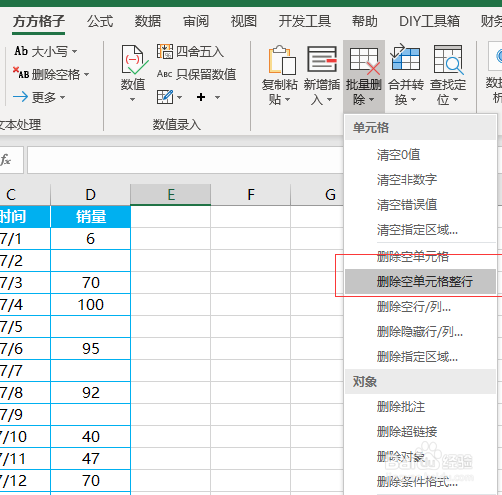
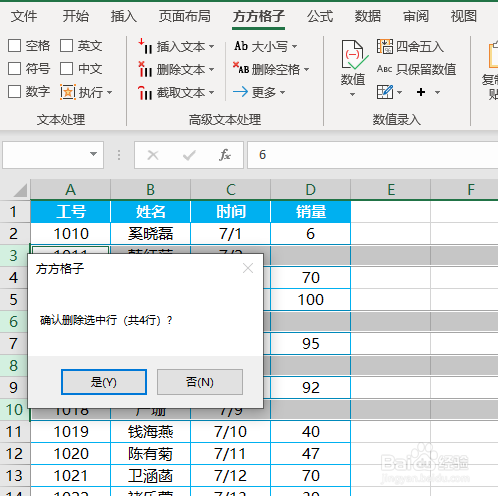
6、查看选择的数据行是否正确,如果是,点击是,即可删除所有空单元格整行
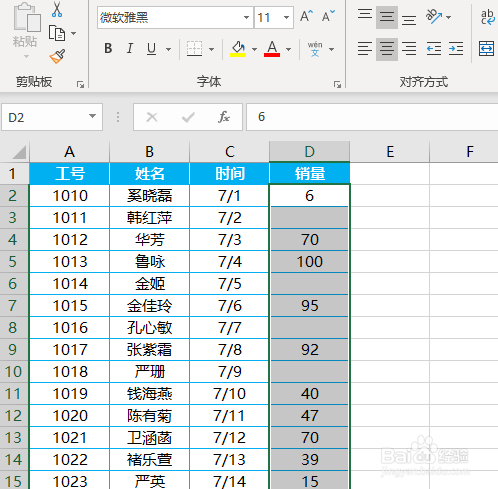
1、选中销量数据区域
2、按下F5,选择定位条件
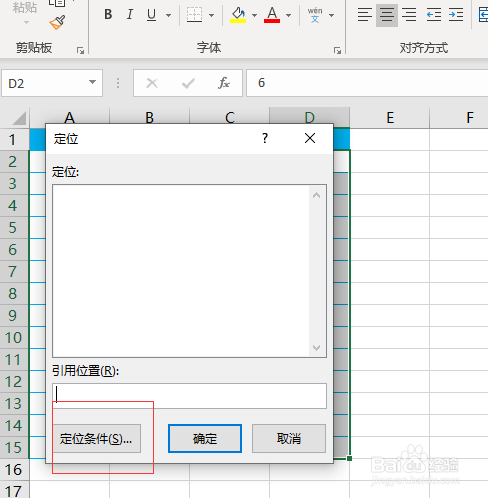
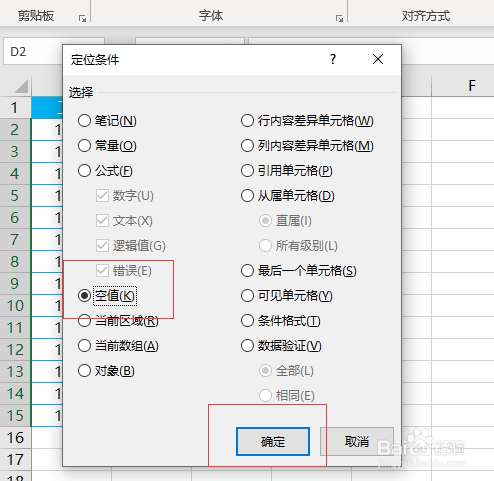
3、勾选空值,点击确定。
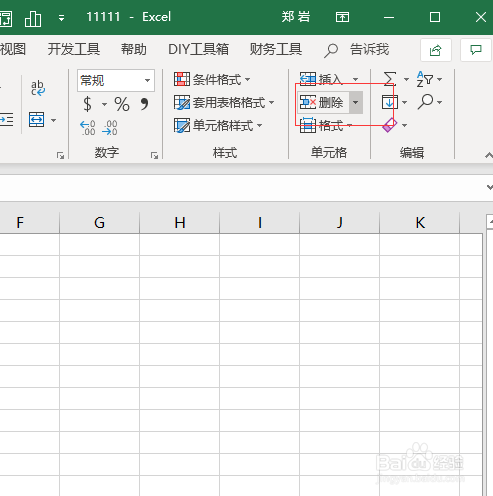
4、点击删除右边的小三角
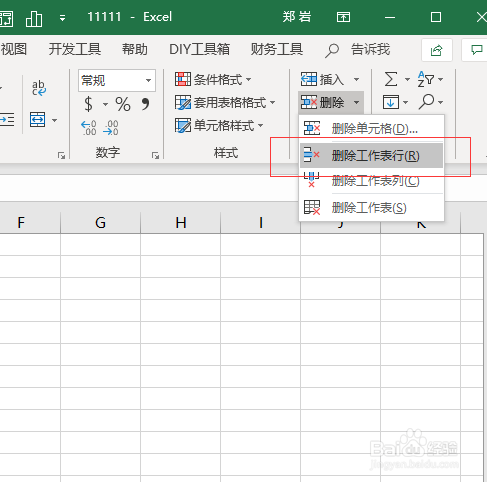
5、点击删除工作表行即可完成
时间:2026-04-23 15:08:25
1、如下图,数据中包含一些空单元格,那么这一整行都是无效数据要删除。下面就给大家介绍一下快速删除的方法。
2、全选数据区域
3、点击如下图选项方方格子(一款Excel插件,具体的安装下载方法百度即可)
4、点击批量删除
5、删除空单元格整行
6、查看选择的数据行是否正确,如果是,点击是,即可删除所有空单元格整行
1、选中销量数据区域
2、按下F5,选择定位条件
3、勾选空值,点击确定。
4、点击删除右边的小三角
5、点击删除工作表行即可完成
