Win10怎么启用Bitlocker驱动器加密

 时间:2026-02-16 10:41:04

1、右键单击此电脑选择属性,如下图所示

Win10怎么启用Bitlocker驱动器加密

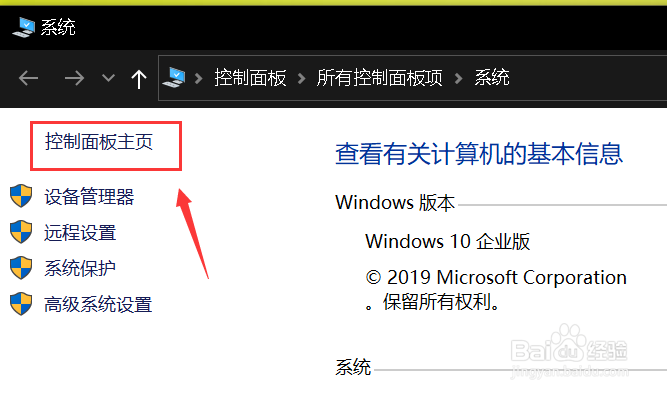
2、选择控制面板进入, 如下图所示

Win10怎么启用Bitlocker驱动器加密

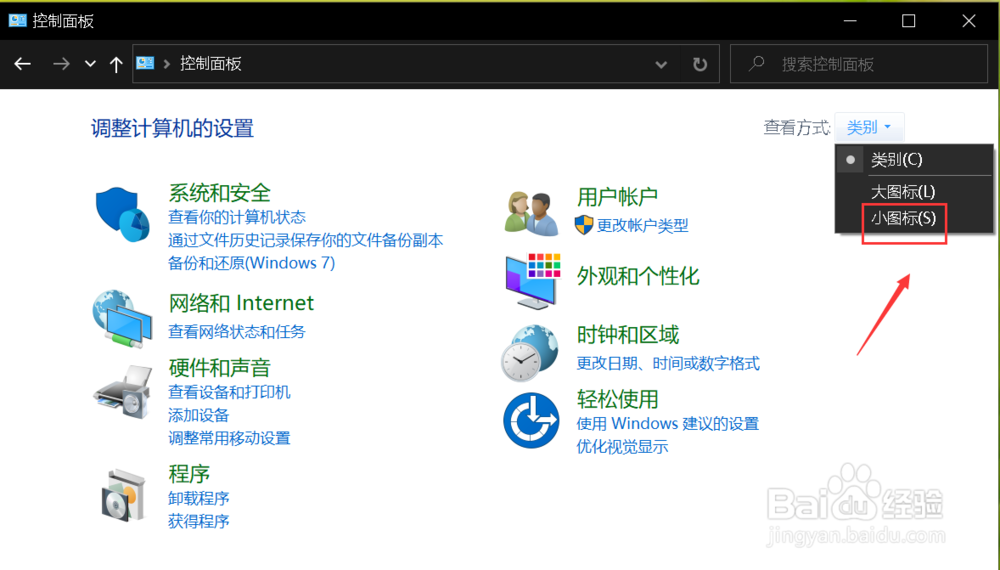
3、点击类别后面的箭头,如下图所示

Win10怎么启用Bitlocker驱动器加密

4、选择小图标显示,如下图所示

Win10怎么启用Bitlocker驱动器加密

5、点击Bitlocker驱动器加密进入,如下图所示

Win10怎么启用Bitlocker驱动器加密

6、点击你要加密的磁盘下面的启动Bitlocker加密,如下图所示

Win10怎么启用Bitlocker驱动器加密

7、勾选使用密码解锁驱动器,输入你的密码, 点击下一步,如下图所示

Win10怎么启用Bitlocker驱动器加密

8、选择密钥保存方式,点击下一步,如下图所示

Win10怎么启用Bitlocker驱动器加密

9、选择你的加密范围,点击下一步,如下图所示

Win10怎么启用Bitlocker驱动器加密

10、选择加密模式,点击下一步,不同就用默认设置,如下图所示

Win10怎么启用Bitlocker驱动器加密

11、设置完成,点击开始加密按钮即可,如下图所示

Win10怎么启用Bitlocker驱动器加密

  • win10系统下显卡驱动总是安装不上的处理方法?
  • win10更新失败解决方法
  • 怎么检测硬盘坏区?应该怎么修复磁盘坏区?
  • 如何查看win10是否激活
  • 装机大师pe系统如何使用虚拟光驱加载iso文件
  • 热门搜索
    最漂亮的劳动节手抄报 圣诞手抄报 2020鼠年手抄报 数学手抄报图片四年级 新学期新打算手抄报 未来的2035年手抄报 亲子阅读手抄报 关于新型冠状病毒的手抄报 红十字手抄报 重阳节手抄报简单好看