1、如果单单调整“曲线”来调整图层,这样整个画面颜色都会发生变化

2、首先删除“色调曲线”的图层蒙版

3、然后ctrl+alt+2——选择图片明亮部分(蚂蚁线部分)
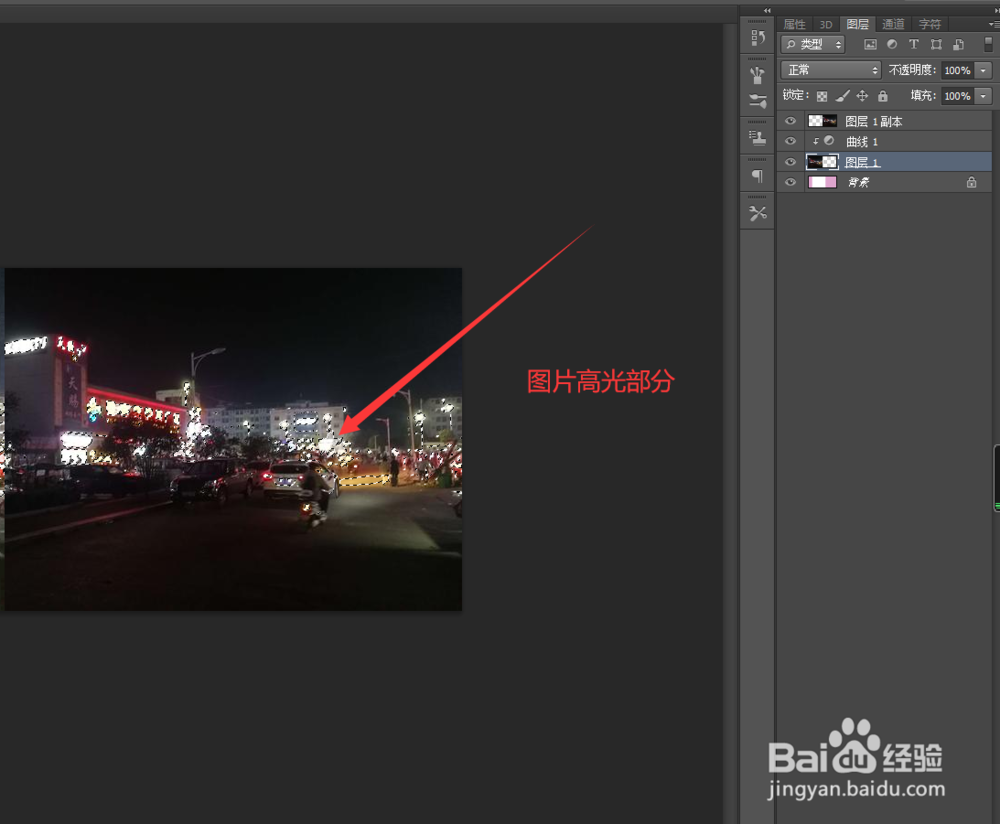
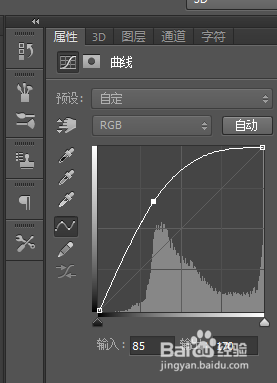
4、然后回到“曲线”图层——剪贴蒙版——得到照片高光部分【现在调整曲线,只调整照片的高光部分】

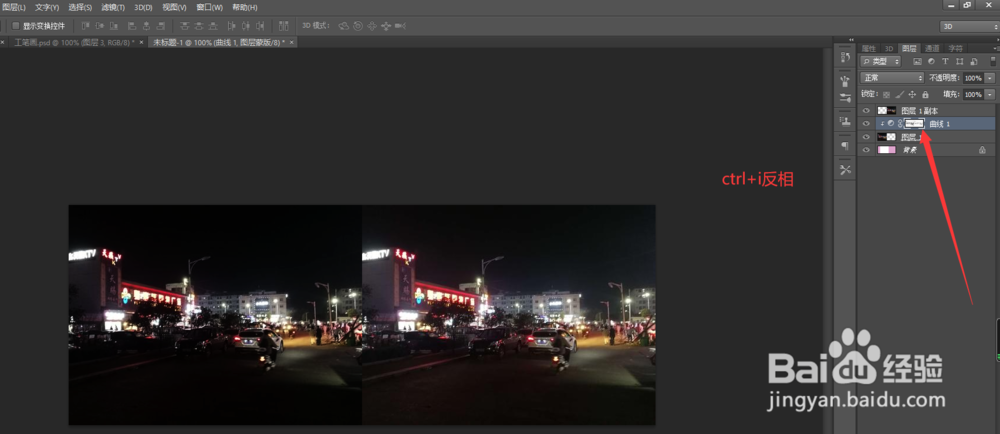
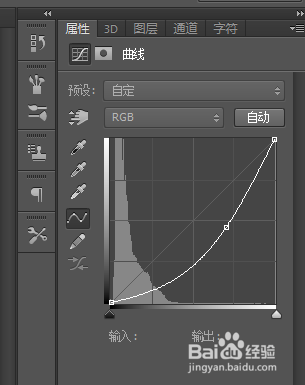
1、相反,如果只想选择暗部,那么选择反相,刚刚得高光曲线蒙版,就可以只选择暗部调整
时间:2026-05-06 21:35:39
1、如果单单调整“曲线”来调整图层,这样整个画面颜色都会发生变化
2、首先删除“色调曲线”的图层蒙版
3、然后ctrl+alt+2——选择图片明亮部分(蚂蚁线部分)
4、然后回到“曲线”图层——剪贴蒙版——得到照片高光部分【现在调整曲线,只调整照片的高光部分】
1、相反,如果只想选择暗部,那么选择反相,刚刚得高光曲线蒙版,就可以只选择暗部调整
