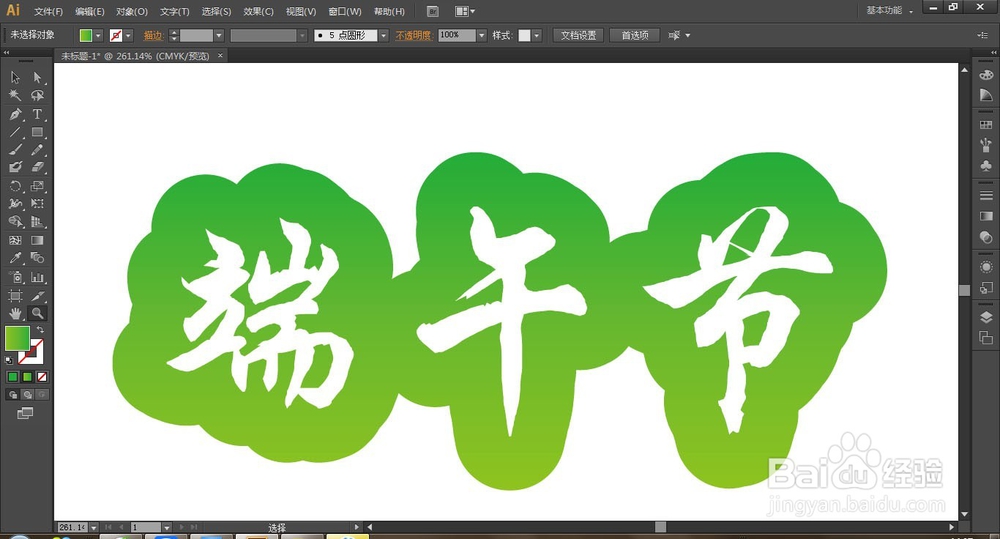
用AI软件绘制端午节字体

 时间:2026-04-23 12:54:30

1、打开AI软件,执行文件-新建命令,默认A4画板。

用AI软件绘制端午节字体

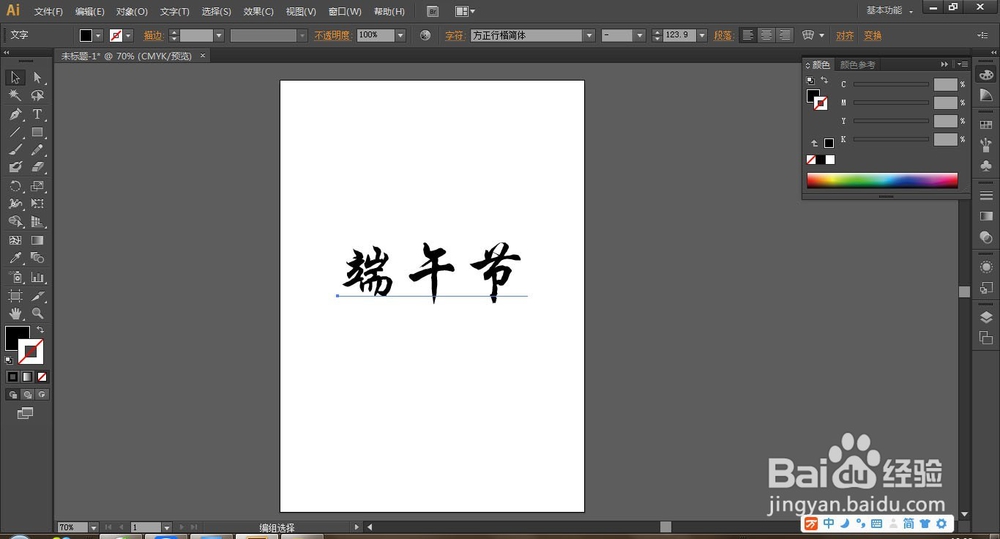
2、选择文字工具,输入文字“端午节”。

用AI软件绘制端午节字体

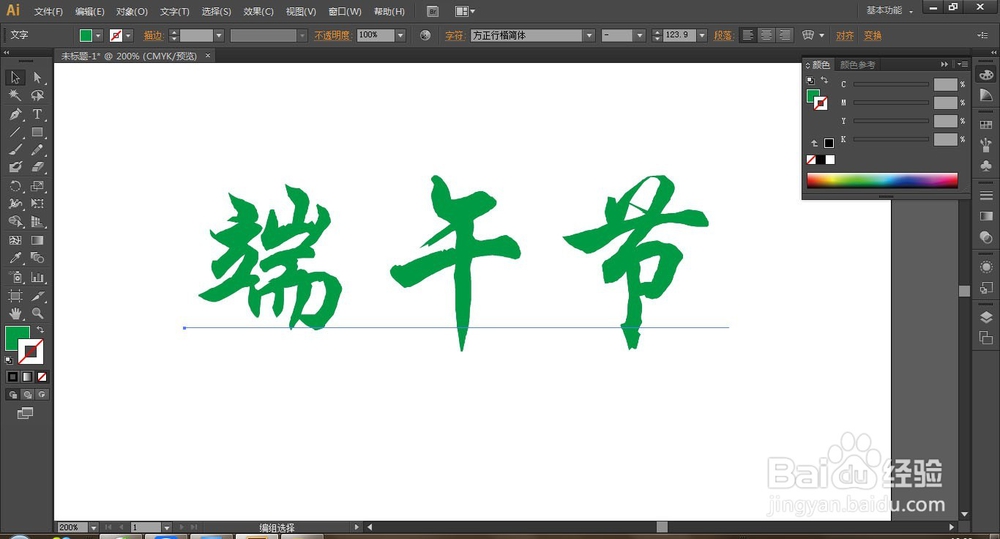
3、选择文字,按Ctrl+C复制,按Ctrl+F原位粘贴,并填充绿色。

用AI软件绘制端午节字体

4、选择文字,单击右键选择创建轮廓,或者快捷键Ctrl+Shift+O创建轮廓。
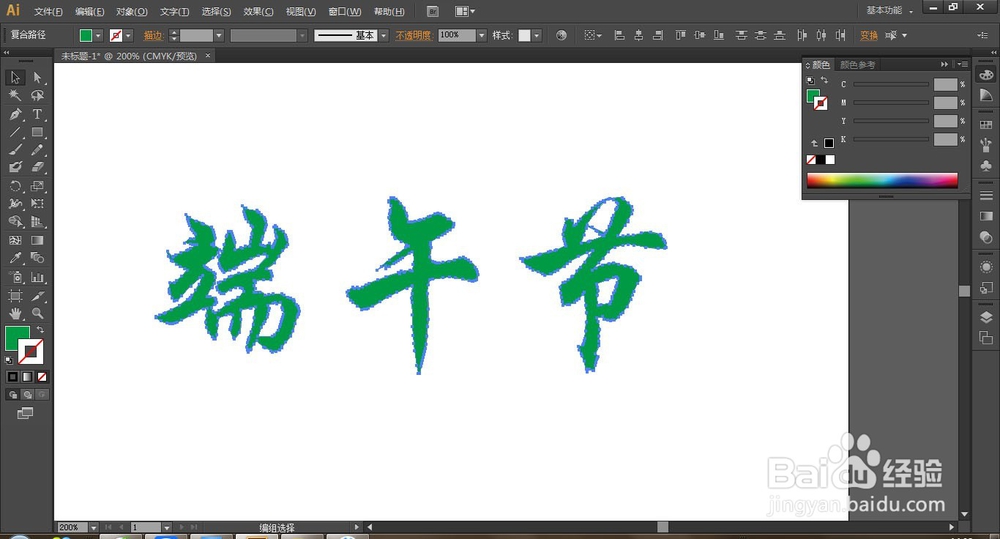
用AI软件绘制端午节字体

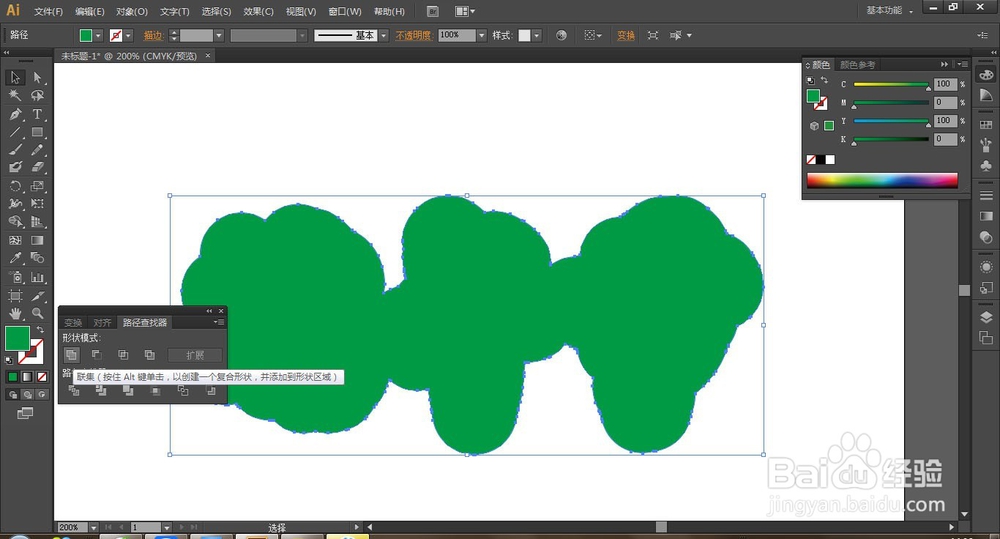
5、选择转曲后的文字,执行对象-路径-偏移路径,位移设置:10,连接:圆角,斜接限制:4,如图:
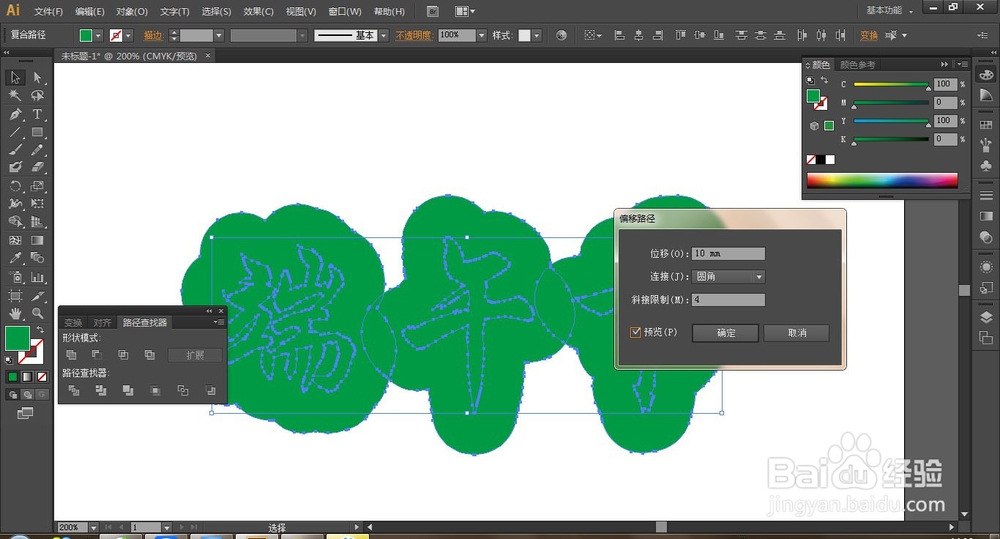
用AI软件绘制端午节字体

6、选择图形,执行效果-路径查找器-联集。将偏移后的路径合并。

用AI软件绘制端午节字体

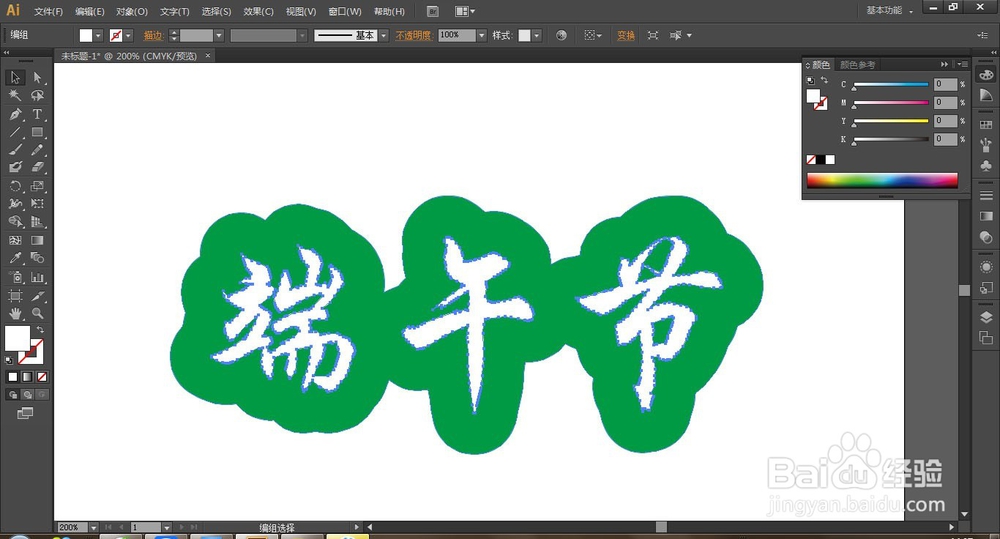
7、将文字层调到最上方来,并填充白色。

用AI软件绘制端午节字体

8、选择渐变工具,为绿色背景填充渐变,如图:

用AI软件绘制端午节字体

9、选择螺旋线工具,绘制一螺旋线,设置其描边为绿色,大小如图,放在文字两边,最终效果如图:
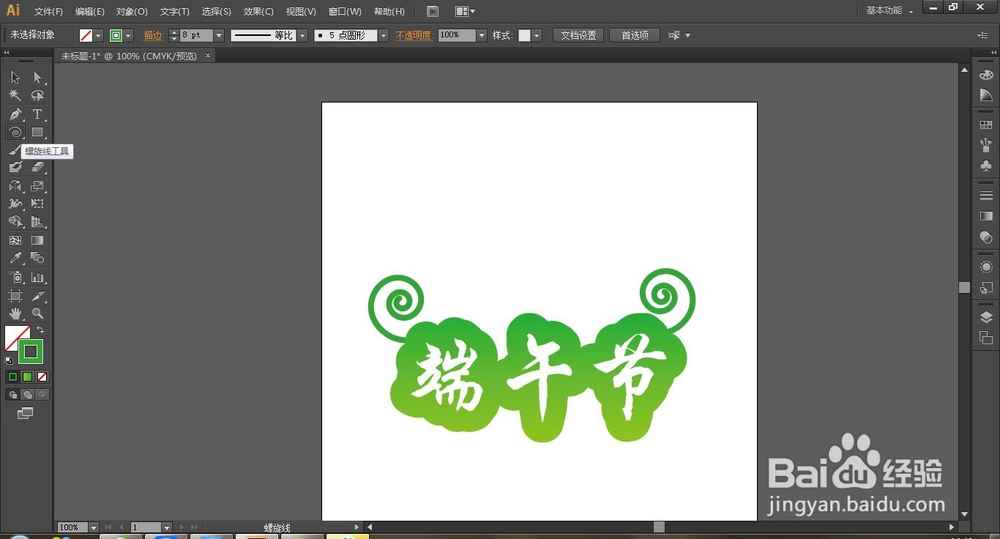
用AI软件绘制端午节字体

  • illustrator-如何使用混合工具创建混合图形
  • AI如何制作“水彩画纸”效果
  • 设计logo的规范你知道有哪些吗?
  • ps牛仔裤颜色太重如何去色
  • 怎么使用ai软件绘制一件连衣裙
  • 热门搜索
    诗歌手抄报 文明礼仪手抄报图片 防震减灾手抄报 数学手抄报内容 爱眼护眼手抄报 关于读书的手抄报内容 三八妇女节手抄报 遨游汉字王国手抄报 护眼手抄报 关于消防安全的手抄报