怎么把苹果电脑上的视频转换成MP4格式

 时间:2026-02-11 21:22:24

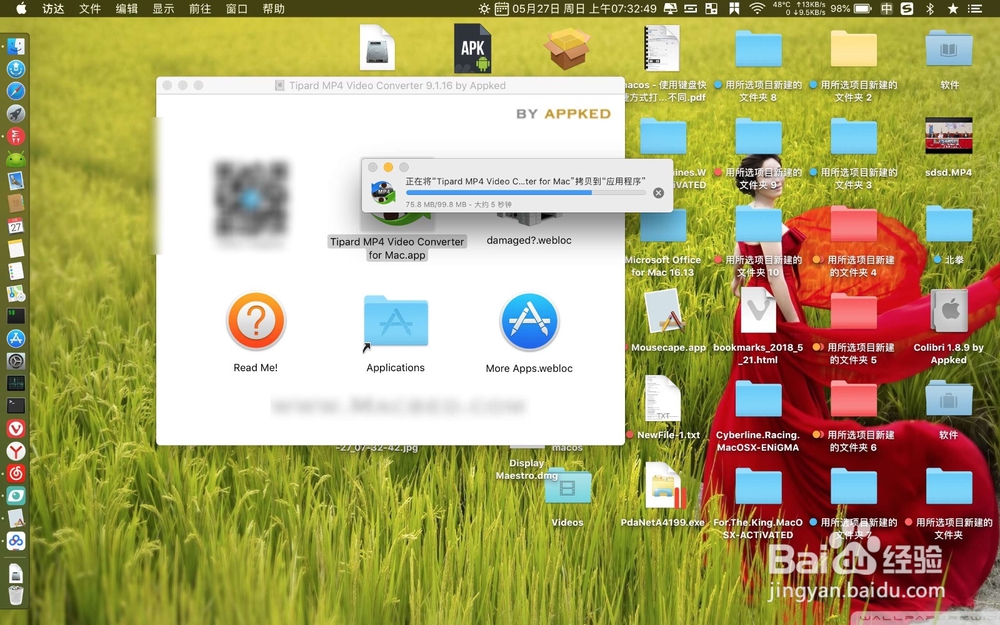
1、把软件下载到你的Mac桌面,打开这个下载后的文件,点击agree。

怎么把苹果电脑上的视频转换成MP4格式

怎么把苹果电脑上的视频转换成MP4格式

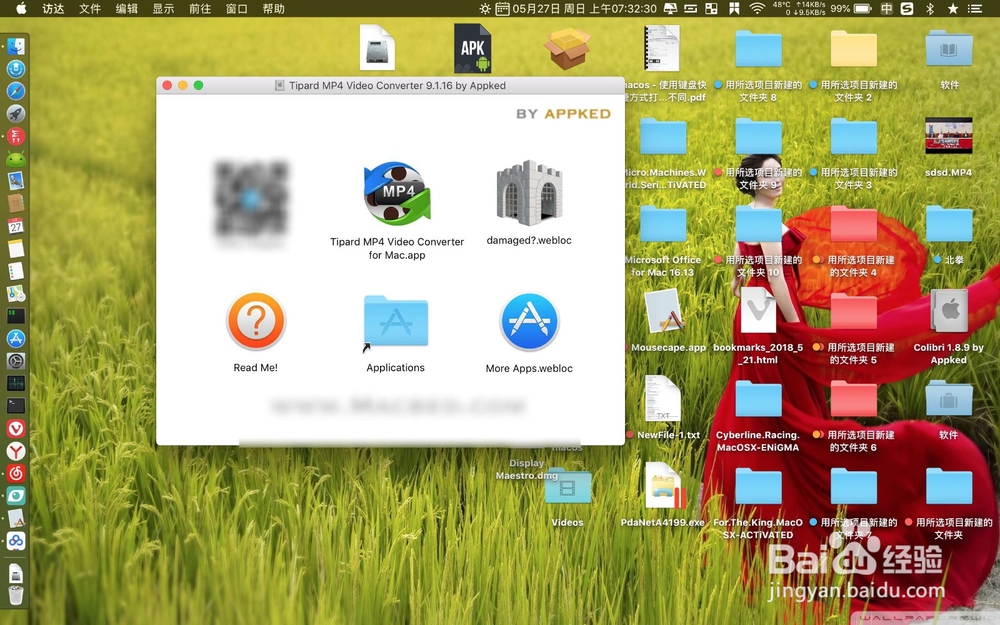
2、看到图一的弹窗了吗里面有个软件,把它拖入application,接着等待加载的条完毕,说明软件安装好了。
怎么把苹果电脑上的视频转换成MP4格式

怎么把苹果电脑上的视频转换成MP4格式

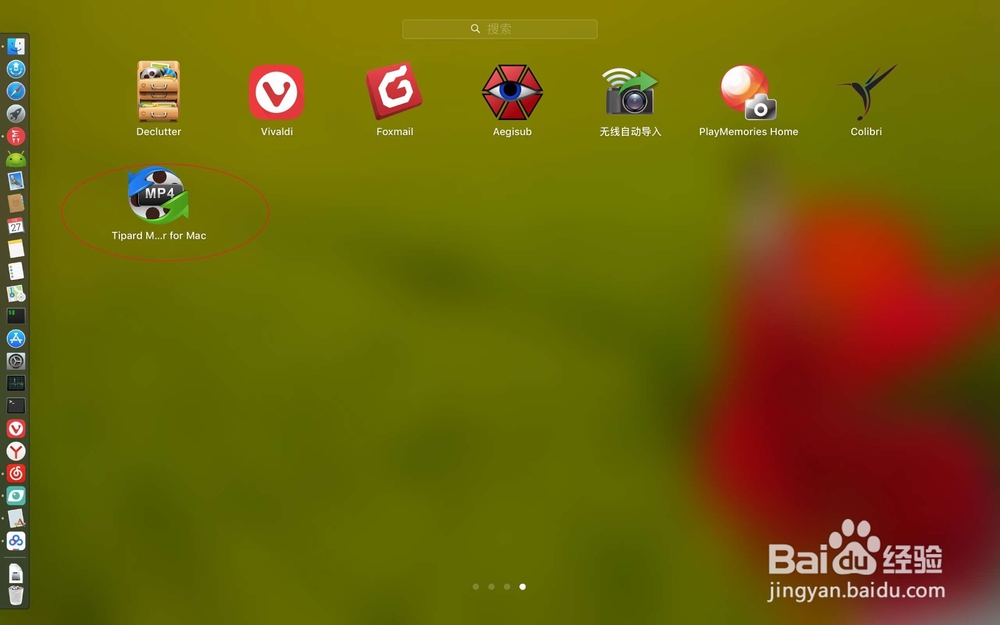
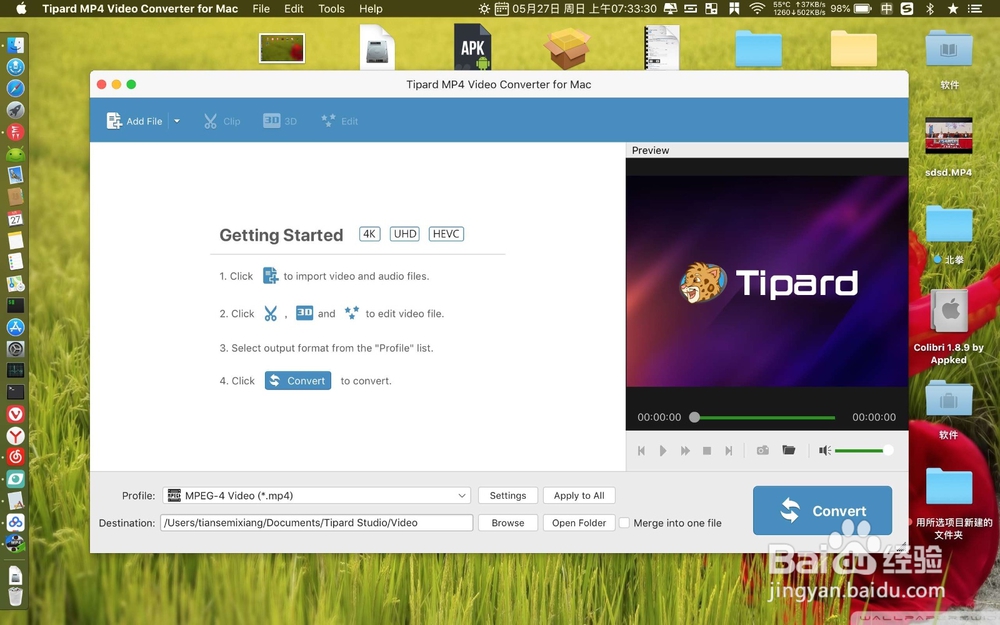
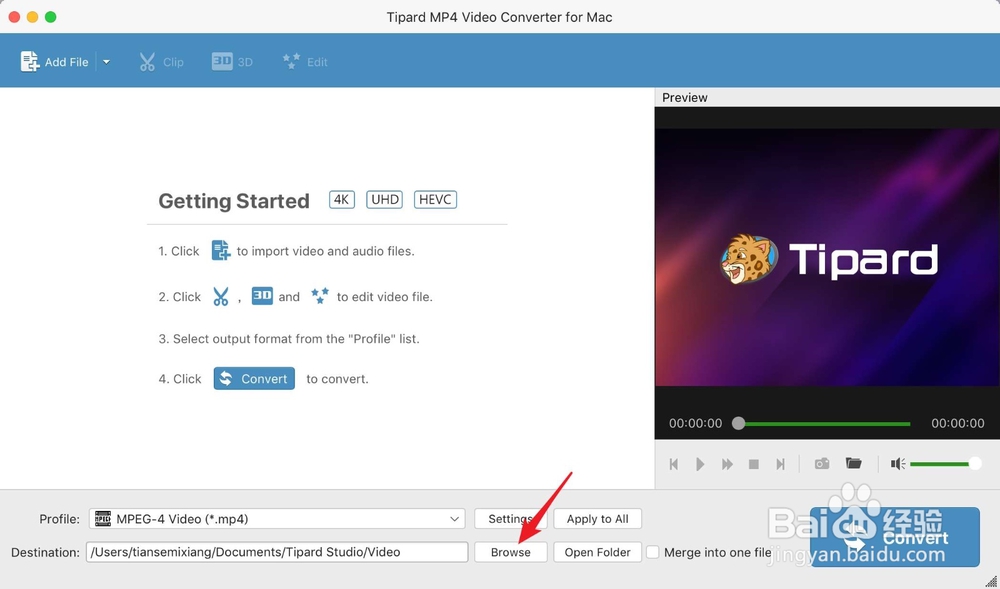
3、安装了转换软件,那么点击启动台,然后呢点击安装后的软件,接着把它打开,图三就是打开后的情况。

怎么把苹果电脑上的视频转换成MP4格式

怎么把苹果电脑上的视频转换成MP4格式

怎么把苹果电脑上的视频转换成MP4格式

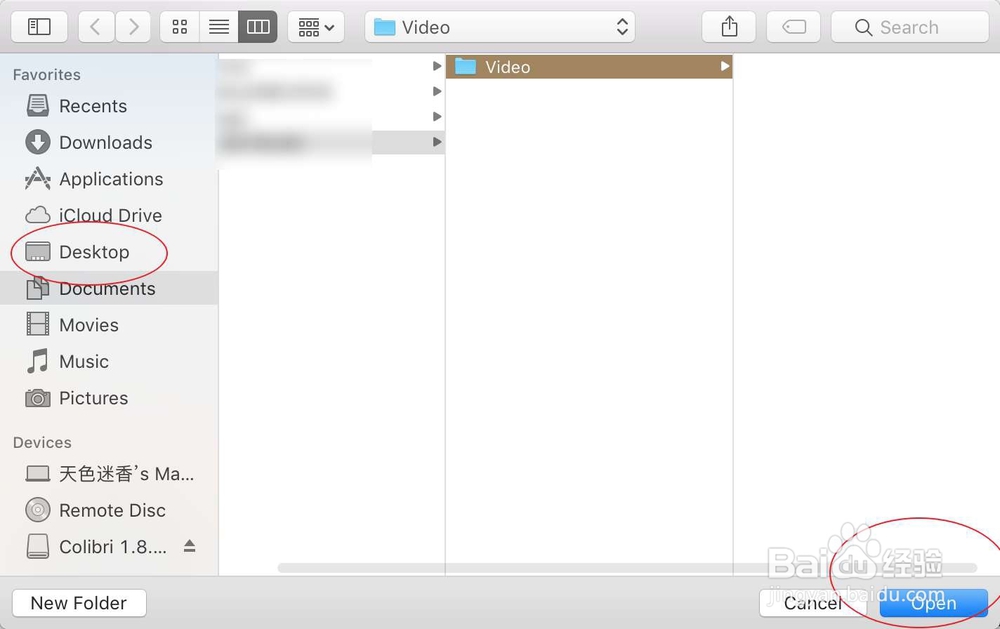
4、点击软件箭头的位置,选择选择一个导出的文件夹,例如desktop,然后点击打开。
怎么把苹果电脑上的视频转换成MP4格式

怎么把苹果电脑上的视频转换成MP4格式

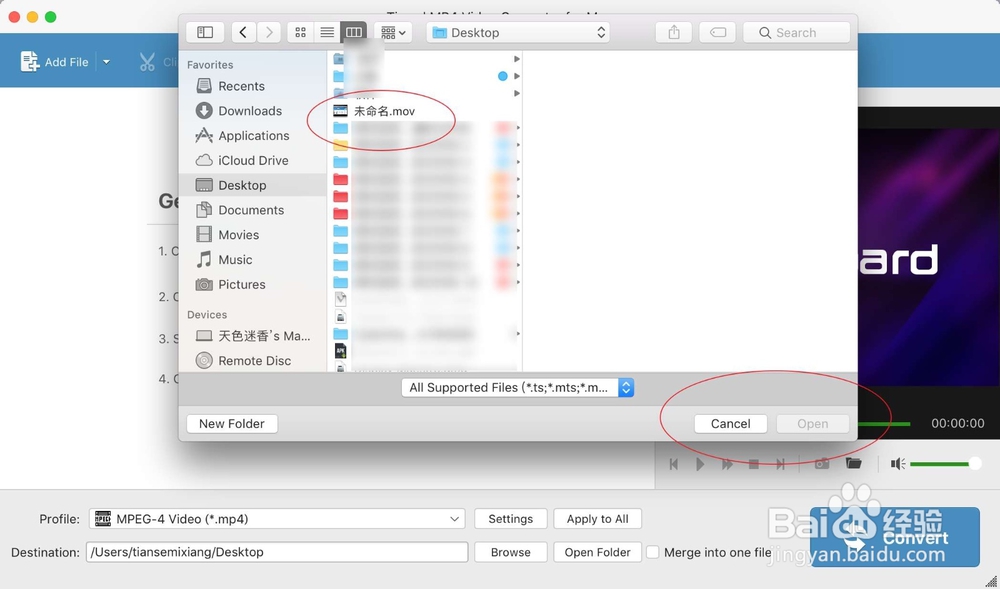
5、然后点击软件上的add file,选择你Mac上的mov视频格式打开。

怎么把苹果电脑上的视频转换成MP4格式

怎么把苹果电脑上的视频转换成MP4格式

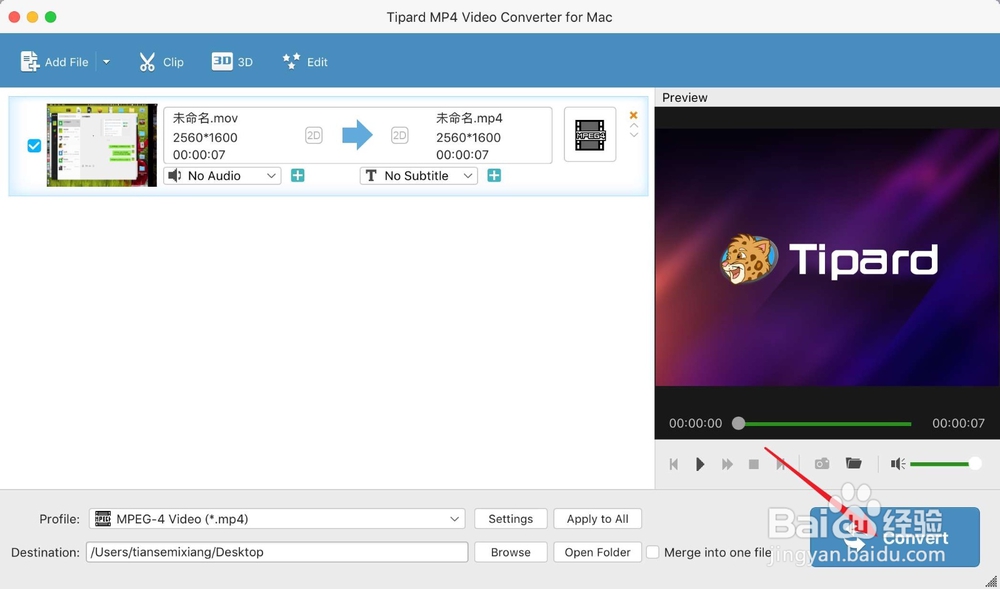
6、点击软件convert键,等待它自己转换,转换后在桌面就可以看到转换后的MP4文件了的。
怎么把苹果电脑上的视频转换成MP4格式

怎么把苹果电脑上的视频转换成MP4格式

怎么把苹果电脑上的视频转换成MP4格式

  • 苹果手机视频怎么改成mp4格式
  • 苹果手机的MOV视频转MP4的经验分享
  • 手机视频转mp4格式
  • Mac上怎样进行视频格式转换?
  • 手机视频格式怎么改为mp4
  • 热门搜索
    语言文字规范化手抄报 呵护心灵手抄报内容 数学手抄报四年级 手抄报花边边框大全 健康小报手抄报 手抄报花边图片大全 消防安全手抄报模板 手抄报花边简单图案 廉洁手抄报资料 感恩父母手抄报大图