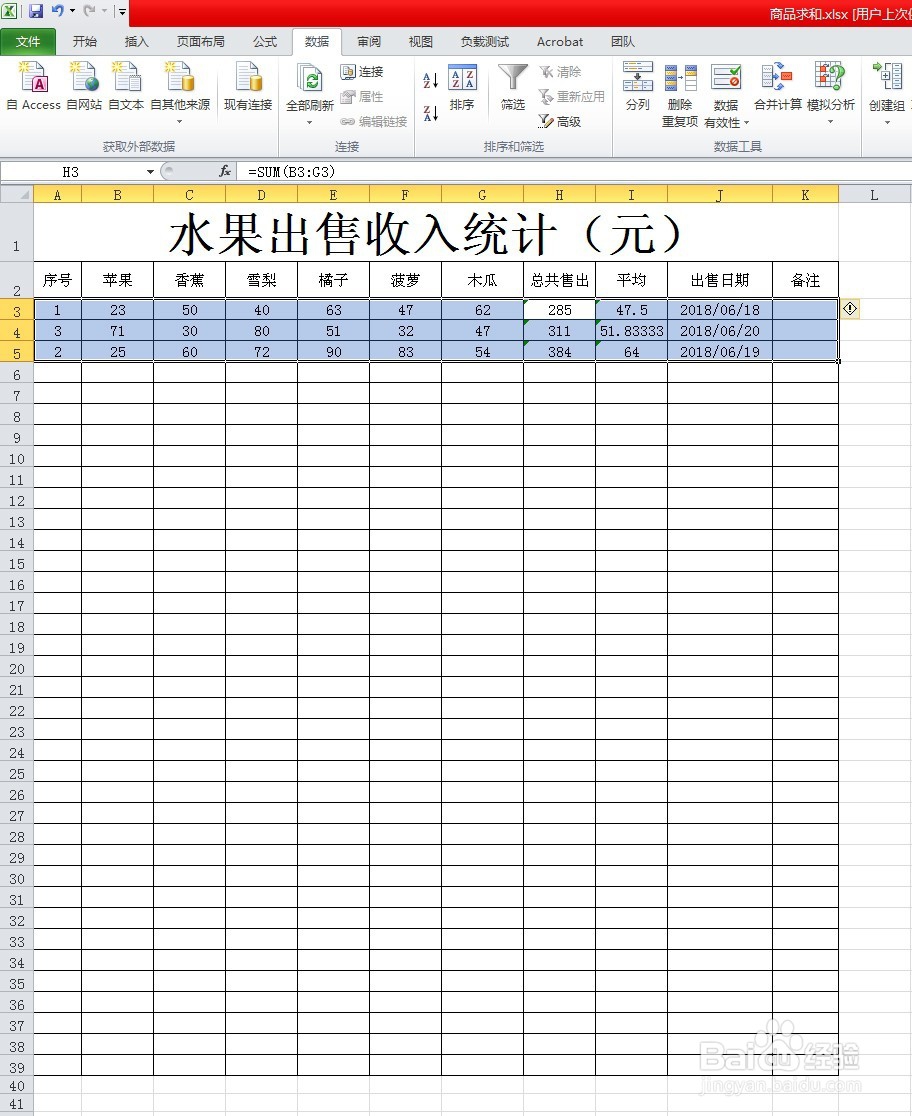
1、打开excel电子表格。这个表格里面记录着每一天水果的出售情况。

2、点击菜单“数据”,再点击“排序”。


3、点击选中列中的某一格,注意不要选中表格的标题。

4、马上Excel表格就自动把那一列选中,并弹出一个对话框。选中“扩展选定区域”。


5、在弹出的对话框中选择要排序的项(也就是列),排列有升序,也有降序,按需选择。


6、点击确定。排列就成功了。
时间:2026-04-22 13:38:01
1、打开excel电子表格。这个表格里面记录着每一天水果的出售情况。
2、点击菜单“数据”,再点击“排序”。
3、点击选中列中的某一格,注意不要选中表格的标题。
4、马上Excel表格就自动把那一列选中,并弹出一个对话框。选中“扩展选定区域”。
5、在弹出的对话框中选择要排序的项(也就是列),排列有升序,也有降序,按需选择。
6、点击确定。排列就成功了。
