WPS文档怎样制作手动打叉的复选框

 时间:2026-02-12 22:47:59

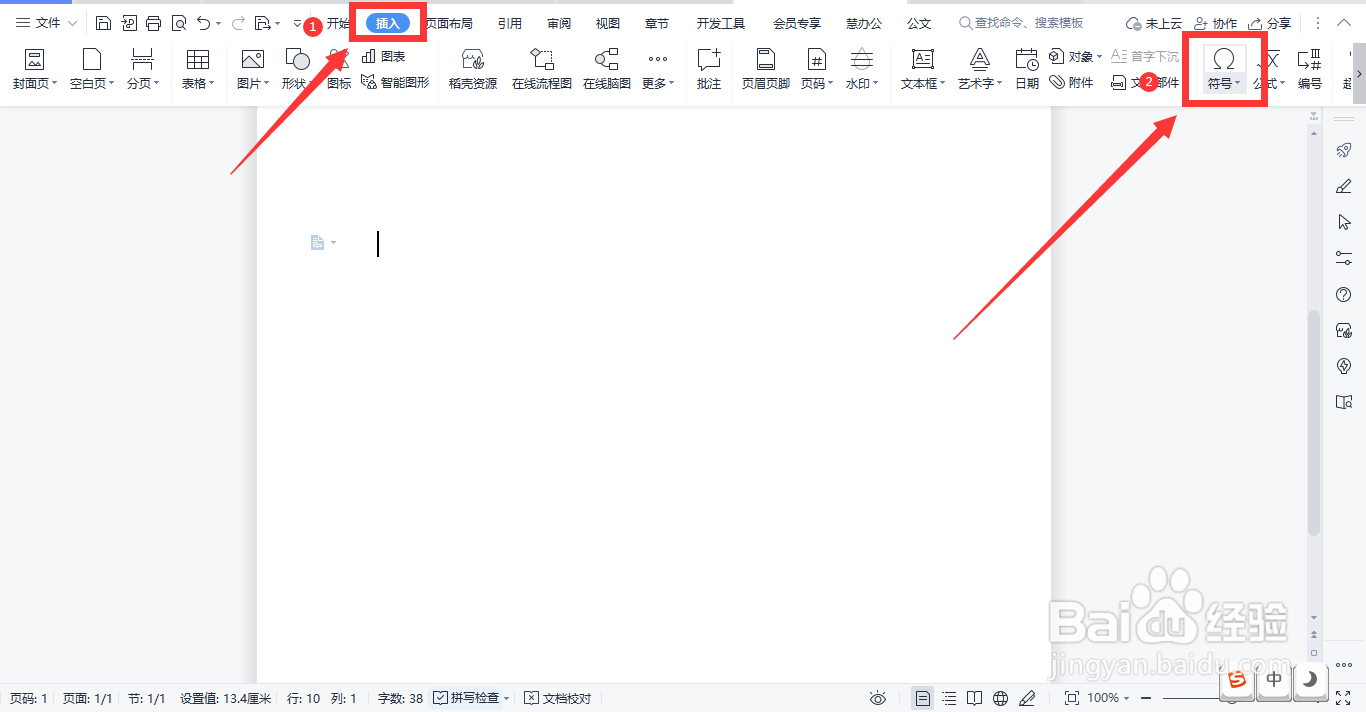
1、用WPS打开文档,依次点击菜单栏【插入】-【符号】。

WPS文档怎样制作手动打叉的复选框

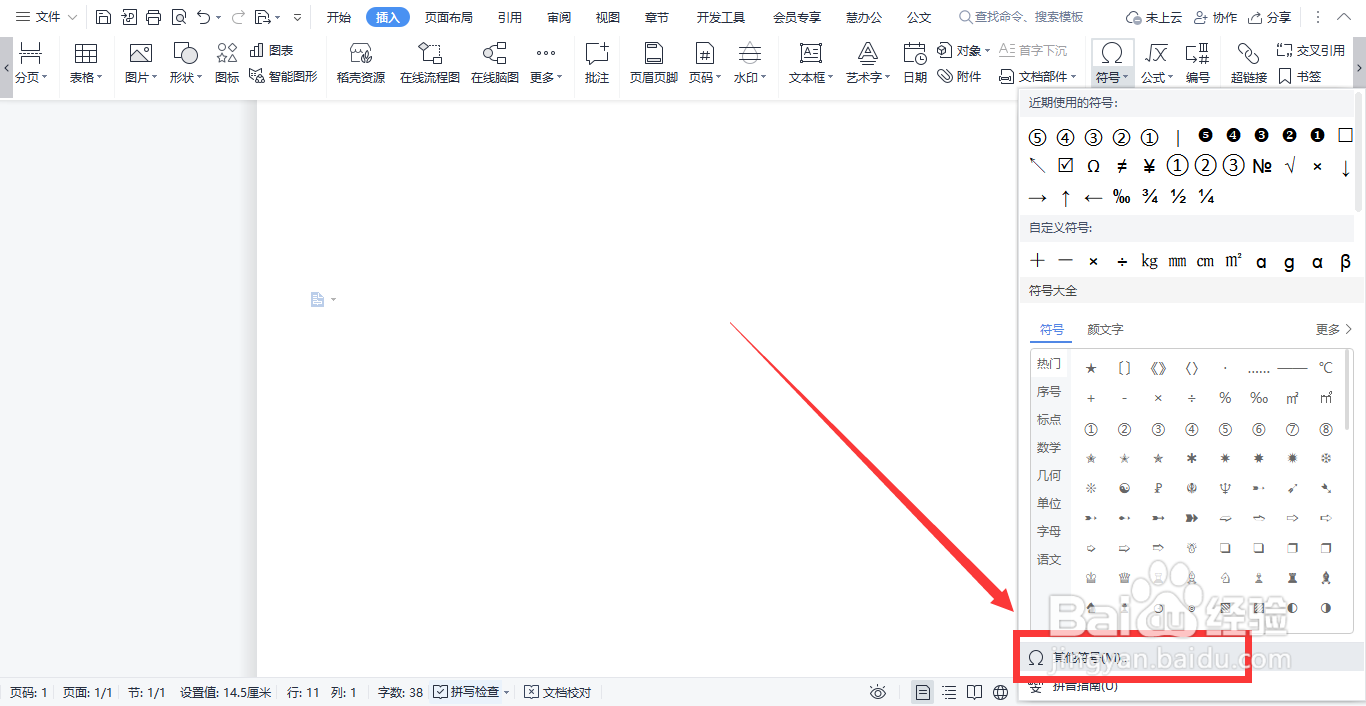
2、在下拉选项中选择【其他符号】。

WPS文档怎样制作手动打叉的复选框

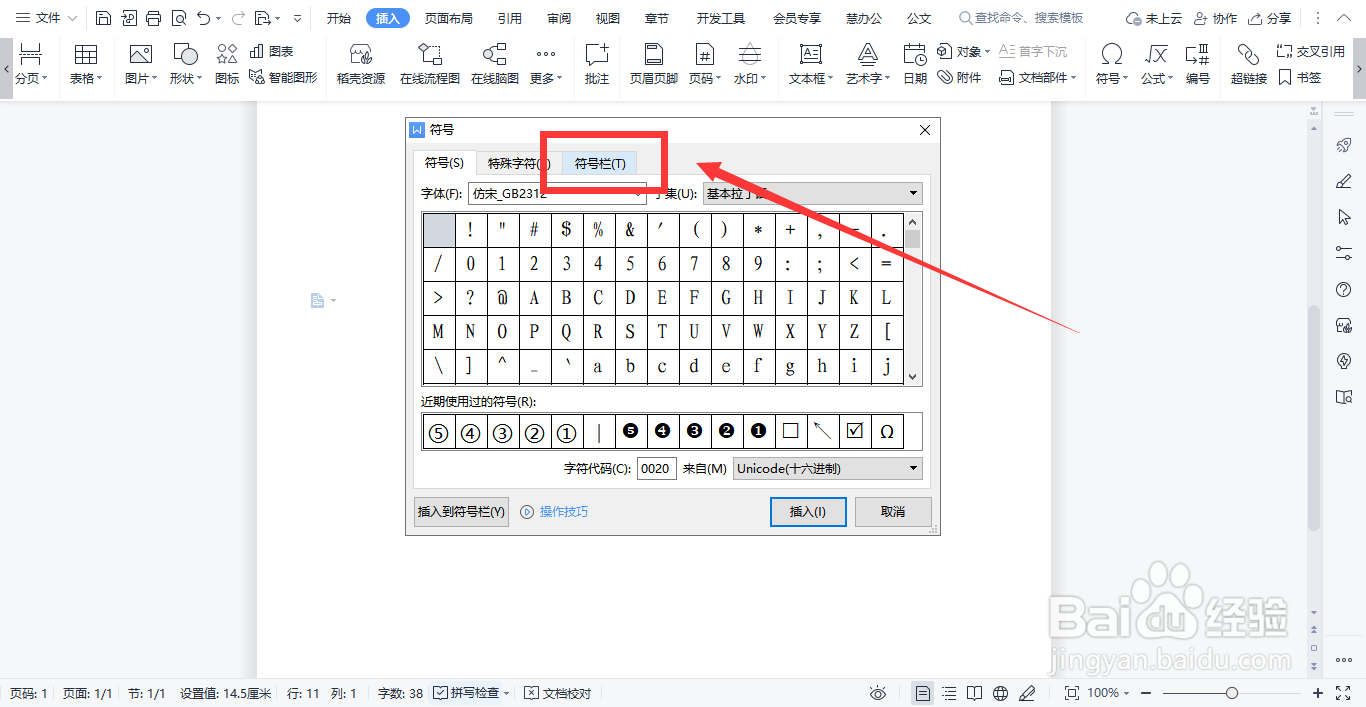
3、在弹出的对话框中,点击顶部【符号栏】。

WPS文档怎样制作手动打叉的复选框

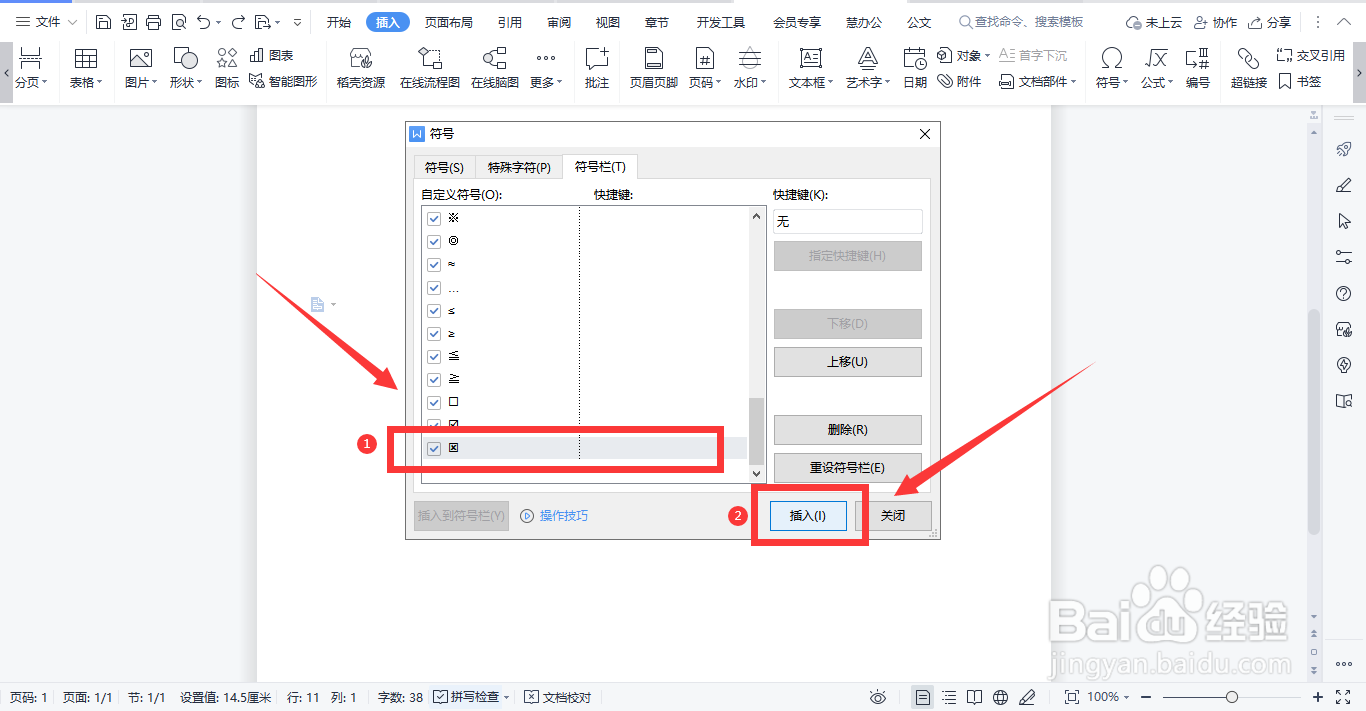
4、下拉找到带叉复选框,点击【插入】。

WPS文档怎样制作手动打叉的复选框

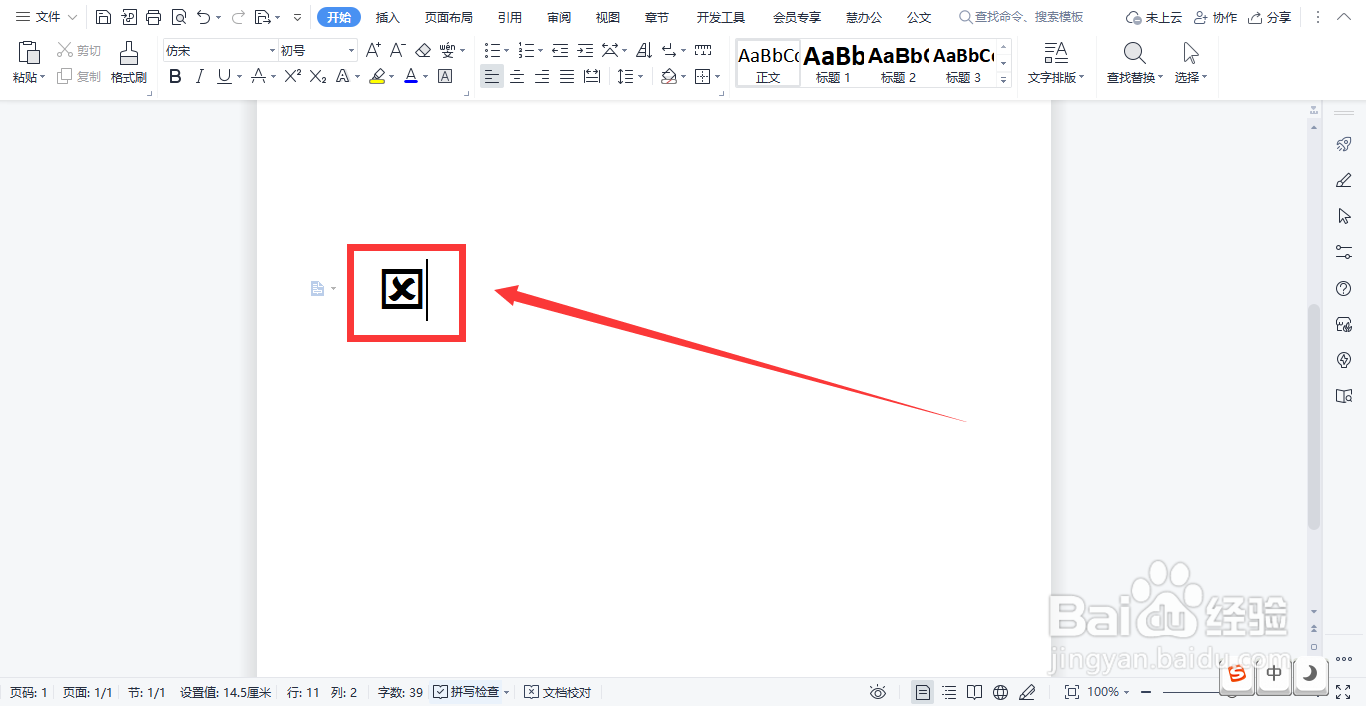
5、这样一个手动打叉的复选框就制作好了。

WPS文档怎样制作手动打叉的复选框

  • WPS表格中如何插入复选框?
  • 用Label mx条码标签制作软件批量打印吊牌
  • ansible报错FAILED => Authentication failure
  • wps如何设置启动后直接进入文档不显示首页
  • office excel2010多个窗口互相独立显示,同屏
  • 热门搜索
    抗疫情手抄报 小学生数学手抄报 六一儿童节手抄报内容 高中生手抄报 厉行节约手抄报 法制手抄报图片 妇女节手抄报内容 安全第一手抄报 父亲节手抄报 手抄报的装饰