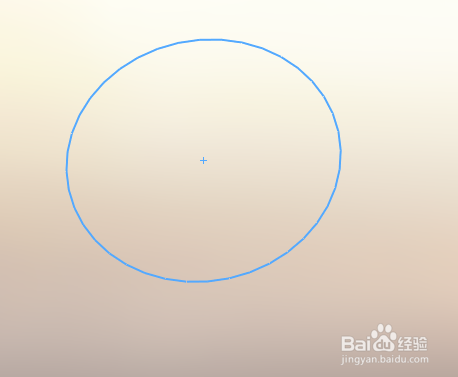
1、先画一个圆。
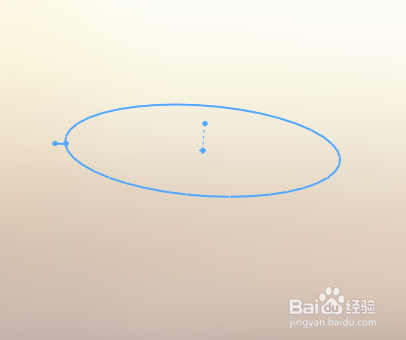
2、在圆边上画一条短直线,并画出圆的中心轴。
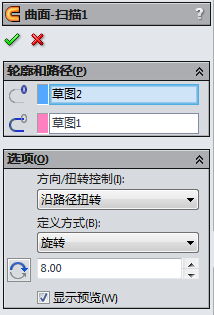
3、通过曲面扫描功能,在选项里面选择“沿路径扭转”“旋转”“8度”。
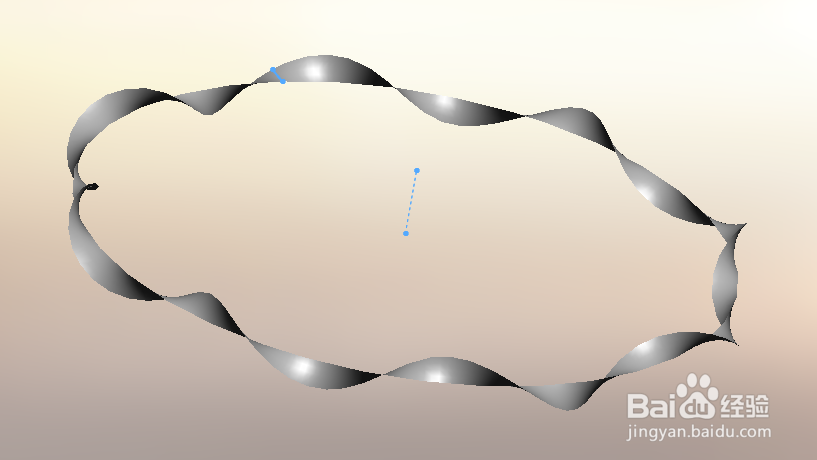
4、画出如下图形。
5、再用曲面扫描功能,画出瓶身。
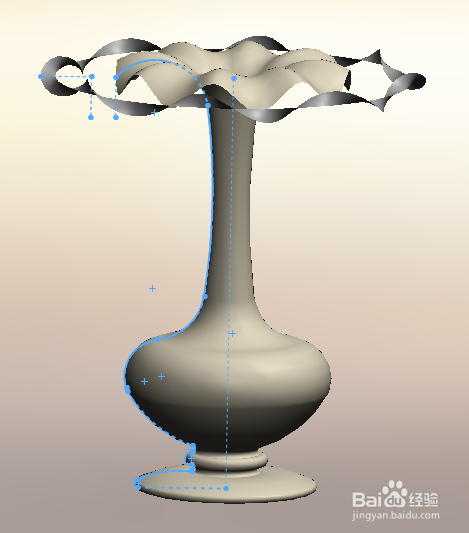
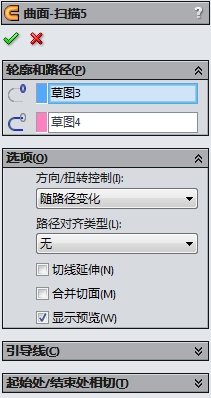
6、参数如下:
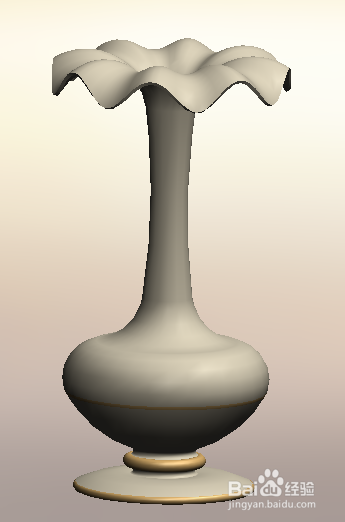
7、对瓶身进行加厚,并上色。
8、用分割线功能花瓶上部花边打断,将断开部分上色。
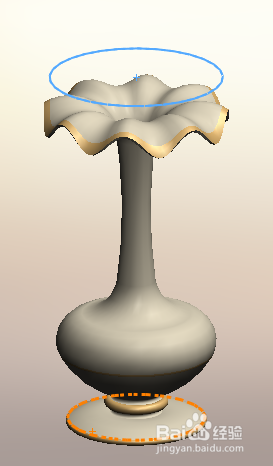
9、同理,将花瓶中部打断并上色。
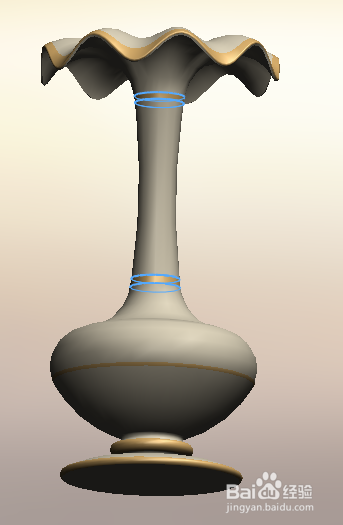
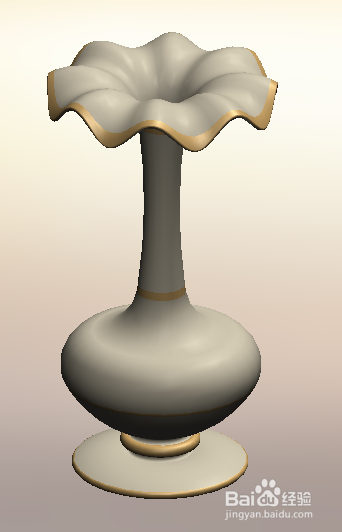
10、完成。
时间:2026-04-21 23:28:35
1、先画一个圆。
2、在圆边上画一条短直线,并画出圆的中心轴。
3、通过曲面扫描功能,在选项里面选择“沿路径扭转”“旋转”“8度”。
4、画出如下图形。
5、再用曲面扫描功能,画出瓶身。
6、参数如下:
7、对瓶身进行加厚,并上色。
8、用分割线功能花瓶上部花边打断,将断开部分上色。
9、同理,将花瓶中部打断并上色。
10、完成。
