PS剪切蒙版的快速使用

 时间:2026-04-25 16:11:22

1、打开PS,新建空白背景,点击圆角矩形工具,绘制形状图形,如图

PS剪切蒙版的快速使用

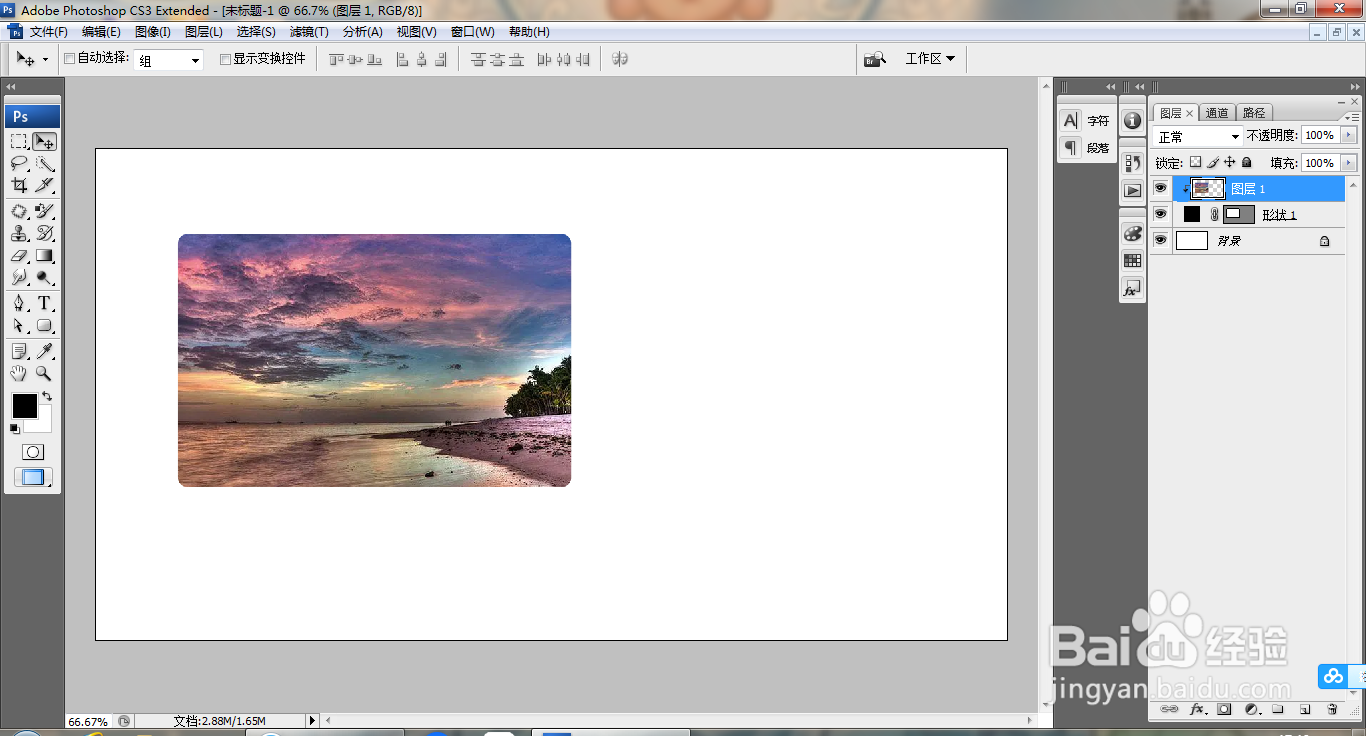
2、打开图片,按alt键设置剪切蒙版,点击确定,如图

PS剪切蒙版的快速使用

3、载入选区,编辑,描边,点击确定,如图

PS剪切蒙版的快速使用

4、选中图层,点击链接图层,如图

PS剪切蒙版的快速使用

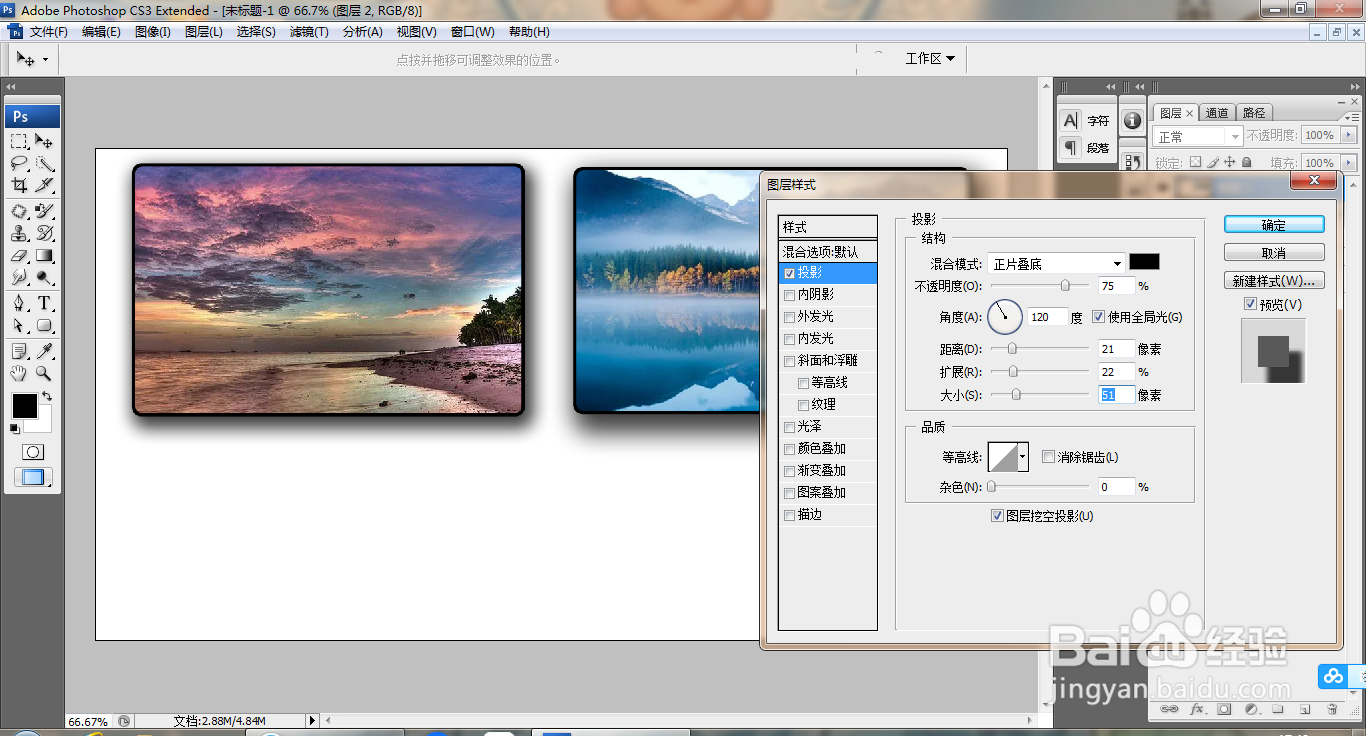
5、合并图层,双击图层,打开图层样式,勾选投影,如图

PS剪切蒙版的快速使用

6、继续打开一张图片,如图

PS剪切蒙版的快速使用

7、点击圆角矩形工具,将图片移动到当前图层,设置剪切蒙版,点击确定,如图

PS剪切蒙版的快速使用

8、选中图层,按ctrl键载入选区,编辑,描边,设置描边宽度为10像素,点击确定,如图

PS剪切蒙版的快速使用

9、再次调整图片的大小,如图

PS剪切蒙版的快速使用

10、双击图层,打开图层样式,勾选投影,点击确定,如图

PS剪切蒙版的快速使用

11、再次调整图片的大小,如图

PS剪切蒙版的快速使用

  • PS消失点命令怎样使用?
  • ps对称工具怎么开
  • ps怎么实现膨胀效果
  • ps如何导出png图片?
  • PS如何导出单个图层?
  • 热门搜索
    植物园手抄报 我的2035年手抄报图片 世界读书日手抄报内容 新学期新征程手抄报 绿色环保手抄报图片 新学期手抄报内容简短 小学生中秋节手抄报 春节的来历手抄报 新型冠状病毒手抄报图片 关于生命的手抄报